


La sécurisation de votre compte s’améliore au fil du temps chez Apple. L’identification à deux facteurs fait partie des 5 moyens efficaces pour renforcer la sécurité de votre Mac. Pour renforcer la sécurité de votre compte iCloud il faut activer la double authentification, suivez le guide.
Présentation : la double authentification, c’est quoi ?
L’identification à deux facteurs, aussi appelée la double identification ou authentification, permet de s’assurer de votre identité. Il s’agit de vérifier que ce n’est pas quelqu’un d’autre qui connait votre mot de passe. En effet, même s’il ne faut pas le faire, énormément de personnes utilisent un même mot de passe partout (à une petite variante près). Cela accentue le risque de fuite de votre mot de passe, même si ce n’est pas le seul facteur.
Comment ça fonctionne ?
Tout va tourner autour de vos appareils de confiance. Dès qu’un nouvel appareil, navigateur ou application se connecte avec votre identifiant et votre mot de passe, vos appareils de confiance reçoivent une notification. Cette notification vous indiquera que « Votre identifiant Apple a été utilisé pour une connexion à un nouvel appareil » en localisant, plus ou moins précisément, la connexion. Vous pourrez alors Autoriser l’appareil, un code vous est fourni. Vous devrez le saisir ce nouvel appareil.
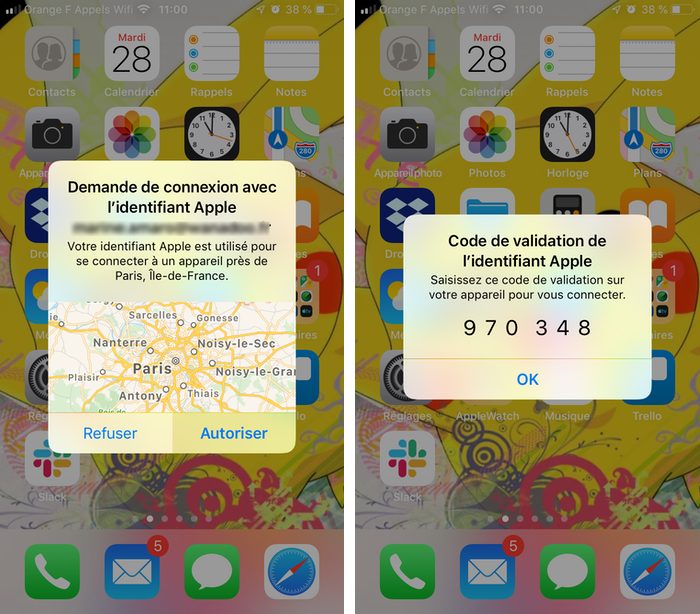
En l’acceptant une première fois, le nouvel appareil iOS ou macOS deviendra désormais un nouvel appareil de confiance. Alors oui, si vous avez beaucoup d’appareils Apple, à la connexion d’un nouveau, cela peut sonner un peu partout !
Dans le doute, n’hésitez pas à refuser. Si c’était une connexion légitime, il suffira de se connecter de nouveau pour que la demande réapparaisse. Si vous êtes sûr que ce n’est pas vous (ou un proche), vous devez refuser la connexion. Dans ce cas, il est conseillé de changer de mot de passe.

Appareils de confiance, qu’est-ce que c’est ?
Les appareils de confiance sont votre sécurité. C’est sûr eux que la notification pour ce recevoir le code de validation va arriver. Ils peuvent être Mac, iPhone, iPad, iPod touch. L’Apple TV et l’Apple Watch font partie des appareils nécessitant le code validation, mais ne peuvent pas être des appareils de confiance.
Numéros de téléphone de confiance, pourquoi ?
Un numéro de confiance est la base de la double authentification. En effet, lors d’une toute première connexion, il n’y a pas d’appareil de confiance. Lors de la connexion du tout premier appareil, vous devrez saisir un numéro pour recevoir le code. Il est conseillé d’avoir un second numéro facilement accessible. Vous pouvez y entrer un fixe puisque le code va vous être transmis par SMS ou par appel automatique, au choix.
Code de validation
Lorsque vous entrez vos identifiants Apple sur un nouvel appareil, un code est demandé. Vous devrez saisir celui qui apparaitra sur votre appareil de confiance après avoir autorisé l’accès.
Passons sans tarder aux choses sérieuses : activer la double authentification.
Étape 1 : activer la double authentification
Vous pouvez activer l’identification à deux facteurs sur votre Mac, iPhone, iPad ou iPod touch. Étant le niveau de sécurité maximum, vous ne pourrez pas la désactiver. Si la validation en deux étapes est activée, vous devrez la désactiver puis activer la double authentification.
Méthode 1 : sur iOS
1.1.1. Ouvrez Réglages > votre identifiant Apple > Mot de passe et sécurité > Activer l’identification à deux facteurs.

Si votre iPhone est sous iOS 10.2 ou inférieur, la manipulation varie légèrement : Réglages > iCloud > votre identifiant Apple > Mot de passe et sécurité > Activer l’identification à deux facteurs.
Une fois la demande d’activation validée, un nouvel écran apparait.
1.1.2. Remplissez les informations demandées. Veillez à bien donner votre numéro, le code vous sera transmis sur celui-ci ;
1.1.3. Pressez Suivant, le code vous est alors communiqué au numéro défini par la méthode choisie (appel ou SMS) ;
1.1.4. Saisissez ce code.
Méthode 2 : sur macOS
Il est également possible de l’activer sur votre Mac s’il est au minimum sous OS X El Capitan. Sinon, la validation en 2 étapes sera votre meilleure option.
1.2.1. Ouvrez les Préférences Système > iCloud ;
1.2.2. En dessous de votre nom et photo, ou avatar, cliquez sur Détails du compte ;
1.2.3. Allez au 3e onglet Sécurité ;
1.2.4. Cliquez sur Activer l’identification à deux facteurs.

Vous savez maintenant comment activer la double authentification sur votre compte iCloud pour renforcer la sécurité de vos données. Maintenant, voyons ensemble comment gérer vos appareils et numéros de confiance.
Étape 2 : gérer son Apple ID et démonstration
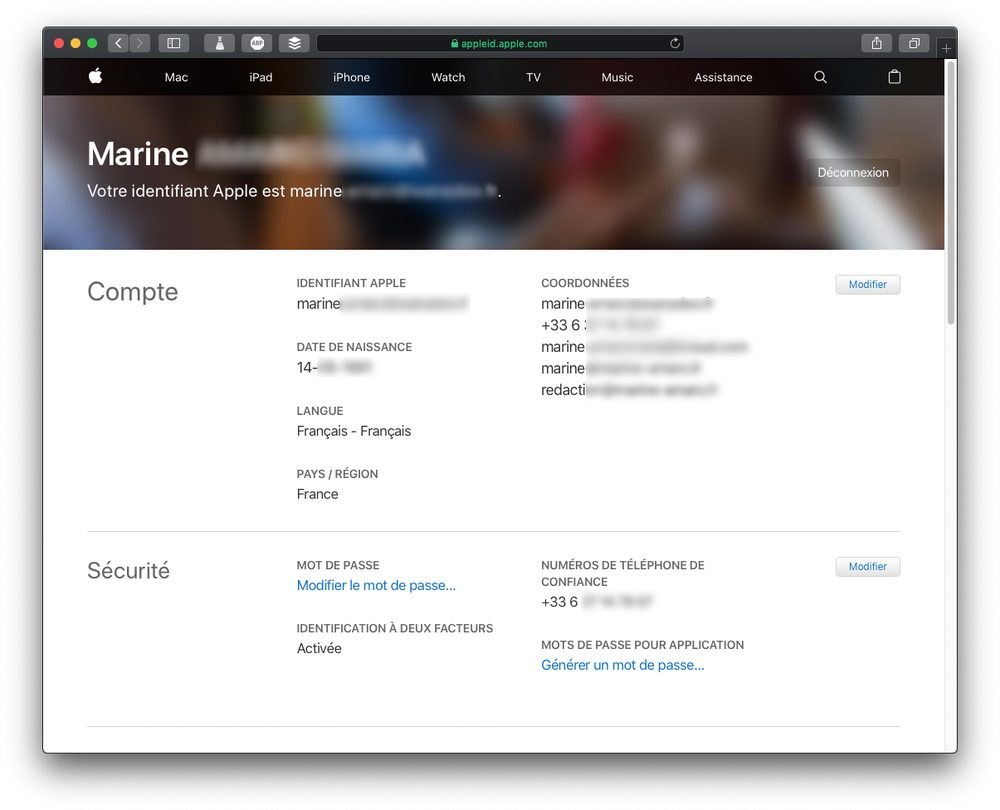
Depuis le site de gestion d’identifiant d’Apple, vous pouvez accéder aux données de votre compte.
2.1. Ouvrez un navigateur sur le site d’Apple ID ;
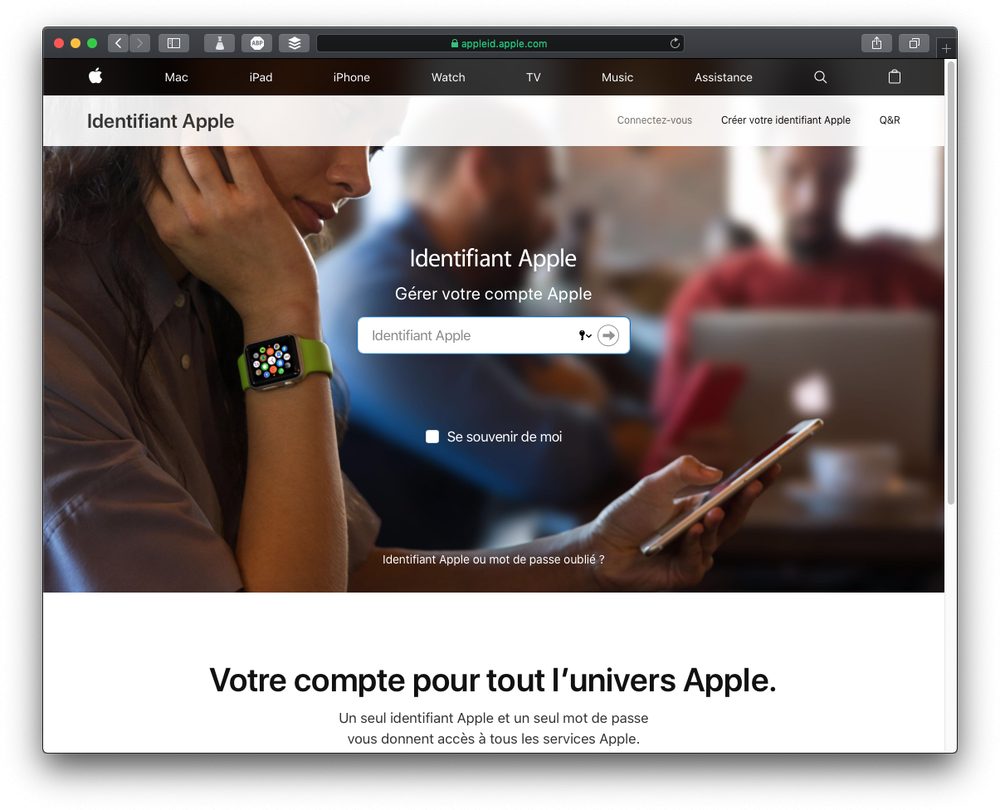
2.2. Entrez vos identifiants ;
2.3. Un code vous est demandé pendant que vous recevez une notification d’autorisation sur vos appareils de confiance ;
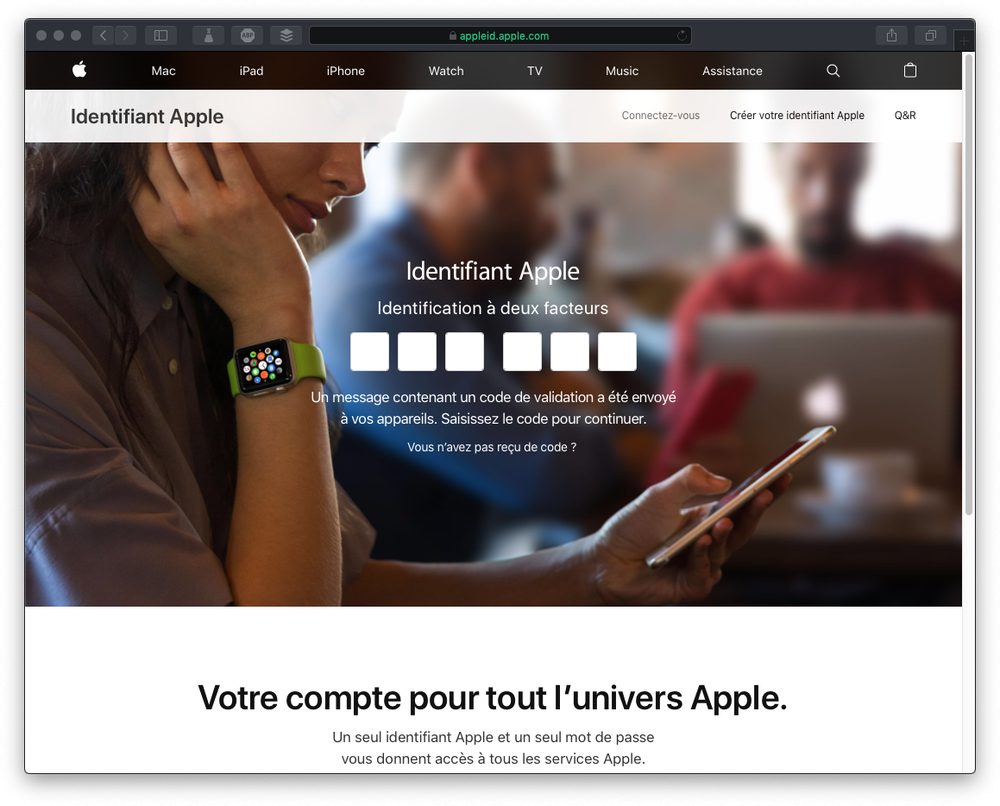
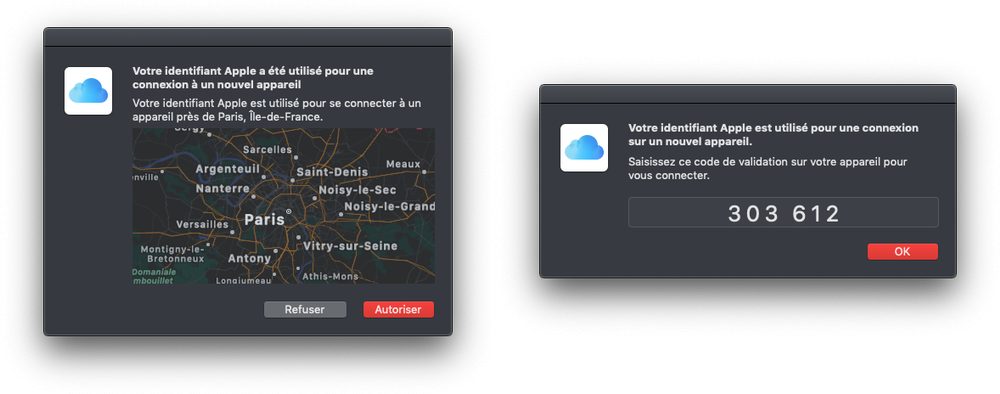
2.4. Cliquez sur Autoriser pour autoriser l’accès ;
2.5. Un code apparait, saisissez-le sur le site.
Vous pouvez voir toutes vos données. Dans la section Sécurité, vous pouvez constater que l’identification à deux facteurs est bien activée. Vous apercevez également vos numéros de confiance. Pour y effectuer des changements, cliquez sur Modifier.
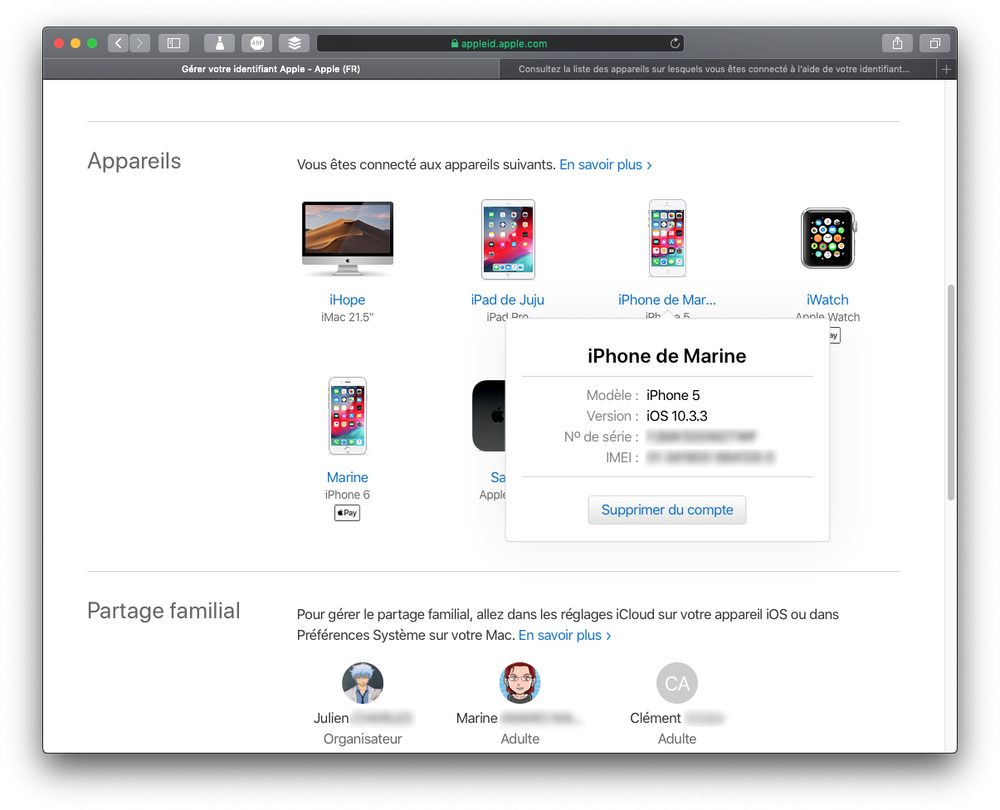
En descendant, vous trouverez la partie Appareils. Ce sont tous les appareils connectés avec votre identifiant. En cliquant sur chacun d’eux, vous pouvez y apercevoir des informations le concernant ainsi que la possibilité de le Supprimer du compte.
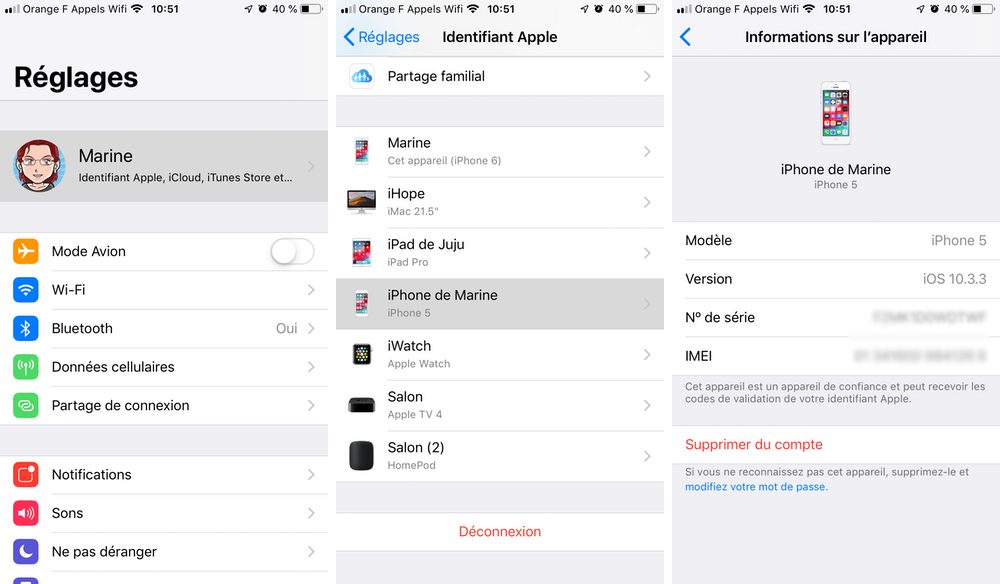
Vous pouvez retrouver cela sur votre iPhone dans Réglages > votre identifiant Apple.
Ou encore sur votre Mac dans Préférences Système > iCloud > Détails du compte > Appareils.

Activer la double authentification est une amélioration de la sécurité de vos données, il est fortement conseillé de l’activer, d’autant que son utilisation n’est pas très compliquée.

2 commentaires
tutorial pour desactiver la double authentification
svp
Bonjour,
Apple ne prévoit plus cette option. Une fois que vous l’avez activé, c’est irréversible.