


iCloud est une fonctionnalité d’Apple qui permet la synchronisation de vos données stockées sur vos appareils Apple. iCloud est disponible sur iOS, macOS et Windows. Dans ce guide nous allons vous expliquer comment configurer iCloud sur votre iPhone et tous vos appareils Apple.
À quoi sert iCloud ?
iCloud qui a été créé par Apple est un outil de synchronisation des données pour les appareils Apple. Il permet d’une part de sauvegarder tout le contenu de vos appareils et d’autre part de synchroniser toutes leurs données. Prenons un exemple concret pour vous aider à bien comprendre l’intérêt de iCloud. Si iCloud est activé sur votre iPhone et votre iPad, à chaque fois que vous allez créer un nouveau contact depuis votre iPhone ou votre iPad il sera automatiquement disponible sur vos deux appareils. De cette façon vous n’aurez plus besoin d’entrer manuellement les contacts sur vos appareils, tout ce synchronise automatiquement.
Prérequis
- iCloud est disponible depuis iOS 5
- Pour macOS, cela débute avec OS X Lion 10.7.5
- tvOS 4.4 commence à bénéficier d’iCloud mais en profite pleinement avec tvOS 7
Télécharger iCloud
Sur Mac
iCloud ne se télécharge pas. En tout cas, pas sur les produits Apple. Il est entièrement intégré au système. Il existe bien l’application Fichiers sur iOS pour gérer les fichiers sur iCloud Drive mais en aucun cas iCloud n’a besoin d’être téléchargé sur vos appareils iOS ou iPadOS. Sur Mac, iCloud est également intégré au système d’exploitation tout comme iCloud Drive.

Sur Windows
Pour Windows, c’est différent, vous devez avoir au minimum Windows 7, pour pouvoir télécharger iCloud pour Windows puis l’installer.
Configurer iCloud
À l’allumage de tout appareil Apple, il est possible de faire une restauration des données (grâce aux sauvegardes Time machine (pour Mac), iCloud ou iTunes pour iOS). Si vous le considérez comme un tout nouvel appareil, on vous demandera rapidement d’indiquer vos identifiants. Cependant, il est possible d’avoir esquivé ces étapes ou de vouloir changer de compte (dans ce cas, il faudra penser à se déconnecter), voici comment faire pour configurer iCloud.
Méthode 1 : sur votre Mac
1.1. Ouvrez les Préférences Systèmes > iCloud ;
1.2. (optionnel) Si vous souhaitez changer de compte iCloud, cliquez sur Fermer la session ;
1.3. Saisissez vos identifiants iCloud ;
1.4. Cochez les fonctionnalités dont vous souhaitez bénéficier.
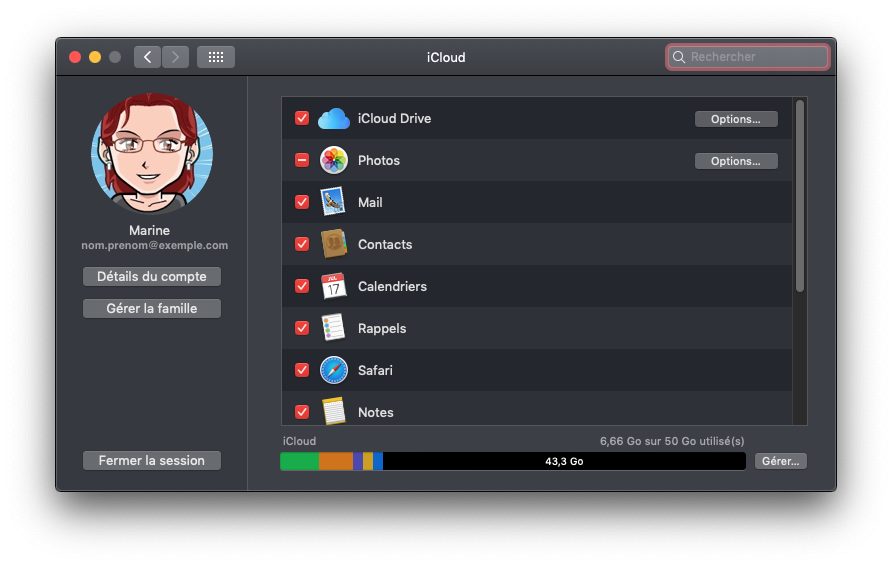
En cochant le nom d’une application, cela signifie que vous acceptez qu’elle utilise iCloud pour profiter des synchronisations sur iCloud.com et entre appareils Apple. Par exemple, si Notes est coché, toutes les notes crées sur votre iPhone seront disponibles sur votre Mac, iPad et tous les appareils synchronisés sur votre compte iCloud et vice-versa.
Méthode 2 : sur votre iPhone, iPad ou iPad touch
2.1. Allez à Réglages > votre identifiant/nom > iCloud (si vous êtes sous iOS 10.2 ou moins, allez à Réglages > iCloud) ;
2.2. (optionnel) Si vous souhaitez vous déconnecter Réglages > votre identifiant/nom, descendez tout en bas et sélectionnez Déconnexion (puis, si besoin, Se déconnecter d’iCloud) ;

2.3. Saisissez vos identifiants iCloud ;
2.4. Activez toutes les applications dont vous souhaitez qu’elles profitent d’iCloud.
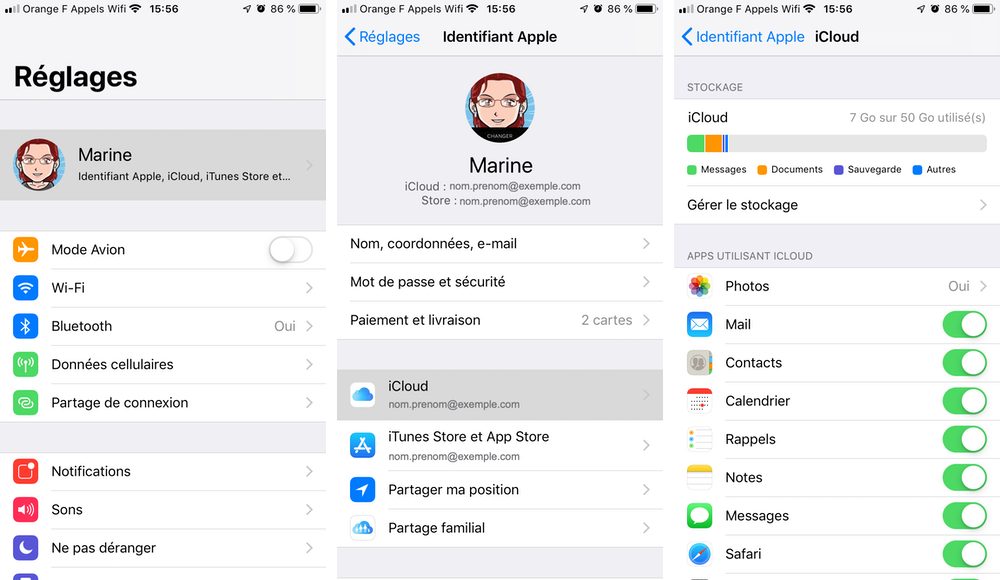
Pour Messages, il existe des petits réglages complémentaires.
Méthode 3 : sur Windows
Le fonctionnement se ressemble également. Une fois iCloud téléchargé et installé, vous allez pouvoir :
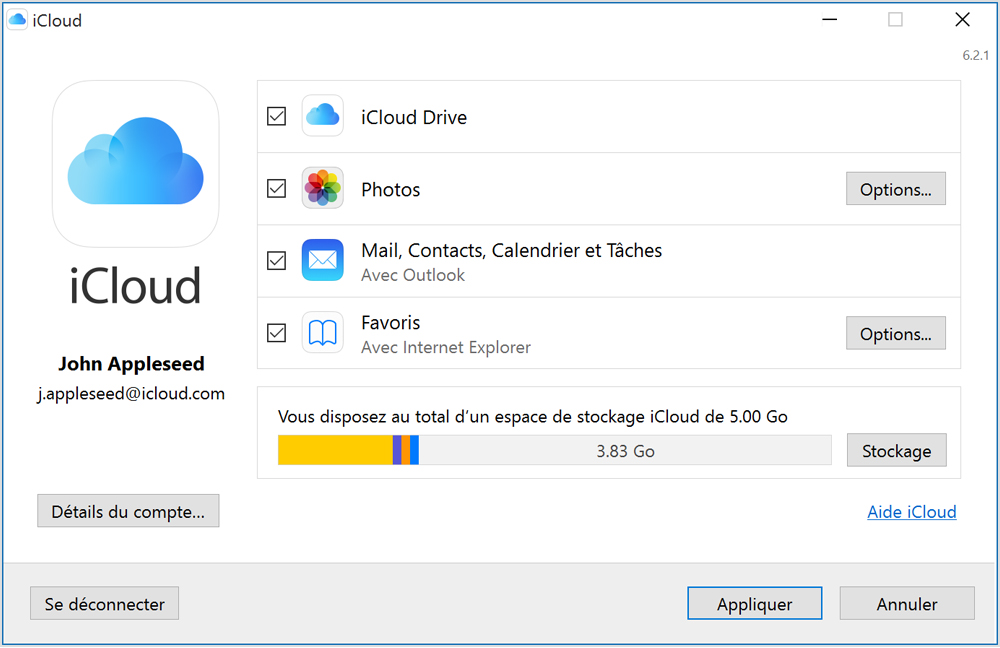
3.1. Ouvrir iCloud ;
3.2. (optionnel) Si vous souhaitez changer de session, cliquez sur Se déconnecter ;
3.3. Saisissez vos identifiants ;
3.4. Cochez pour activer les fonctionnalités iCloud ;
3.5. Cliquez sur Appliquer.
iCloud est très bien intégré à votre iPhone, une fois votre identifiant indiqué, vous oublierez même qu’iCloud existe ! La synchronisation entre les appareils se fait naturellement, sans que vous ne voyez quoi que ce soit. Et si vous n’avez qu’un appareil Apple, vous avez toujours accès à iCloud.com ou encore la possibilité de changer votre iPhone sans tout recommencer à zéro.

Un commentaire
Toujours aussi radin avec leurs 5go..