Close Menu
AppSystemAppSystem
  • Astuces
  • Tutoriels
  • Boutique
    • Coques
      • iPhone 16
      • iPhone 15
      • iPhone 14
      • iPhone 13
      • iPhone 12
      • iPhone 11
      • iPhone XR
      • iPhone X(S)
      • iPhone SE
      • iPhone 8
    • Verres trempés
      • iPhone 16
      • iPhone 15
      • iPhone 14
      • iPhone 13
      • iPhone 12
      • iPhone 11
      • iPhone XR
      • iPhone X(S)
      • iPhone SE
      • iPhone 8
    • Accessoires
  • iPhone 15
  • Jailbreak
  • Bons Plans
  • Fonds d’écran
  • Accessoires
  • À propos
  • Contact
  • Publicité
Facebook X (Twitter)
  • iPhone 15
  • Jailbreak
  • Bons Plans
  • Fonds d’écran
  • Accessoires
Facebook X (Twitter)
AppSystemAppSystem
  • Astuces
  • Tutoriels
  • Boutique
    • Coques
      • iPhone 16
      • iPhone 15
      • iPhone 14
      • iPhone 13
      • iPhone 12
      • iPhone 11
      • iPhone XR
      • iPhone X(S)
      • iPhone SE
      • iPhone 8
    • Verres trempés
      • iPhone 16
      • iPhone 15
      • iPhone 14
      • iPhone 13
      • iPhone 12
      • iPhone 11
      • iPhone XR
      • iPhone X(S)
      • iPhone SE
      • iPhone 8
    • Accessoires
AppSystemAppSystem
Tutoriels

Comment effectuer un hard reset sur son iPhone, iPad, iPod touch ou Apple Watch

Marine AMARO MARIABy Marine AMARO MARIA24 janvier 2020Aucun commentaire3 Mins Read
WhatsApp Email Facebook Twitter Pinterest Telegram

Le hard reset constitue un redémarrage forcé de votre iPhone. Il ne doit surtout pas être utilisé pendant une mise à jour. Vous pouvez le faire lorsque votre appareil ne répond pas, que vous n’arrivez pas à l’éteindre ou l’allumer normalement ou qu’il rencontre des problèmes récurrents. Vous ne perdez aucune de vos données ou configurations.

Pour forcer le redémarrage d’un appareil Apple, cela dépend du modèle et non pas de la version d’iOS. Quel iDevice possédez-vous ?

  • iPad avec Face ID ou iPhone 8 ou plus récent ;
  • iPhone 7/7 Plus ou iPod touch ;
  • iPad possédant le bouton principal ou un iPhone 6s maximum ;
  • Une Apple Watch (toutes Series confondues).

Forcer le redémarrage

La méthode est très semblable pour allumer en mode recovery. Tandis que pour allumer votre appareil en mode recovery vous allez appuyer sur le dernier bouton jusqu’à l’apparition l’écran de ce mode, ici, vous devrez lâcher dès que vous verrez la pomme.

En lâchant trop tard, vous serez en mode recovery. Si tel est le cas, pas de panique, et recommencez le processus.

Mode recovery
Le mode recovery ou de récupération

Si vous effectuez ces manipulations lorsque votre appareil est allumé, l’écran va passer par 2 étapes. Au moment de maintenir enfoncé le bouton de verrouillage, votre iPhone va commencer par s’éteindre avant que le logo d’Apple apparaisse indiquant qu’il se rallume.

1. Comment effectuer un hard reset sur un iPhone, iPod touch ou iPad

1.1. Forcer le redémarrage d’un iPad avec Face ID ou d’un iPhone 8 ou plus récent 

Commençons par les appareils les plus récents mais également (un peu) ) plus compliqué.

1.1.1. Appuyez brièvement sur Volume + ;

1.1.2. Appuyez brièvement sur Volume – ;

1.1.3. Maintenez enfoncé le bouton de verrouillage  ;

1.1.4. Relâchez ce bouton dès l’apparition du logo Apple.

Les boutons d'un iPhone 11 Pro et d'un iPad Pro 2019
Les tailles ne sont pas à l’échelle

1.2. Forcer le redémarrage d’un iPhone 7/7 Plus ou d’un iPod touch

Pour effectuer un hard reset sur l’iPhone 7/7 Plus ou l’iPod touch, suivez les instructions :

1.2.1. Appuyez longuement sur Volume – + le bouton de verrouillage ;

1.2.2. Relâchez le tout à l’arrivée de la pomme.

Les boutons de l'iPhone 7

1.3. Forcer le redémarrage d’un iPad possédant le bouton principal ou d’un iPhone 6s au maximum

Si vous possédez un ancien modèle, il ne sera peut-être pas compatible avec les dernières versions d’iOS 13 ou d’iPadOS, pensez à vérifier.

1.3.1. Pressez longuement le bouton d’accueil + le bouton de verrouillage ;

1.3.2. Libérez les boutons au moment où la pomme apparait.
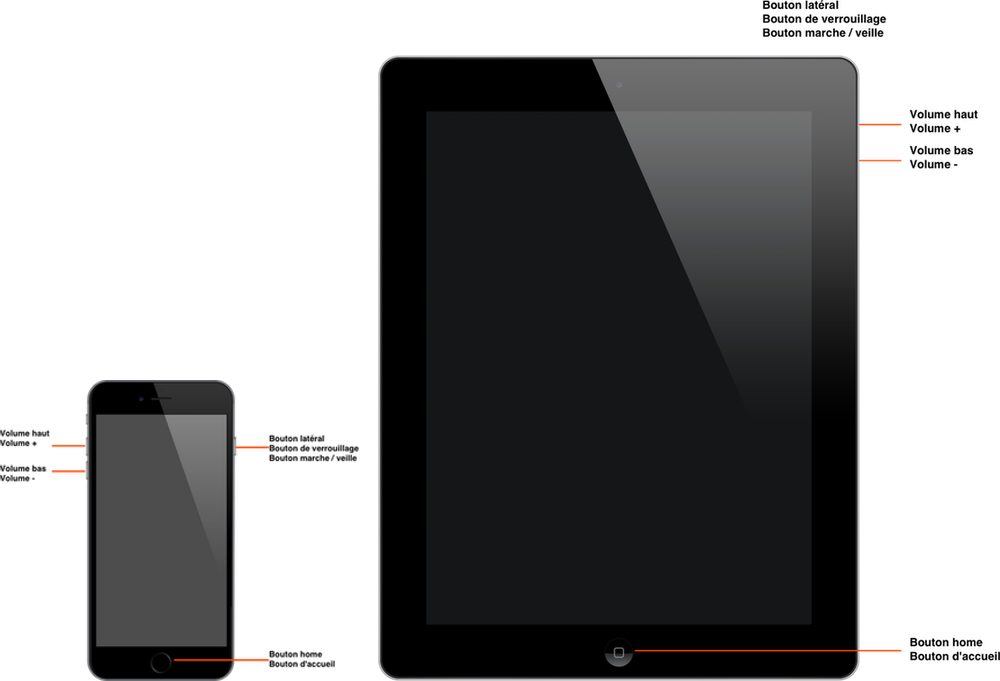
Les boutons des iPhone et iPas les plus anciens

2. Comment effectuer un hard reset sur une Apple Watch

Les mêmes précautions doivent être prise avec l’Apple Watch. C’est-à-dire qu’il ne faut pas la forcer lorsqu’elle fait une mise à jour.

Pour faire un hard reset sur une Apple Watch :

2.1. Appuyez simultanément sur le bouton latéral + Digital Crown (les 2 seuls boutons) pendant environ 10 secondes ;

2.2. Au moment où le logo Apple s’affiche, relâchez-les.
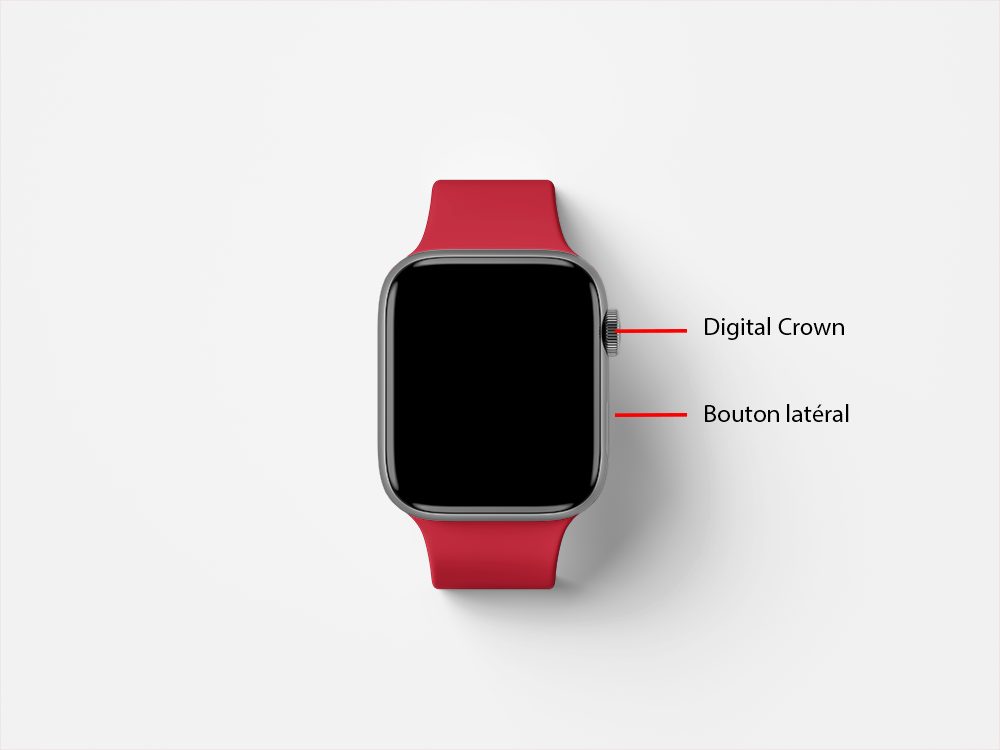
Les boutons de l'Apple Watch

Si le hard reset n’a pas résolu votre problème, le mode de récupération devrait être la clé. 

hard reset Hard Reset Apple Watch redémarrage forcé
Share. Facebook Twitter Pinterest LinkedIn Tumblr Email
Previous ArticleDe coupures audio et autres problèmes sur iPhone 11 avec CarPlay sans fil
Next Article Le jeu Rocket League ne va plus supporter macOS et Linux
Marine AMARO MARIA
  • Pinterest
  • Instagram
  • LinkedIn

Rédactrice web sur AppSystem et App4Phone mais je suis avant tout une petite geek (jeux vidéos, mangas...). Utilisatrice des produits Apple, écrire des astuces ou des tutoriels sur leurs produits est un plaisir.

Related Posts

Comment utiliser les Rappels urgents comme des alarmes sur iPhone et iPad (iOS 26.2)

19 mars 2026

Comment afficher et gérer les codes de validation (2FA) dans l’app Mots de passe sur iPhone, iPad et Mac

11 mars 2026

Comment accéder à l’historique des mots de passe sur iPhone, iPad (iOS 26.2) et Mac

4 mars 2026
Leave A Reply Cancel Reply

coque iphone la plus fine du monde

Top 3

WhatsApp et WhatsApp Business sont à jour pour ajouter quelques nouveautés

31 juillet 2024

tvOS 26.4 introduit une option audio « Continuous Audio Connection » sur Apple TV

17 février 2026

Comment rechercher du texte dans une page web sur Safari iPhone et iPad ?

28 août 2024
Suivez-nous
  • Facebook 15K
  • Twitter
Facebook X (Twitter)
  • À propos
  • Contact
  • Publicité

Nos sites : ShopSystem • App4Phone

Copyright © 2026 AppSystem. Publié depuis 2008.

bannière app store

Apple, le logo Apple, iPod, iTunes et Mac sont des marques d’Apple Inc., déposées aux États-Unis et dans d’autres pays. iPhone et MacBook Air sont des marques déposées d’Apple Inc. MobileMe est une marque de service d’Apple Inc. AppSystem.fr et son App ne sont pas liés à Apple et les marques citées sont la propriété de leurs détenteurs respectifs.

Type above and press Enter to search. Press Esc to cancel.