


Vos données personnelles. Sujet sensible et emmenant à débat. Apple se veut garant de notre vie privée, mais à des ratés. Après une polémique concernant l’écoute des requêtes Siri, Apple a fait une mise à jour intéressante. Ce programme d’écoute vise à analyser anonymement vos requêtes par des humains afin d’améliorer Siri (y compris lorsque Siri qui se déclenche involontairement). Vous pouvez maintenant effacer l’historique et même tout simplement empêcher, refuser, l’analyse de vos requêtes vocales faites avec Siri.
Prerequis
Cette mise à jour n’est pas la dernière, mais n’est pas très vieille non plus. Vous pourrez faire ces réglages avec ces appareils :
- iPhone, iPod touch sous iOS 13.2 ;
- iPad sous iPadOS 13.2 ;
- Apple TV avec tvOS 13.2 ;
- Apple Watch avec watchOS 6.1 ;
- HomePod avec iOS 13.2 ;
- Mac sous macOS 10.15.1.
Sachant que vous ne pouvez pas choisir quelles requêtes peuvent ou ne peuvent pas être analysées. Soit aucune ne peut l’être, soit elles peuvent toutes être analysées afin d’améliorer Siri. Effacer votre historique c’est l’effacer des bases de données d’Apple. Ces requêtes seront donc impossibles à analyser (si cela n’a pas déjà été fait).
1. Empêcher l’analyse de vos requêtes vocales et supprimer l’historique Siri
1.1. Sur iPhone, iPad ou iPod touch
Prenons d’abord votre appareil iOS ou iPadOS.
Commençons par supprimer l’historique de vos recherches Siri :
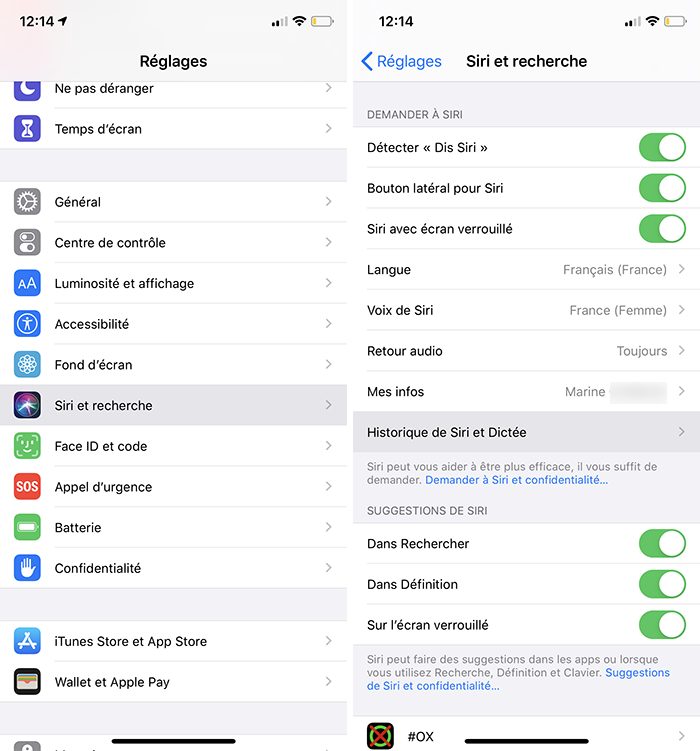
1.1.1. Allez à Réglages > Siri et recherche > Historique de Siri et Dictée ;
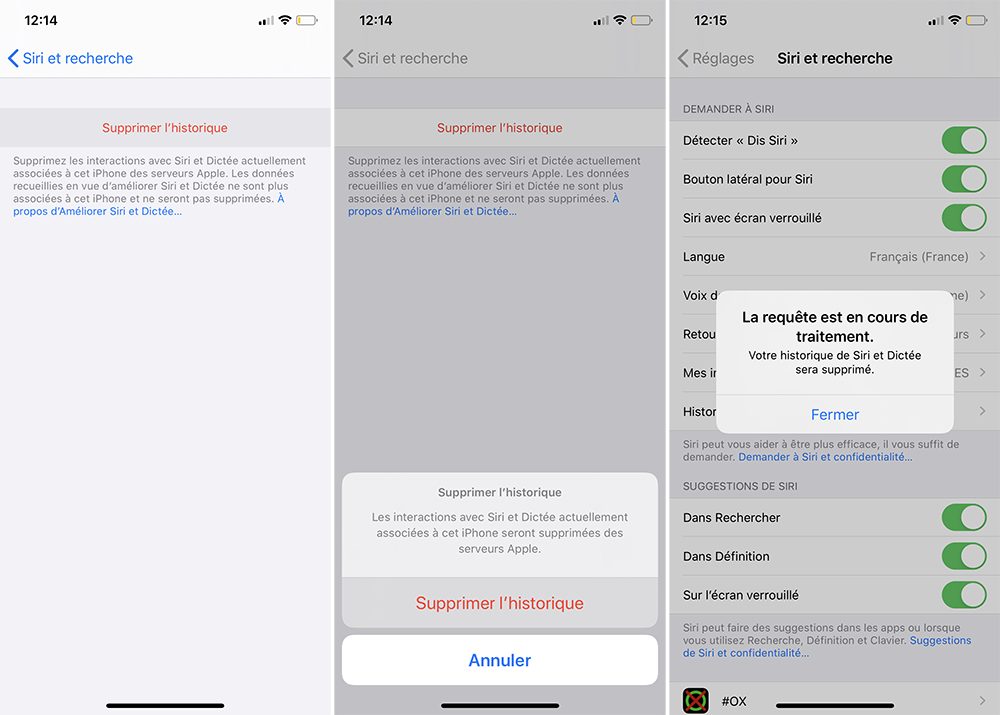
1.1.2. Pressez Supprimer l’historique ;
1.1.3. Validez avec Supprimer l’historique ;
1.1.4. Votre demande a été envoyée, vous n’avez plus qu’à cliquer sur Fermer.
Ensuite, si cela ne vous semble pas suffisant :
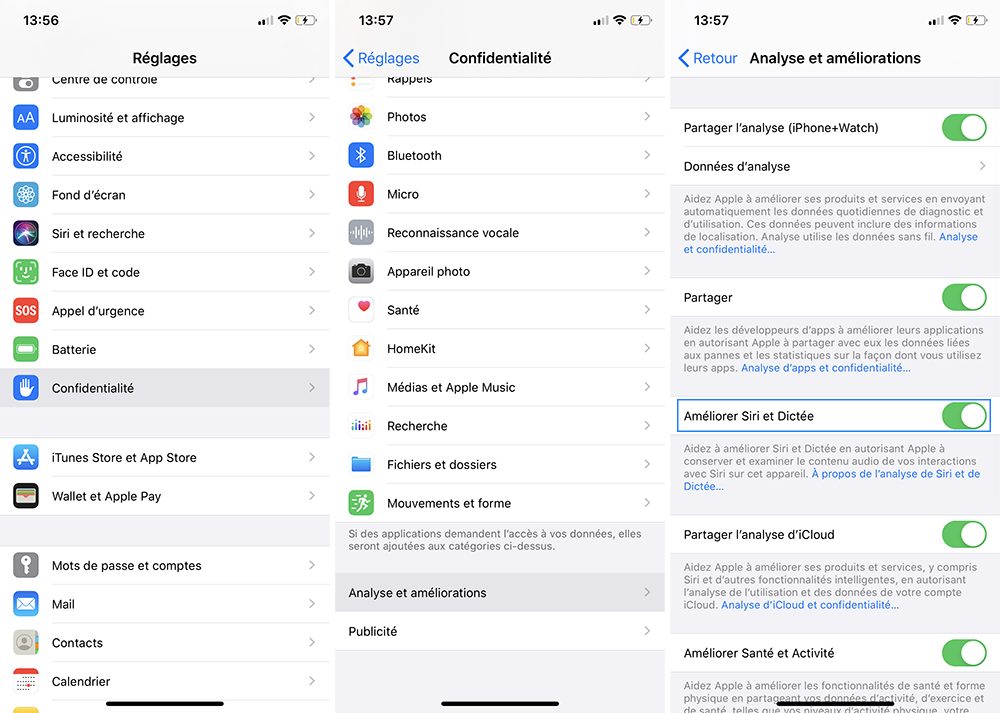
1.1.5. Ouvrez les Réglages ;
1.1.6.Pressez Confidentialité ;
1.1.7. Descendez et appuyez Analyse et améliorations ;
1.1.8. Désactivez Améliorer Siri et Dictée.
Vous ne devrez plus avoir d’historique de vos requêtes vocales Siri de votre iPhone chez Apple.
1.2. Sur HomePod
Le HomePod est surement dans les appareils qui récoltes le plus de demandes Siri, ne fonctionnant que comme ça. C’est pourquoi nous enchainons ensuite avec lui.
1.2.1. Prenez un de vos iDevice connectés à la même « Maison » que ce HomePod.
1.2.2. Ouvrez l’app Maison ;
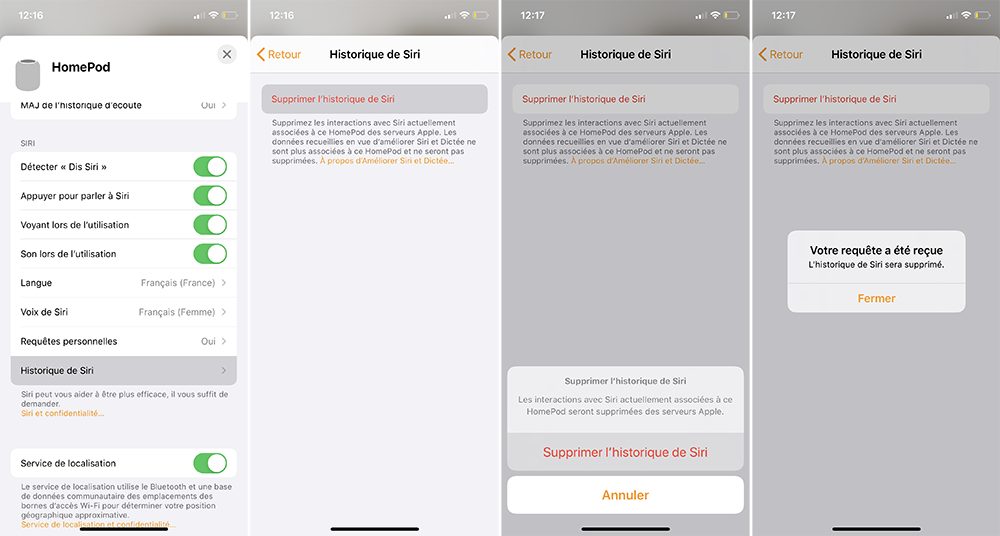
1.2.3. Trouvez votre HomePod et appuyez longuement dessus pour afficher les réglages du HomePod ;
1.2.4. Sélectionnez Historique de Siri > Supprimer l’historique de Siri ;
1.2.5. Validez avec Supprimer l’historique ;
1.2.5. Appuyez sur Fermer.
Pour aller plus loin :
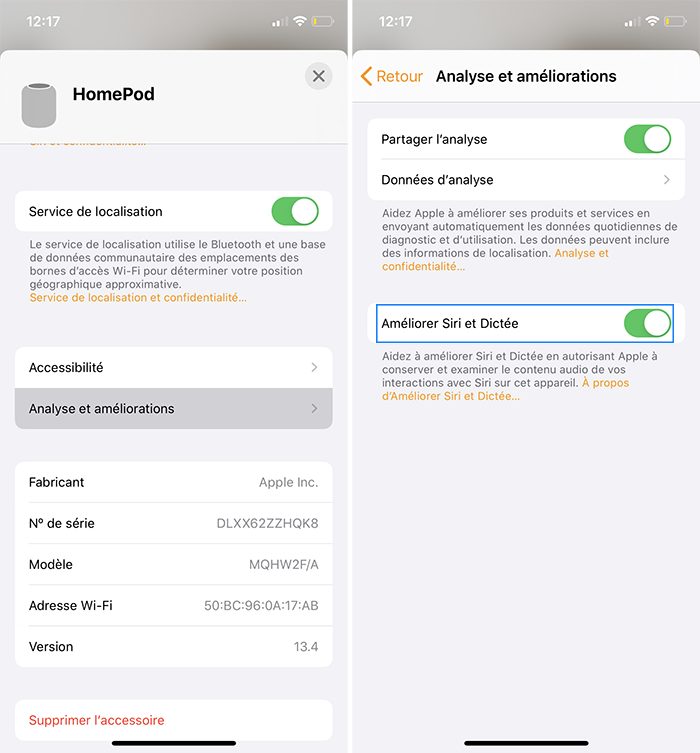
1.2.6. Restez sur les réglages de votre HomePod ;
1.2.7. Touchez Analyse et améliorations ;
1.2.8. Désactivez Améliorer Siri et Dictée.
1.3. Sur Mac
Continuons dans notre lancée avec le Mac. Bien qu’il n’y ait pas « Dis Siri », Siri et la Dictée sont 2 fonctionnalisés présentes.
Pour supprimer l’historique Siri :
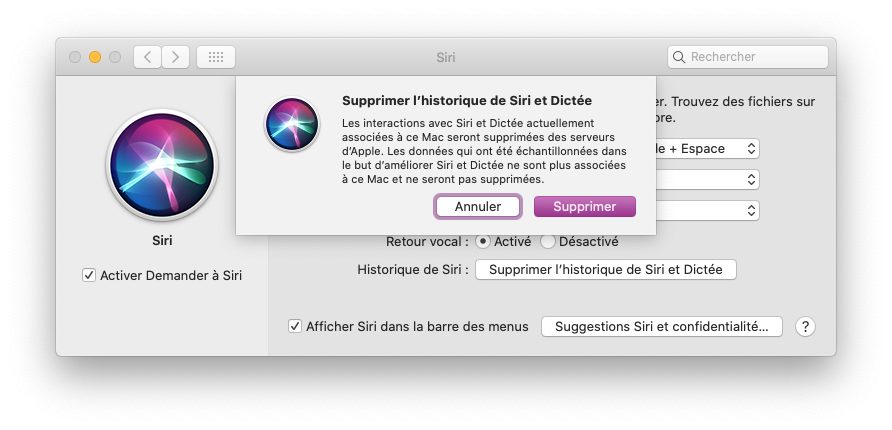
1.3.1. Ouvrez les Préférences Système ;
1.3.2. Cliquez sur Siri ;
1.3.3. Cliquez sur Supprimer l’historique de Siri et Dictée ;
1.3.4. Validez avec Supprimer puis Terminé.
Maintenant que vous avez supprimé l’historique, continuons à empêcher l’analyse de vos prochaines requêtes :
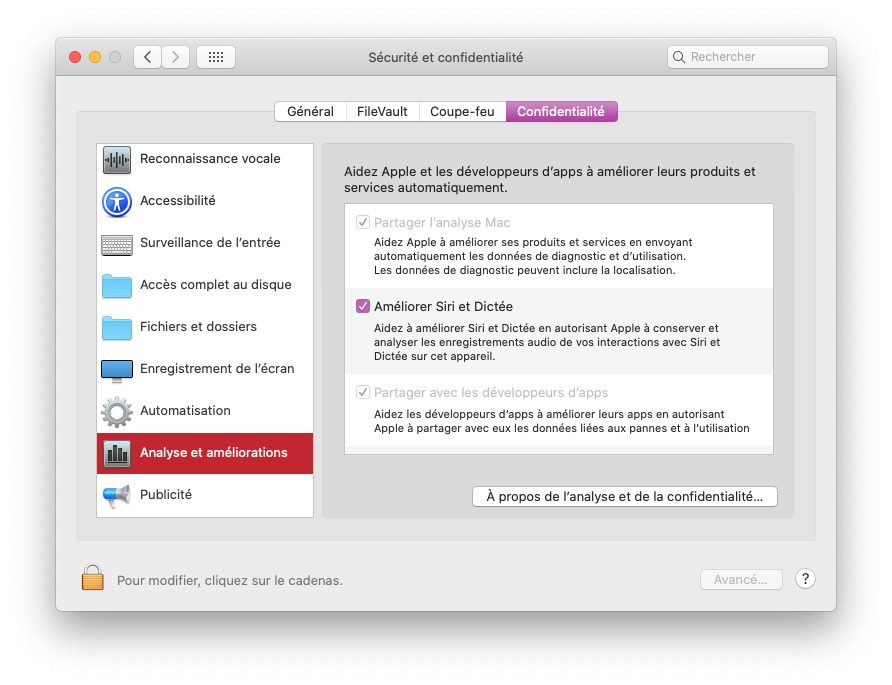
1.3.5. Allez à Préférences Système > Sécurité et confidentialité ;
1.3.6. Cliquez sur l’onglet Confidentialité ;
1.3.7. À gauche, sélectionnez Analyse et améliorations ;
1.3.8. Décochez Améliorer Siri et Dictée (une des seules actions que vous pouvez faire sans déverrouiller le cadenas).
1.4. Sur l’Apple TV
N’oublions pas l’Apple TV qui a elle aussi Siri d’intégré.
Pour supprimer l’historique :
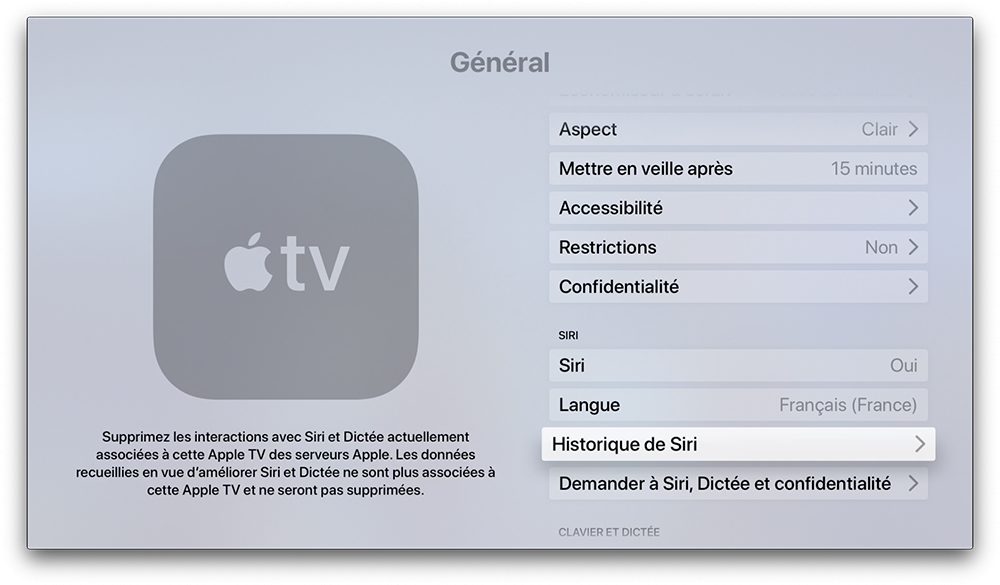
1.4.1. Ouvrez l’app Réglages ;
1.4.2. Allez à Général > Historique de Siri ;
1.4.3. Validez avec Supprimer.
Allons plus loin :
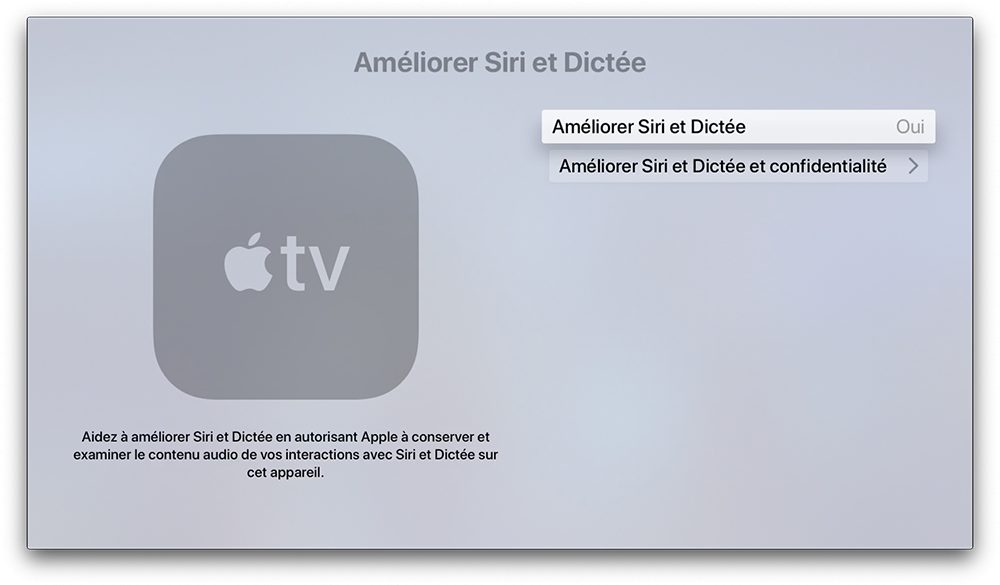
1.4.4. Allez à Réglages > Général > Confidentialité > Améliorer Siri et Dictée ;
1.4.5. Cliquez sur Améliorer Siri et Dictée pour passer de « Oui » à « Non ».
1.5. Sur l’Apple Watch
Finissons avec l’Apple Watch. Bien que la montre soit une extension de l’iPhone, certains réglages sont différents, comme celui-ci. Ils sont alors considérés comme 2 appareils distincts.
Vous ne pouvez pas faire ces étapes depuis votre iPhone, vous devez utiliser votre Apple Watch.
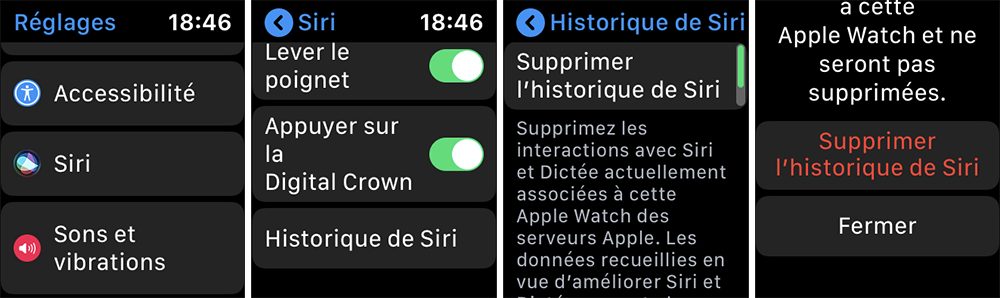
1.5.1. Pour effacer l’historique, allez à Réglages > Siri > Historique de Siri > Supprimer l’historique de Siri.
Pour préserver vos requêtes :
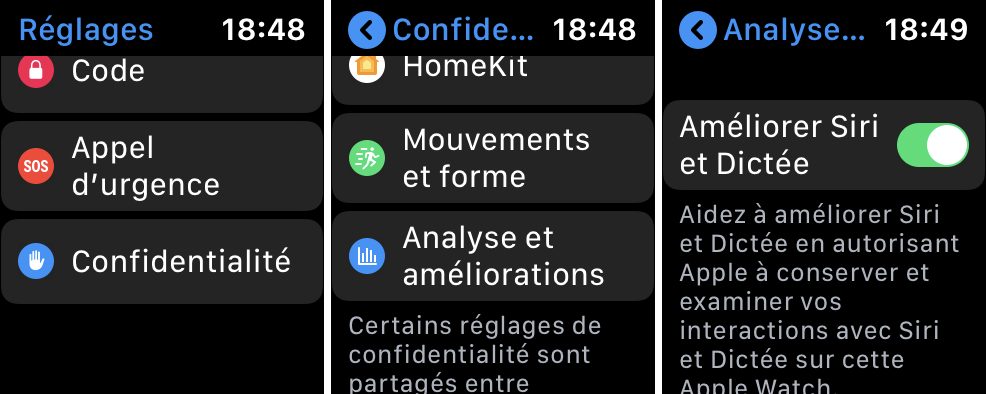
1.5.2. Allez à Réglages > Confidentialité > Analyse et améliorations ;
1.5.3. Désactivez Améliorer Siri et Dictée.
Vous avez toutes les cartes en mains pour protéger vos données liées à Siri et à la Dictée. Rien ne vous oblige à empêcher l’analyse de vos requêtes vocales Siri en permanence. Vider son historique Siri peut également faire l’affaire. Tout dépend de vos choix et des demandes que vous demandez à Siri.
