


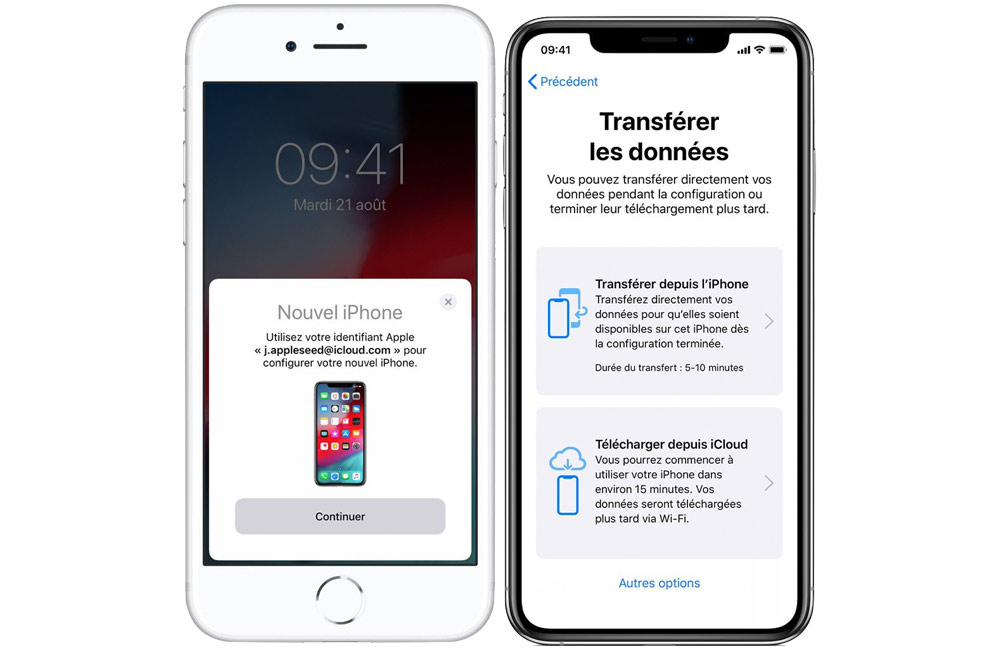
Vous changez d’iPhone pour un nouvel iPhone ? Que ce soit le modèle au-dessus ou en dessous plusieurs solutions existent. Vous pouvez le configurer comme un nouvel iPhone, restaurer une sauvegarde iCloud ou locale, qu’elle soit iTunes ou Finder, ou encore utiliser l’assistant migration Apple. Voyons ensemble comment transférer rapidement vos données d’un iPhone à un autre avec le démarrage rapide d’Apple.
1. Prerequis
Les prérequis nécessaires sont minimes pour profiter de l’assistant migration d’Apple aussi appelé le démarrage rapide. Vous devez :
- avoir les 2 appareils, le nouveau et l’ancien sous iOS 12.4 ou iPadOS 13.4 ou une version ultérieur ;
- ne pas avoir configuré votre nouvel iPhone ;
- avoir activé le Wi-Fi et le Bluetooth sur les 2 appareils ou avoir un adaptateur pour appareil photo Lightning vers USB 3 et d’un câble Lightning vers USB ;
- chacun doit être suffisamment chargé pour éviter une extinction pendant le processus (ou être en charge).
2. Comment ça fonctionne ? Transfert filaire ou sans-fil ?
Comme dans beaucoup de situations, le transfert filaire est plus rapide. Cependant, vous devez avoir les câbles nécessaires et vous ne pourrez pas recharger vos appareils pendant le transfert. Excepté si vos 2 appareils peuvent se charger sur une station de charge Qi.
D’ailleurs, on parle de transfert, mais c’est plutôt une copie de vos données. En effet, une fois avoir migré vos données sur votre nouvel iPhone avec le démarrage rapide, vote ancien iPhone reste utilisable, comme avant. Rien n’aura changé pour lui.
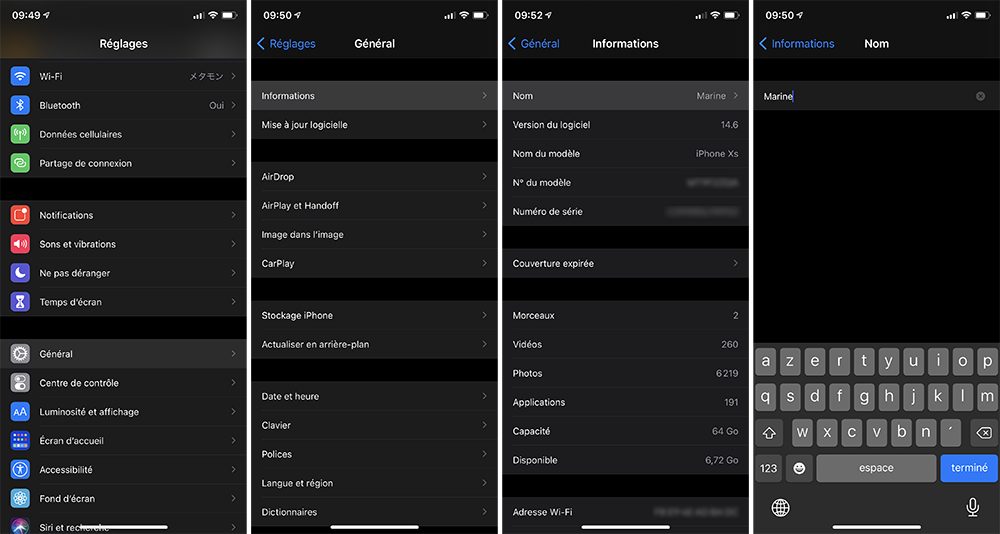
Notez qu’ils auront exactement le même nom suite à ce transfert. Si vous utilisez le 2 en même temps, vous risquez de les confondre pour les sélectionner dans iTunes / Finder ainsi que leurs sauvegardes. En changeant de nom, vous les différencierez plus facilement. Vous pouvez le faire dans Réglages > Général > Informations > Nom).
Vous pourrez toujours utiliser une sauvegarde à la place du démarrage rapide, mais cela vous oblige d’abord à faire une toute dernière sauvegarde de l’iPhone puis à effectuer une restauration. Là, vous gagnez du temps, même sans fil c’est relativement rapide.
La durée dépend de la taille de vos données, même sans-fil, comptez environ 15 minutes.
Cette migration va copier absolument tout : réglages système, connexion iCloud, applications, photos, e-mails, rangement de vos pages, connexion à vos réseaux, réglages et connexion sur la plupart de vos apps, etc.
Une fois ce transfert fait, vos applications seront bien positionnées, mais vous devrez encore patienter pour que vraiment toutes vos données, y compris les applications, se téléchargent.
3. Transférer ses données vers votre nouvel iPhone
Certains l’appellent le nouvel assistant de migration, mais Apple nomme cette fonctionnalité le démarrage rapide.
3.1. Allumez votre nouvel iPhone pour la 1re fois, proche de l’ancien ;
3.2. Prenez votre ancien iPhone ;
3.3. Pressez Déverrouillez pour continuer sur la fenêtre qui apparaît à la détection du nouvel iPhone ;
3.4. Appuyez sur Continuer ;

3.5. Avec l’appareil photo, visez l’empreinte mouvante présente sur votre nouvel iPhone, semblable à l’animation pour jumeler une Apple Watch ;
Bon à savoir : si vous éprouvez des difficultés avec l’appareil photo, suivez les étapes pour S’authentifier manuellement.
3.6. Laissez les 2 iPhone côte à côte le temps de la connexion, mais également pendant le transfert, lorsque l’écran Terminer sur le nouvel iPhone apparaît ;
3.7. Prenez le nouvel iPhone ;
3.8. Lorsque vous y êtes invité, saisissez le code de déverrouillage, c’est le même que celui pour votre ancien iPhone ;
3.9. Suivez les instructions pour configurer Face ID ou Touch ID ;
3.10. Pressez Transférer depuis l’iPhone.
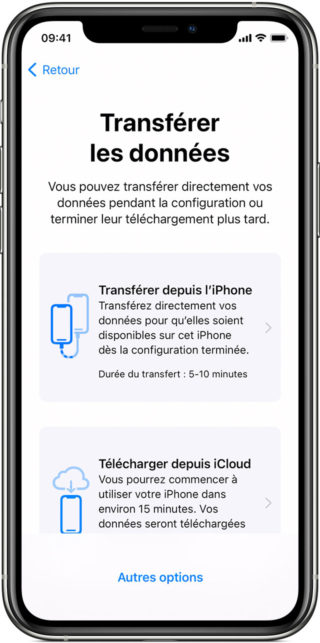
Si vous avez une Apple Watch, le nouvel iPhone va vous demander si la même doit être associée. Il ne vous restera plus qu’à configurer quelques réglages comme Apple Pay et attendre que tout se télécharge.
Bien entendu, vous pouvez toujours préférer Télécharger depuis iCloud ou, dans les Autres options, restaurer une sauvegarde locale.
Une fois le transfert et le téléchargement terminés, vous pouvez continuer d’utiliser votre ancien iPhone ou le préparer à la vente (ou l’offrir).
