


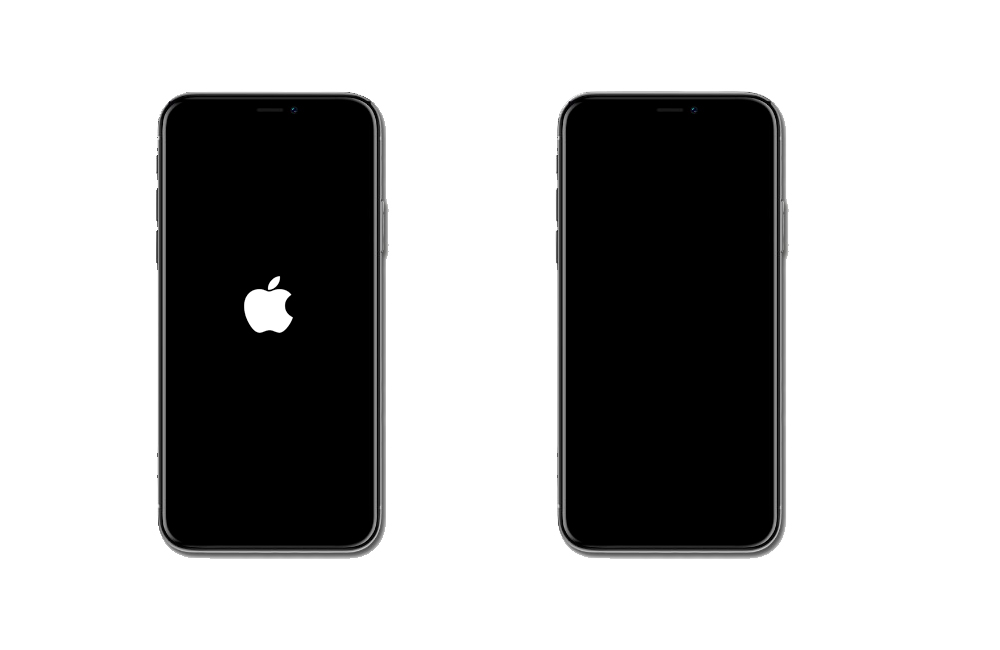
Globalement, un iPhone fonctionne très bien. Son gros point faible est plutôt sur l’autonomie qui s’est vue améliorée avec une meilleure batterie sur l’iPhone 13 (et ses dérivés). Toutefois, des petits problèmes, il y en a. Une application qui plante, qui ne répond plus ou pas correctement ou carrément l’iPhone. L’iPhone bloqué sur un écran noir, la pomme ou encore un redémarrage en boucle. Avant de chercher une solution compliquée ou de contacter le service client, voici quelques manipulations que vous pouvez faire pour débloquer un iPhone qui ne répond plus. Pour certaines méthodes, cela peut vous paraitre tout bête, mais ça fonctionne pour la plupart des problèmes. D’ailleurs, les techniciens vous demanderont surement de le faire.
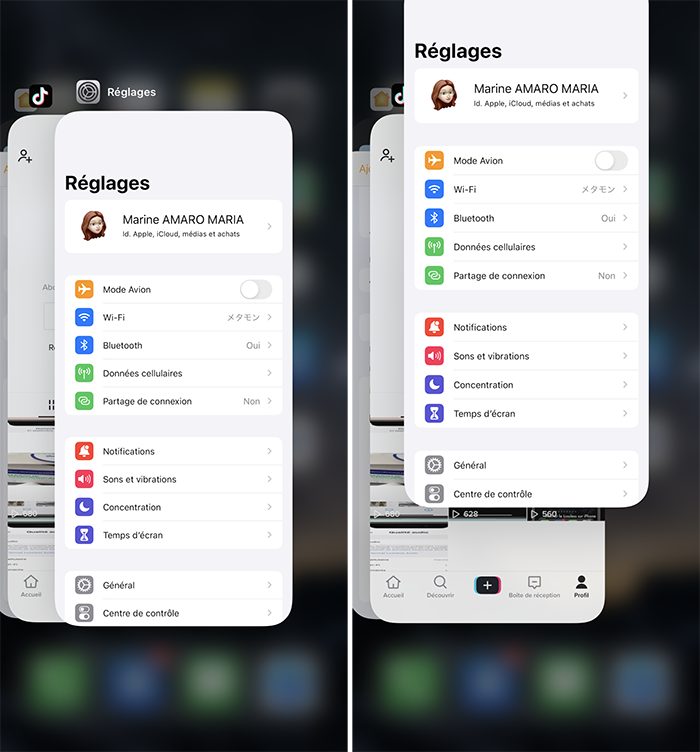
1. Fermer l’application qui ne répond plus
On vous a prévenu, certaines méthodes sont très simples. Quand une application ne répond pas, si elle ne répond pas, vous pouvez tenter de verrouiller et déverrouiller l’iPhone.
Sinon, fermez l’application, attendez quelques secondes et ouvrez-la de nouveau.
2. Redémarrer l’iPhone bloqué
Si le problème est plus général, fermer l’application de sera pas suffisant. Dans ce cas, optez plutôt pour le redémarrage de votre iPhone.
3. Vérifier les mises à jour
Bien souvent, les mises à jour sont pratiques et améliorent la sécurité. Cependant, certaines mises à jour sont absolument nécessaires au bon fonctionnement de l’iPhone. C’est pourquoi vous devrez vérifier que votre iDevice est à jour ainsi que l’application qui pose problème. Pour mettre à jour une application :
3.1. Rendez-vous dans l’App Store ;
3.2. Appuyez sur votre image de profil, en haut à droite ;
3.3. Dans la section Mises à jour automatiques à venir, si votre application apparait appuyez en face sur Mettre à jour (ou sur Tout mettre à jour).

Si la mise à jour échoue, assurez-vous d’avoir assez d’espace disponibles pour la télécharger et l’installer. De plus, votre iPhone doit avoir au minimum 10 % de sa capacité de stockage pour fonctionner correctement.
4. Hard reset / forcer le redémarrage pour débloquer un iPhone qui ne répond plus
Rien de tout ceci ne fonctionne ? Il est vrai que si votre iPhone a le tactile qui ne fonctionne pas, l’écran bloqué, ou que l’écran est figé et noir, rien de tout ceci n’est possible. Dans ce cas, vous devrez forcer le redémarrage, ou faire un hard reset de votre iPhone.
5. Déconnecter les comptes
Votre iPhone est bloqué, mais le souci semble venir du compte Apple, ou du compte de l’application ? Notamment un problème de synchronisation ou de paramètres ? Essayez de vous déconnecter avant de vous y reconnecter. Pour les différentes applications, nous n’avons pas de tutoriels tout faits à vous montrer. Généralement, vous verrez un bouton Déconnexion / Se déconnecter dans les paramètres du compte.
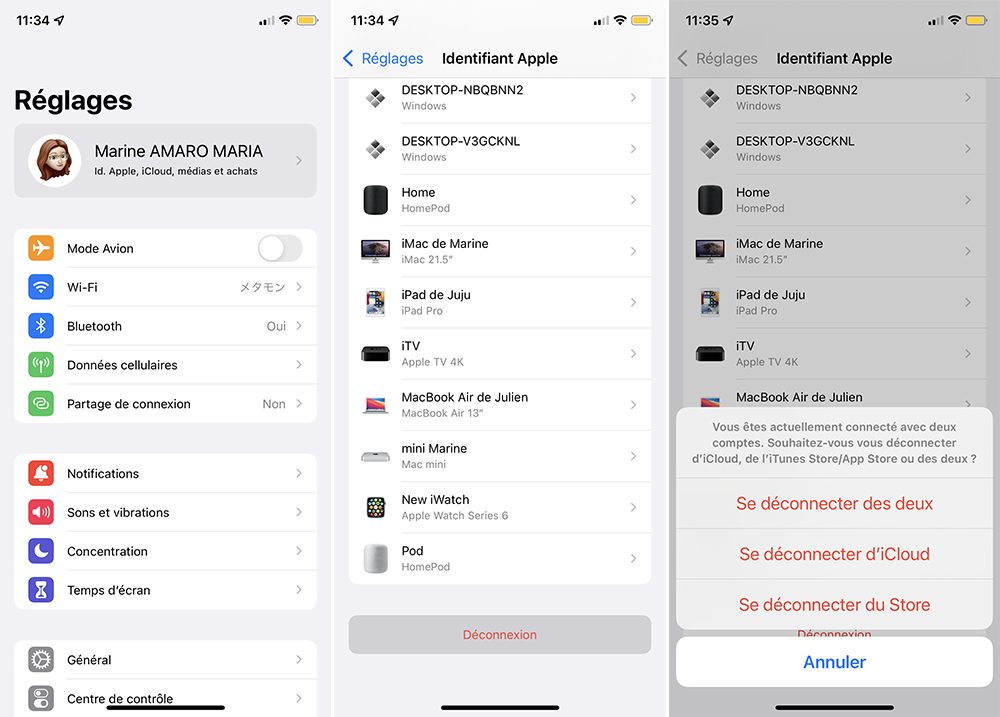
Toutefois, concernant les comptes Apple (iCloud et App Store), on peut vous expliquer comment les déconnecter de votre iPhone.
5.1. Ouvrez l’app Réglages ;
5.2. Touchez votre nom ;
5.3. Pressez Déconnexion, tout en bas de l’écran ;
5.4. Appuyez sur Se déconnecter des deux et validez.
5.5. Attendez quelques instants que la déconnexion soit effective et revenez là pour vous connecter de nouveau.
Vous pouvez aussi cumuler ces premières propositions : vérifier les mises à jour, déconnecter les comptes, fermer l’application, redémarrer l’iPhone et reconnecter les comptes.
6. Réinitialiser les réglages de l’iPhone
Les dernières propositions sont plus radicales. C’est pourquoi nous vous faisons 2 suggestions avant de continuer :
- essayez au moins une fois les méthodes précédentes ;
- effectuez une sauvegarde de votre iPhone, cela peut-être une sauvegarde iCloud, mais aussi une sauvegarde locale (plus complète) qu’elle soit archivée ou non.
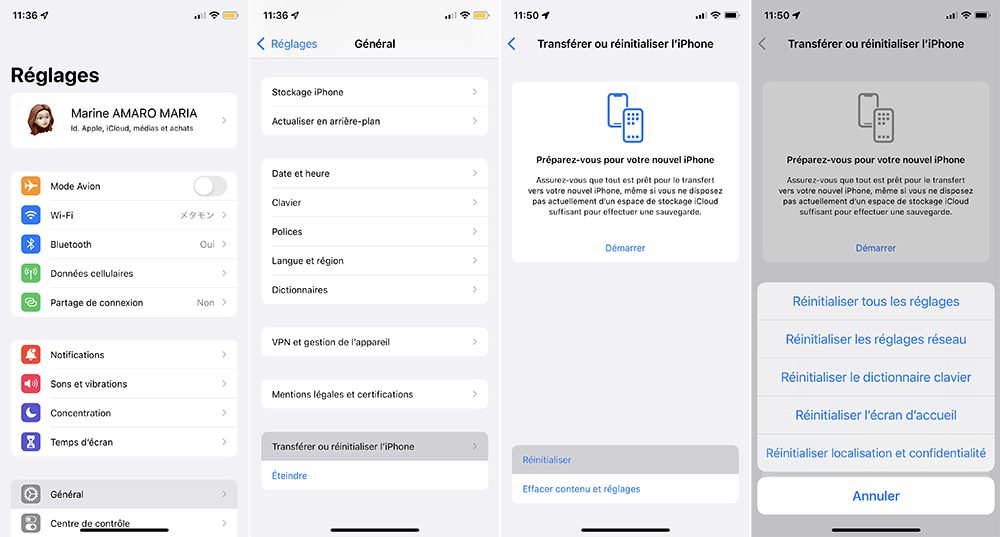
Maintenant, remettons à zéro les réglages :
6.1. Allez à Réglages > Général > Transférer ou réinitialiser l’iPhone ;
6.2. Sélectionnez Réinitialiser ;
6.3. Choisissez Réinitialiser tous les réglages et validez.
7. Restaurer l’iPhone sans le Finder ou iTunes pour débloquer un iPhone qui ne répond plus
Dernière chance pour que votre iPhone retrouve toutes ses fonctionnalités : le restaurer.
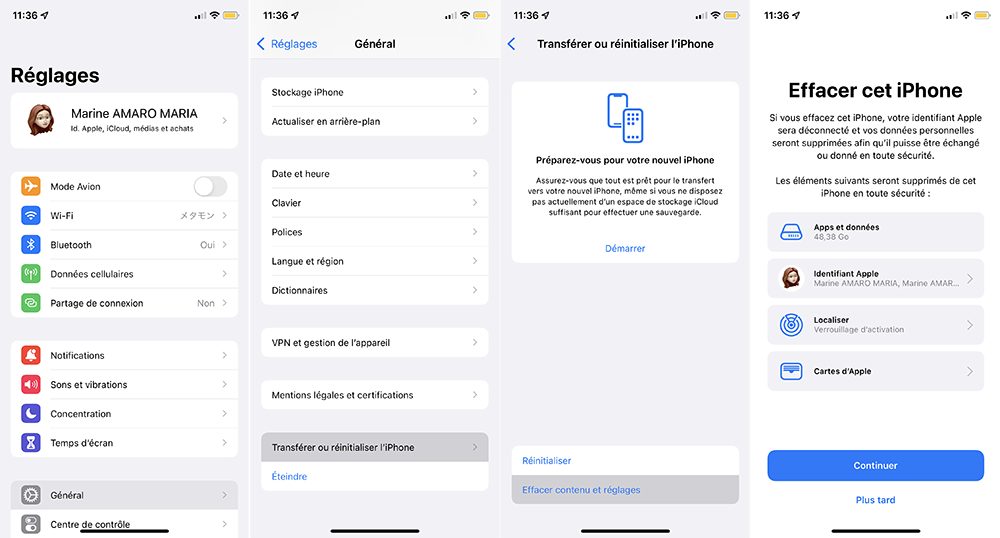
À partir des réglages, vous pouvez effacer le contenu et les réglages de votre iPhone :
7.1. Allez à Réglages > Général > Transférer ou réinitialiser l’iPhone ;
7.2. Sélectionnez Effacer contenu et réglages ;
7.3. Appuyez sur Continuer et suivez les instructions.
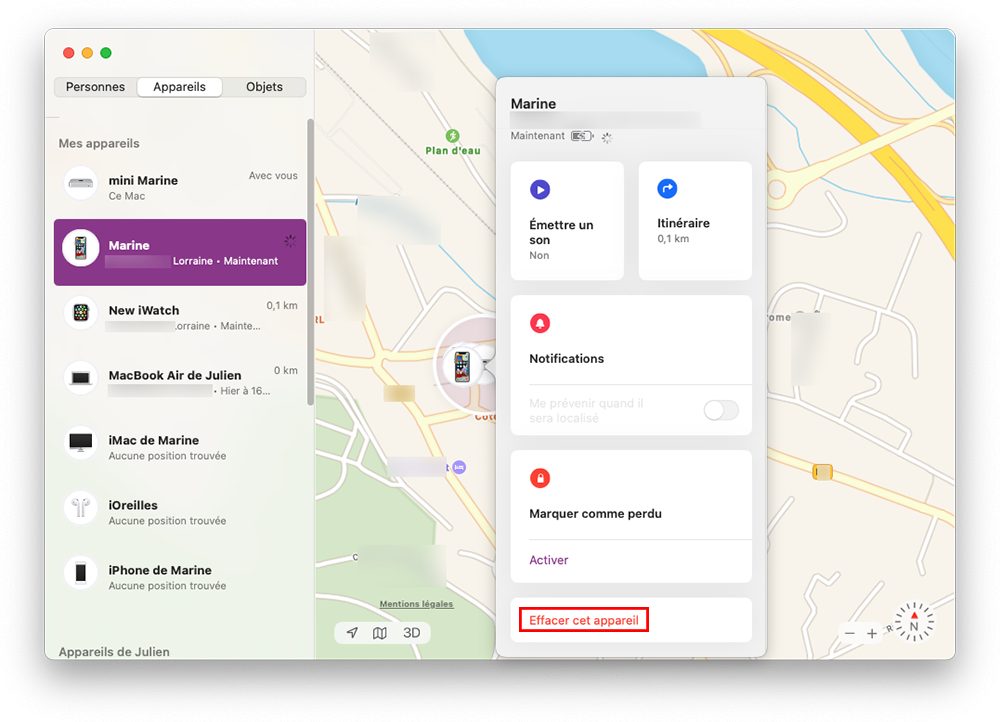
Si Localiser mon iPhone est activé, vous pouvez aussi Effacer l’iPhone (ou Effacer cet appareil) depuis iCloud.com ou un autre de vos appareils avec l’application Localiser.
Une fois restaurer, vous pouvez le configurer comme un nouvel iPhone, à l’aide d’un autre iPhone ou d’une sauvegarde iCloud (ou locale).
8. Restaurer l’iPhone à partir d’une sauvegarde locale avec le Finder ou iTunes
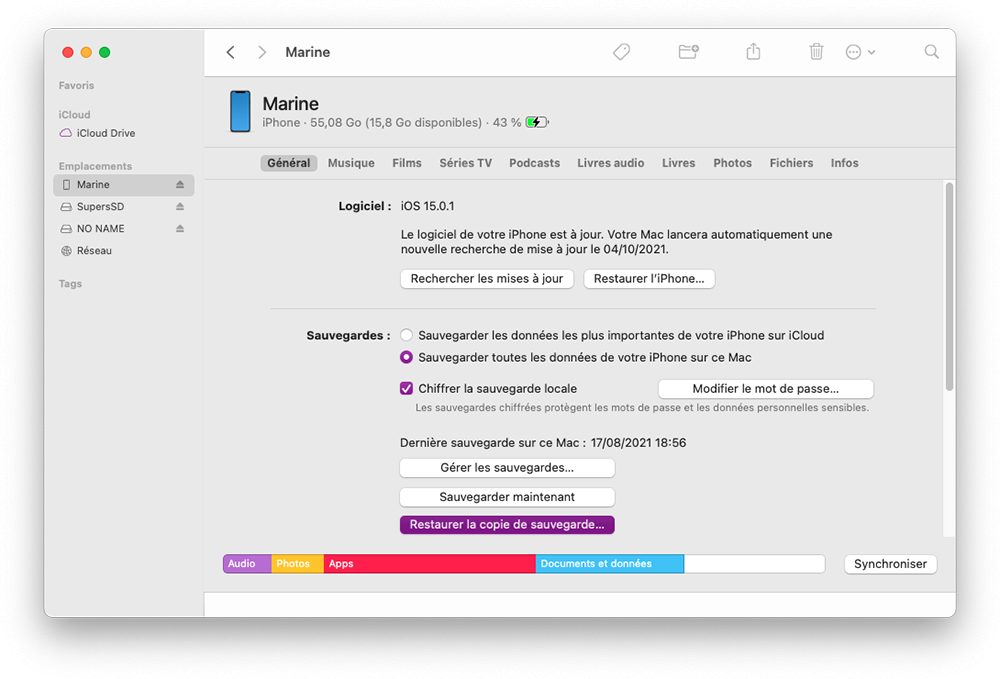
Vous pouvez restaurer l’iPhone à partir d’une sauvegarde, cela réinstallera certaines de vos données et vos réglages sans réinstaller le logiciel interne de l’iPhone. En effet, rien n’est supprimé de l’iPhone avant.
8.1. Branchez l’iPhone à votre ordinateur ;
8.2. Trouvez votre iPhone dans le Finder ou iTunes et restez dans le 1er onglet (Général ou Résumé) ;
8.3. Dans la section Sauvegardes, cliquez sur Restaurer la copie de sauvegarde ;
8.4. Choisissez une sauvegarde et entrez le mot de passe qui chiffre votre sauvegarde locale ;
8.5. Patientez pendant la restauration.
9. Restaurer totalement l’iPhone avec le Finder ou iTunes
Vous pouvez restaurer totalement un iPhone avec un ordinateur, Windows ou macOS. Cela va d’abord tout effacer (comme à la méthode 7).
9.1. Branchez l’iPhone à votre ordinateur ;
9.2. Mettez-le en mode recovery ou mode de récupération ;
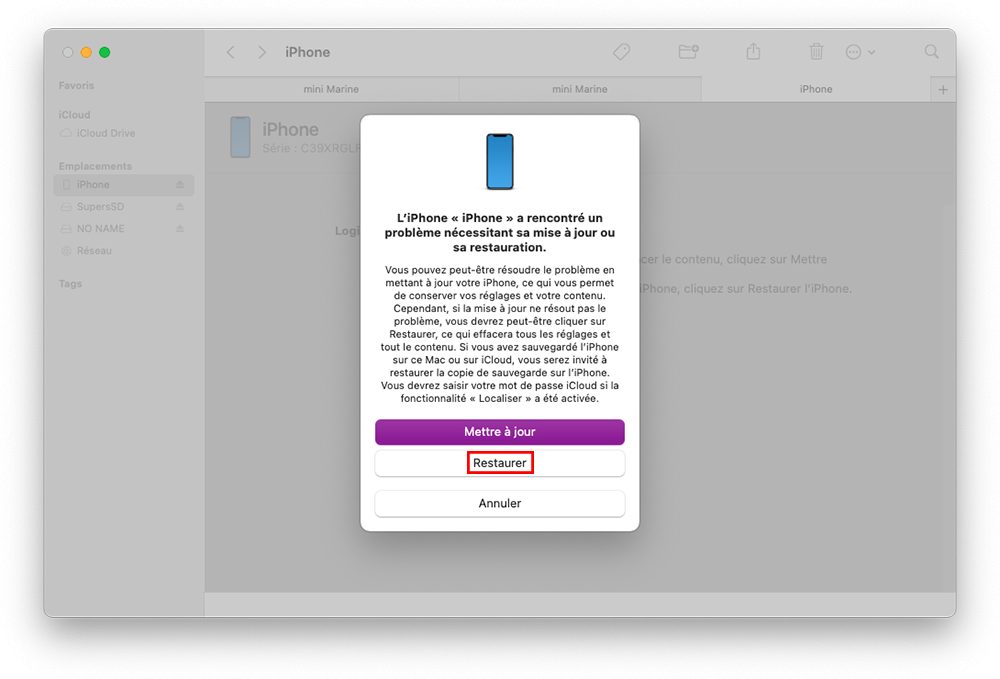
9.3. Le Finder ou iTunes va constater un problème avec votre iPhone.
9.4. Choisissez Restaurer ;
Bon à savoir : si vous n’avez pas pu faire la mise à jour, préférez Mettre à jour avant de restaurer.
9.5. Confirmez votre choix et choisissez une sauvegarde ;
9.6. Patientez pendant la restauration.
Si malgré tout ceci vous n’avez pas pu Comment débloquer un iPhone qui ne répond plus, il est temps de chercher des solutions plus précises.

Un commentaire
« Si malgré tout ceci vous n'avez pas pu Comment débloquer un iPhone qui ne répond plus, il est temps de chercher des solutions plus précises. »
Sniff où trouver des solutions plus précises ?????