Close Menu
AppSystemAppSystem
  • Astuces
  • Tutoriels
  • Boutique
    • Coques
      • iPhone 16
      • iPhone 15
      • iPhone 14
      • iPhone 13
      • iPhone 12
      • iPhone 11
      • iPhone XR
      • iPhone X(S)
      • iPhone SE
      • iPhone 8
    • Verres trempés
      • iPhone 16
      • iPhone 15
      • iPhone 14
      • iPhone 13
      • iPhone 12
      • iPhone 11
      • iPhone XR
      • iPhone X(S)
      • iPhone SE
      • iPhone 8
    • Accessoires
  • iPhone 15
  • Jailbreak
  • Bons Plans
  • Fonds d’écran
  • Accessoires
  • À propos
  • Contact
  • Publicité
Facebook X (Twitter)
  • iPhone 15
  • Jailbreak
  • Bons Plans
  • Fonds d’écran
  • Accessoires
Facebook X (Twitter)
AppSystemAppSystem
  • Astuces
  • Tutoriels
  • Boutique
    • Coques
      • iPhone 16
      • iPhone 15
      • iPhone 14
      • iPhone 13
      • iPhone 12
      • iPhone 11
      • iPhone XR
      • iPhone X(S)
      • iPhone SE
      • iPhone 8
    • Verres trempés
      • iPhone 16
      • iPhone 15
      • iPhone 14
      • iPhone 13
      • iPhone 12
      • iPhone 11
      • iPhone XR
      • iPhone X(S)
      • iPhone SE
      • iPhone 8
    • Accessoires
AppSystemAppSystem
Tutoriels

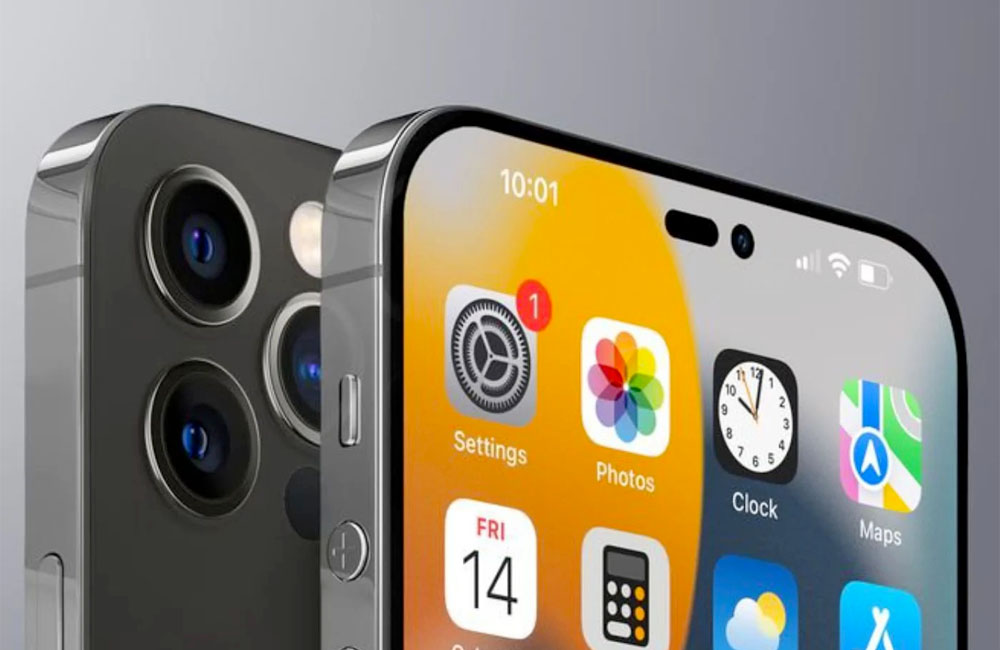
Comment éteindre l’iPhone 14, 14 Plus, 14 Pro, 14 Pro Max ?

Marine AMARO MARIABy Marine AMARO MARIA14 février 2024Aucun commentaire2 Mins Read
WhatsApp Email Facebook Twitter Pinterest Telegram

Besoin d’éteindre votre iPhone 14 ou un de ses variants ? Si vous aviez un iPhone avec Touch ID, vous pourrez constatez que la méthode est différente. Pour éteindre l’iPhone 14, 14 Plus, 14 Pro, 14 Pro Max, la méthode est la même que pour les autres iPhone avec Face ID.

1. Éteindre l’iPhone 14, 14 Plus, 14 Pro, 14 Pro Max

1.1. Avec les boutons

Éteindre un iPhone 14 revient au même qu’éteindre un iPhone 13 ou encore un iPhone 15. En effet, tous les iPhone possédant Face ID s’éteignent de la même manière. La méthode la plus courante consiste à utiliser les boutons :

1.1.1. Pressez simultanément quelques instants sur le bouton latéral et l’un des boutons de volumes ;
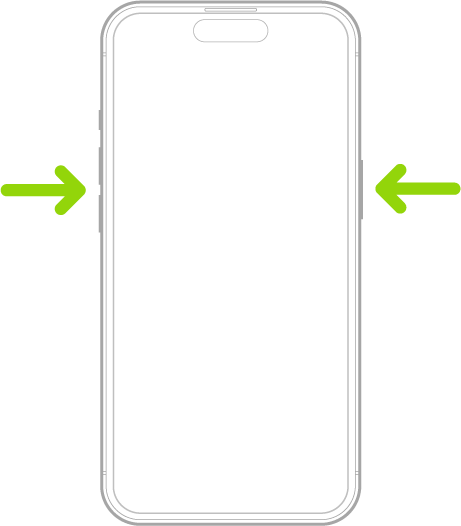
Éteindre l'iPhone 15 avec les boutons

1.1.2. Relâchez la pression des boutons lorsque les 3 curseurs apparaissent ;

1.1.3. Glissez vers la droite le curseur Éteindre.
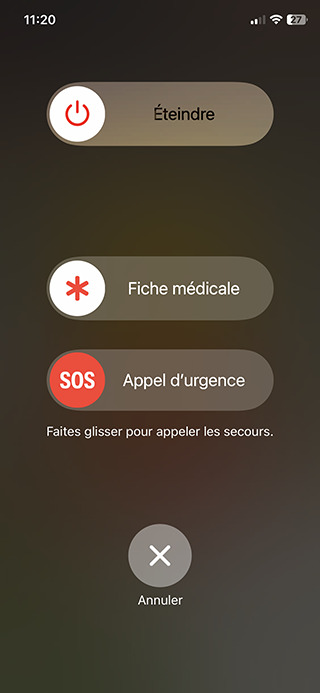
Rapidement, votre iPhone 14 sera éteint.

1.2. Dans les Réglages

Les réglages offrent la possibilité d’éteindre votre iPhone sans utiliser les boutons, mais il faudra le rallumer avec le bouton :

1.2.1. Ouvrez l’app Réglages ;

1.2.2. Allez à Général > Éteindre ;

1.2.3. Glissez le curseur Éteindre vers la droite.
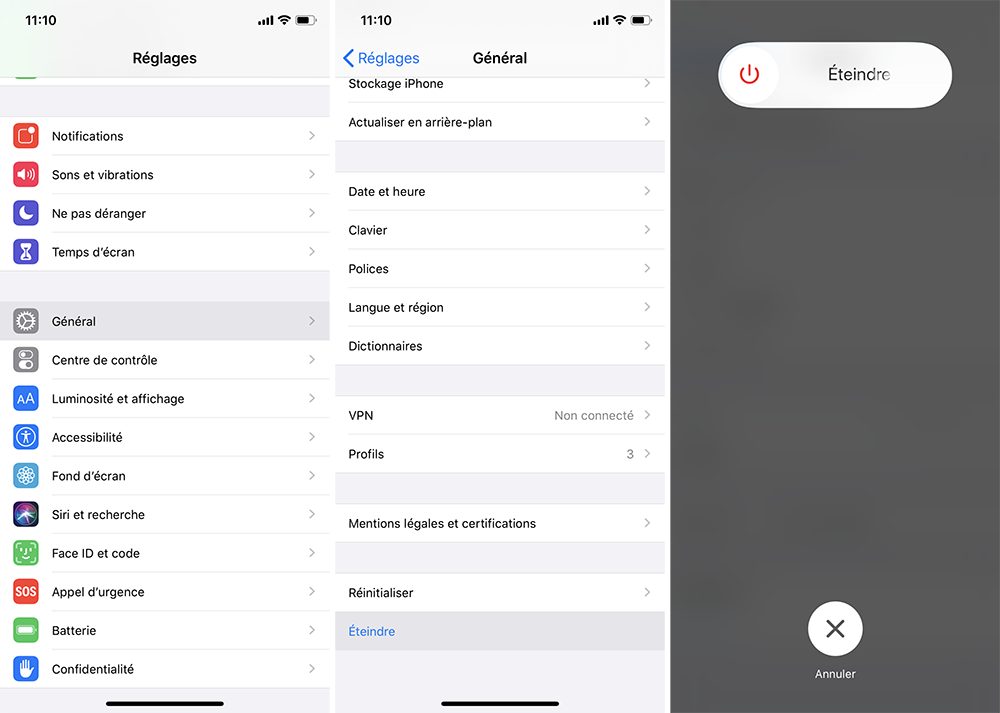
Éteindre son iPhone grâce aux réglages

L’iPhone 14 sera éteint rapidement.

2. Redémarrer l’iPhone 14, 14 Plus, 14 Pro, 14 Pro Max sans les boutons

Avec des boutons défaillants ou une motricité réduite, l’utilisation des boutons pour l’éteindre et allumer votre iPhone 14 peut s’avérer compliquée. Dans ce cas, vous utilisez peut-être déjà Assistive Touch dans Réglages > Accessibilité > Toucher. Si c’est le cas, vous trouver cette fonctionnalité encore plus utile, puisqu’elle va vous permettre de redémarrer votre iPhone 14 sans utiliser les boutons.

2.1. Touchez le contrôleur d’Assistive Touch, représenté par un rond plus ou moins opaque ;

2.2. Allez à Appareil > Suite > Redémarrer ;

3.3. Validez avec Redémarrer.

Note : vous pouvez directement mettre l’action Redémarrer à la racine. Libre à vous de configurer le menu parent.

3.4. Votre iPhone 14 va s’éteindre, puis se rallumer.

Redémarrer l'iPhone 15 avec Assistive Touch, sans boutons

Maintenant vous savez comment redémarrer votre iPhone 14 sans les boutons et l’éteindre. Une fois éteint, maintenez appuyé sur le bouton latéral, le bouton de verrouillage, pour l’allumer. Quand la pomme apparait, vous pouvez relâcher.

Share. Facebook Twitter Pinterest LinkedIn Tumblr Email
Previous ArticleLa bêta 2 développeurs de visionOS 1.1 est disponible pour le Vision Pro
Next Article Apple Music : des stations « Amour » et « Chagrin d’amour » pour la Saint-Valentin
Marine AMARO MARIA
  • Pinterest
  • Instagram
  • LinkedIn

Rédactrice web sur AppSystem et App4Phone mais je suis avant tout une petite geek (jeux vidéos, mangas...). Utilisatrice des produits Apple, écrire des astuces ou des tutoriels sur leurs produits est un plaisir.

Related Posts

Comment réinitialiser un AirTag pour le donner ou le vendre

20 mai 2026

Comment vérifier si un AirTag inconnu vous suit et que faire

13 mai 2026

Comment localiser un AirTag perdu avec un iPhone, un iPad ou un Mac

7 mai 2026
Leave A Reply Cancel Reply

coque iphone la plus fine du monde

Top 3

iOS 26.5 ajoute un nouveau fond d’écran Pride Luminance sur iPhone, entièrement personnalisable

13 mai 2026

Apple Watch Ultra 4 : quatre pistes crédibles pour la cuvée de septembre

3 avril 2026

Comment écouter la traduction d’une conversation grâce aux AirPods avec iOS 26.2

28 janvier 2026
Suivez-nous
  • Facebook 15K
  • Twitter
Facebook X (Twitter)
  • À propos
  • Contact
  • Publicité

Nos sites : ShopSystem • App4Phone

Copyright © 2026 AppSystem. Publié depuis 2008.

bannière app store

Apple, le logo Apple, iPod, iTunes et Mac sont des marques d’Apple Inc., déposées aux États-Unis et dans d’autres pays. iPhone et MacBook Air sont des marques déposées d’Apple Inc. MobileMe est une marque de service d’Apple Inc. AppSystem.fr et son App ne sont pas liés à Apple et les marques citées sont la propriété de leurs détenteurs respectifs.

Type above and press Enter to search. Press Esc to cancel.