



Vous avez un compte en ligne commun avec quelqu’un (de confiance) ? Si cette personne possède un appareil Apple, autant éviter l’envoi des mots de passe par SMS ou e-mail. Avec les groupes de mots de passe partagés sur iPhone, iPad et Mac, partagez avec une ou plusieurs personnes les mots de passe ainsi que leur code de validation.
1. Compatibilité
Les groupes de mots de passe sont disponibles depuis une certaine mise à jour :
- iOS 17 pour les iPhone ;
- iPadOS 17 pour les iPad ;
- macOS Sonoma 14 pour les Mac.
2. Créer un groupe de mots de passe partagé sur iPhone et iPad
2.1. Créer un nouveau groupe
Plusieurs groupes partagés peuvent être créés :
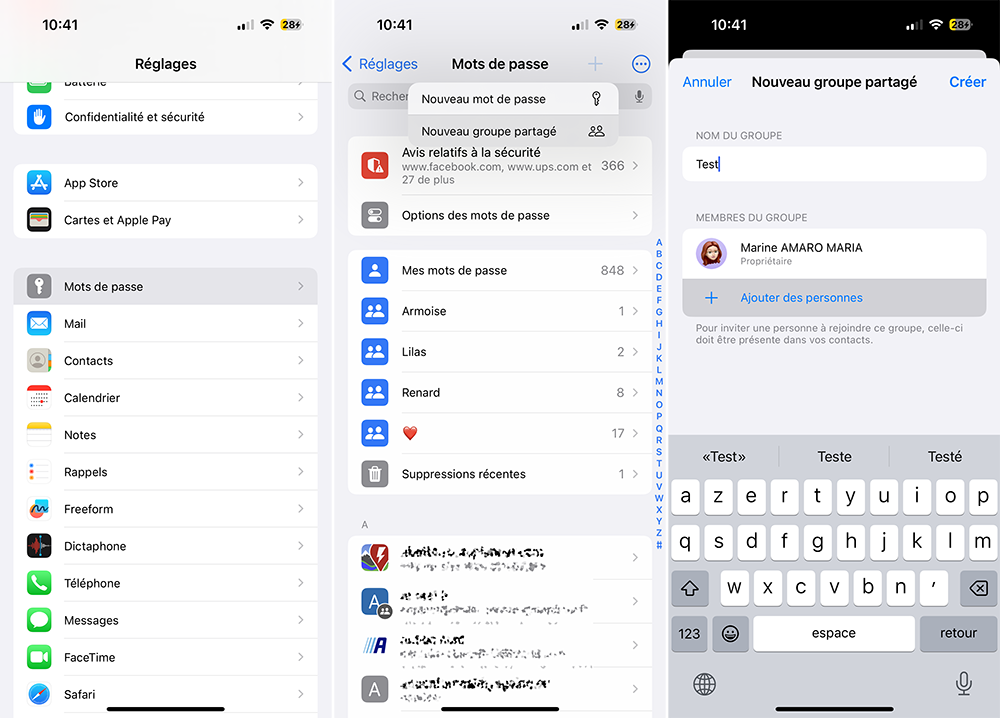
2.1.1. Allez à Réglages > Mots de passe ;
2.1.2. Identifiez-vous (Face ID, Touch ID, code de déverrouillage) ;
2.1.3. Appuyez sur le +, en haut à droite, puis Nouveau groupe partagé ;
2.1.4. Saisissez le Nom du groupe et touchez Ajouter des personnes ;
Attention : que vous ayez créé le groupe ou que vous en soyez invité, tout le monde peut déplacer et modifier les mots de passe. Prenez ceci en compte quand vous invitez quelqu’un dans un groupe.
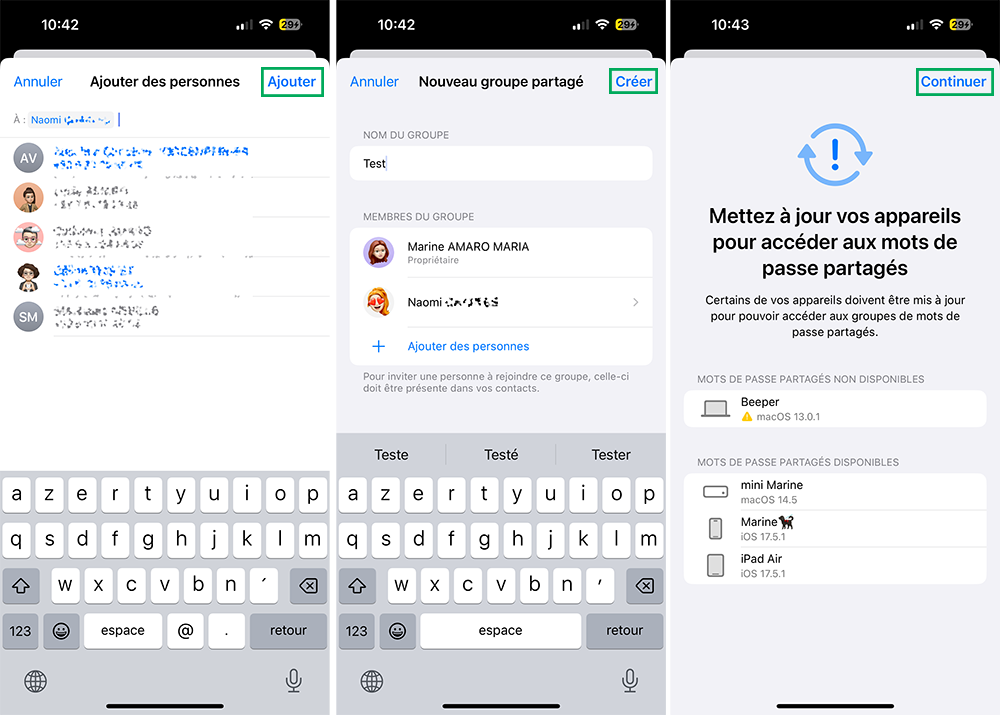
2.1.5. Choisissez la ou les personnes qui pourront accéder aux mots de passe et code de validation de ce groupe et validez avec Ajouter, en haut à droite ;
2.1.6. Appuyez sur Créer ;
2.1.7. Consultez la liste de vos appareils qui seront ou non compatibles avec ces groupes et validez avec Continuer ;
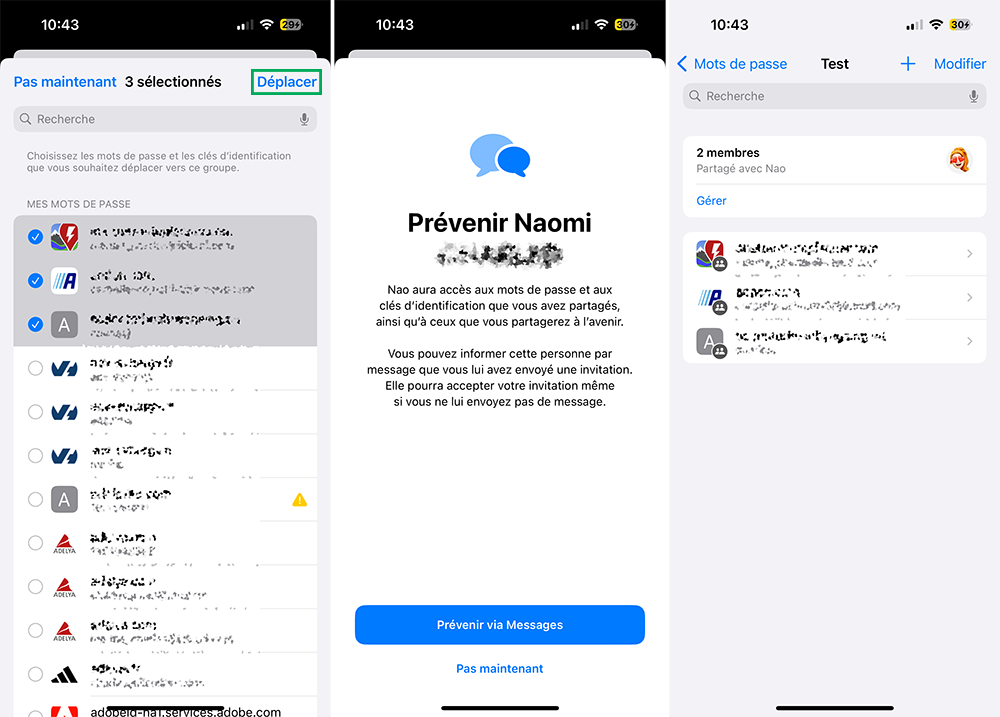
2.1.8. Sélectionnez les mots de passe à ajouter, ou plutôt à déplacer dans ce groupe et validez avec Déplacer.
2.1.9. Choisissez si vous souhaitez ou non envoyer un message à cette personne pour la prévenir que vous l’avez invité à rejoindre ce groupe.
2.2. Accepter (ou refuser) une invitation
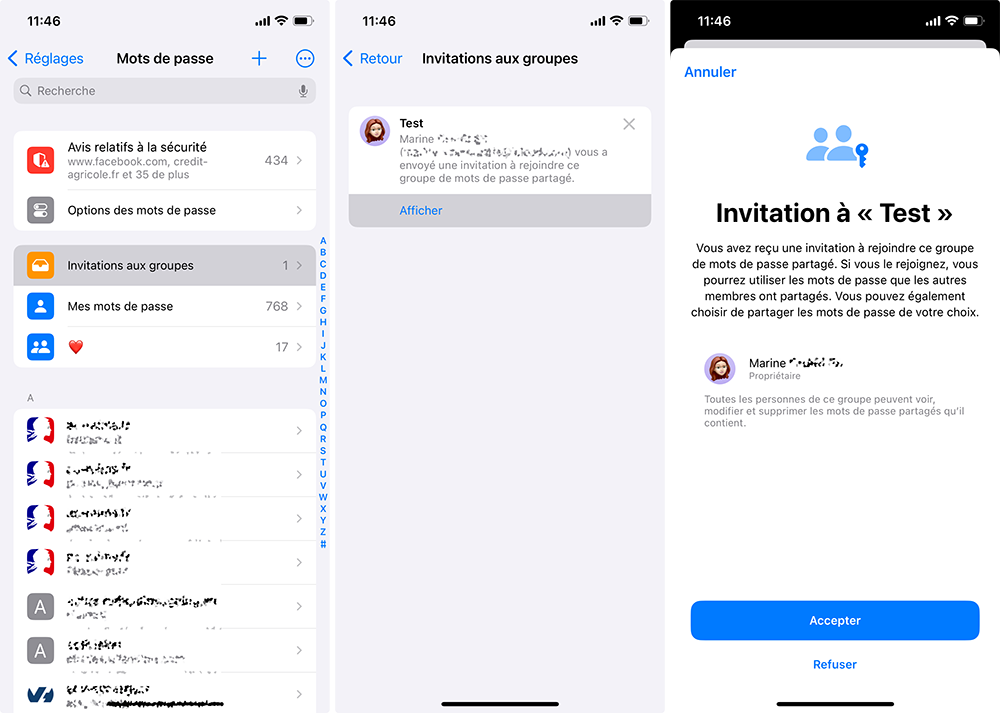
Si vous n’êtes pas l’origine du groupe, mais un invité c’est à vous de choisir d’accepter grâce au lien du message ou directement dans les Réglages :
2.2.1. Allez à Réglages > Mots de passe ;
2.2.2. Appuyez sur Invitations aux groupes ;
2.2.3. Sur l’invitation, touchez Afficher ;
2.2.4. Choisissez d’Accepter ou de Refuser cette invitation.
2.3. Déplacer des mots de passe
2.3.1. Individuellement : depuis tous les mots de passe
Les mots de passe peuvent être déplacés entre les groupes ou dans les mots de passe hors groupe, donc pour vous tout seul :
2.3.1.1. Ouvrez n’importe quel mot de passe ;
2.3.1.2. Dans Groupe, choisissez un groupe partagé ou Mots de passe et validez pour le déplacer.
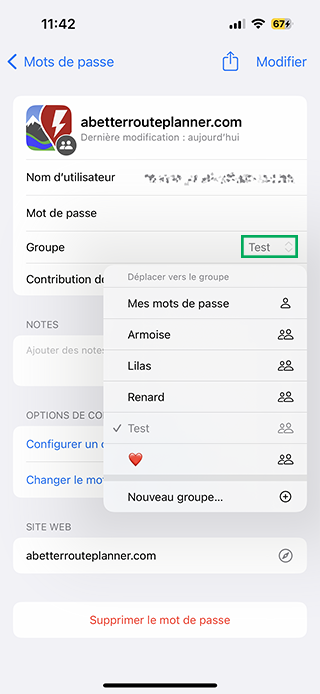
2.3.2. Par lot : depuis un groupe
Pour déplacer par lot des mots de passe dans un groupe précis, ouvrez ce groupe :
2.3.2.1. Allez à Réglages > Mots de passe ;
2.3.2.2. Sélectionnez un groupe ;
2.3.2.3. Appuyez sur + > Déplacer des mots de passe vers le groupe ;
Note : ici, vous pouvez aussi ajouter des personnes au groupe.
2.3.2.4. Sélectionnez des mots de passe et validez avec Déplacer.
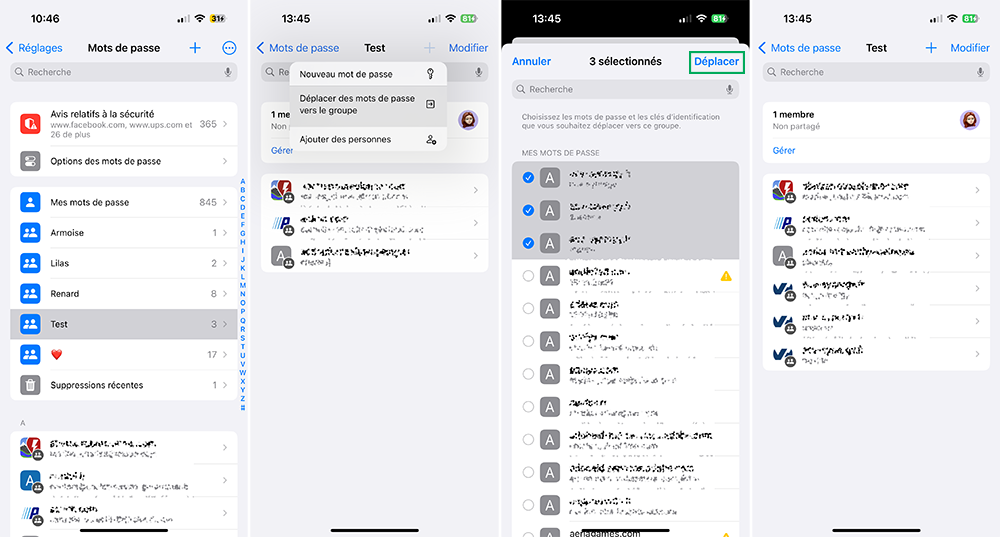
2.4. Gérer le groupe
Il est possible de gérer le groupe, il n’est pas fixe une fois créé :
2.4.1. Allez à Réglages > Mots de passe > sélectionnez un groupe ;
2.4.2. Appuyez sur Gérer ;
2.4.3.a Si vous êtes invités, vous ne pouvez que Sortir du groupe ;
2.4.3.b Si vous êtes le créateur du groupe, c’est ici qu’il est possible de :
- renommer le Nom du groupe,
- Ajouter des personnes,
- Retirer du groupe de chaque personne,
- Supprimer le groupe.
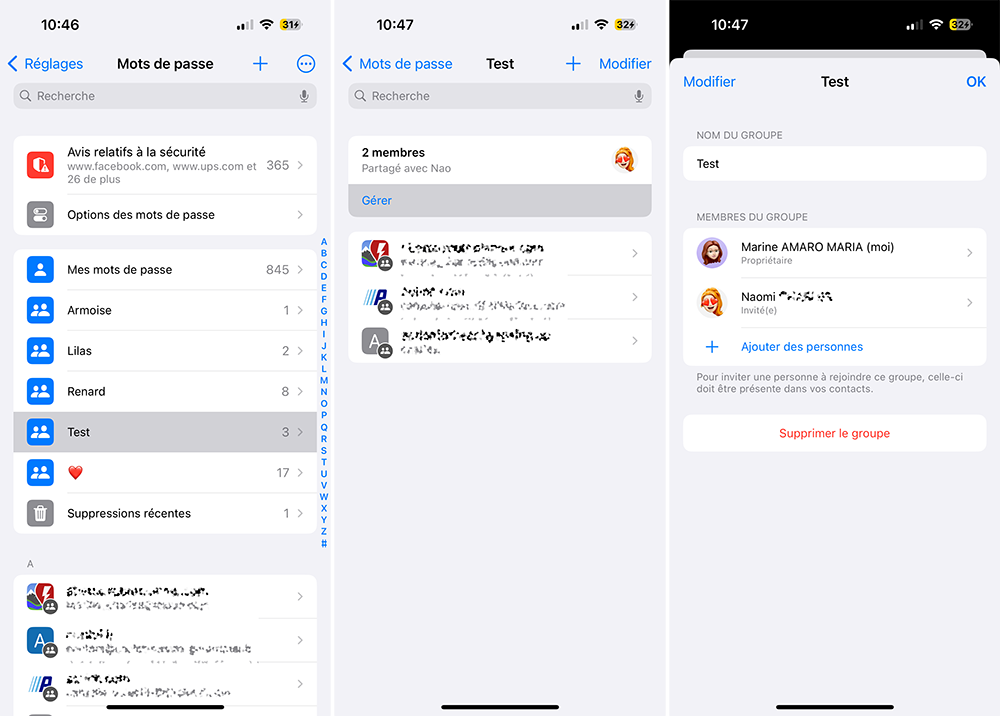
Attention : pour qu’un mot de passe ne soit plus partager, vous devrez le déplacer vers Mots de passe. Si vous supprimez un mot de passe d’un groupe partagé au lieu de le déplacer, plus personne n’y aura accès, pas même vous. Par contre, vous le retrouverez dans Suppressions récentes pendant 30 jours.
3. Les groupes de mots de passe partagés sur Mac
Un des avantages des dernières versions de macOS, c’est la ressemblance des réglages de Mac avec ceux de votre iPhone. Retrouvez toutes ces mêmes fonctionnalités dans le menu pomme > Réglages Système > Mots de passe.
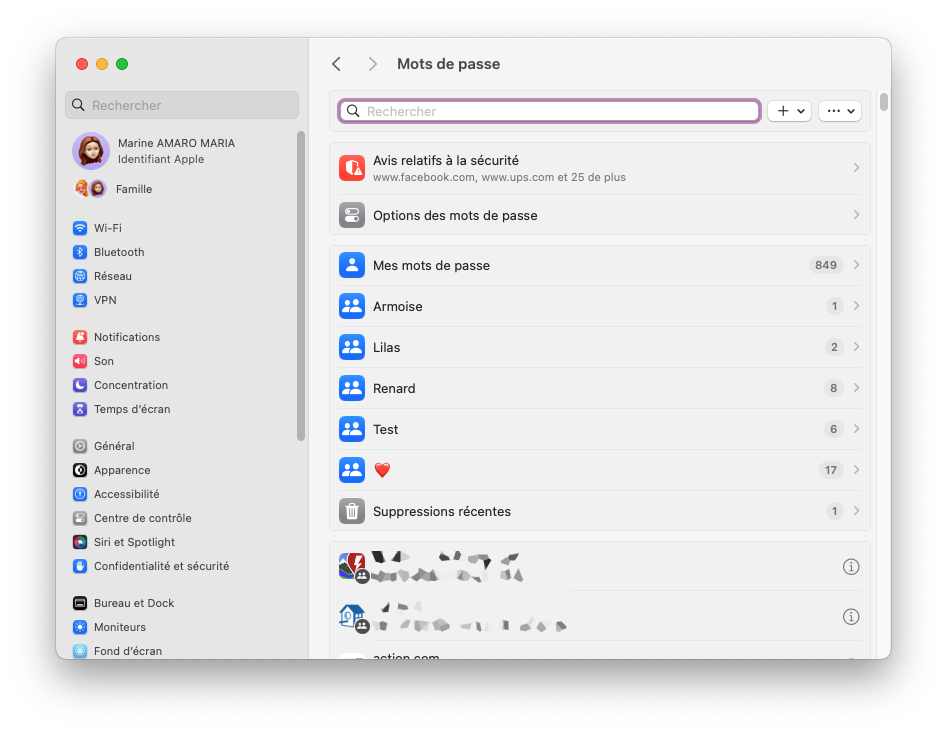
Avec les annonces de la WWDC 2024, les mots de passe seront dans une application dédiée, une application à part avec les mises à jour de cet automne.
