Close Menu
AppSystemAppSystem
  • Astuces
  • Tutoriels
  • Boutique
    • Coques
      • iPhone 16
      • iPhone 15
      • iPhone 14
      • iPhone 13
      • iPhone 12
      • iPhone 11
      • iPhone XR
      • iPhone X(S)
      • iPhone SE
      • iPhone 8
    • Verres trempés
      • iPhone 16
      • iPhone 15
      • iPhone 14
      • iPhone 13
      • iPhone 12
      • iPhone 11
      • iPhone XR
      • iPhone X(S)
      • iPhone SE
      • iPhone 8
    • Accessoires
  • iPhone 15
  • Jailbreak
  • Bons Plans
  • Fonds d’écran
  • Accessoires
  • À propos
  • Contact
  • Publicité
Facebook X (Twitter)
  • iPhone 15
  • Jailbreak
  • Bons Plans
  • Fonds d’écran
  • Accessoires
Facebook X (Twitter)
AppSystemAppSystem
  • Astuces
  • Tutoriels
  • Boutique
    • Coques
      • iPhone 16
      • iPhone 15
      • iPhone 14
      • iPhone 13
      • iPhone 12
      • iPhone 11
      • iPhone XR
      • iPhone X(S)
      • iPhone SE
      • iPhone 8
    • Verres trempés
      • iPhone 16
      • iPhone 15
      • iPhone 14
      • iPhone 13
      • iPhone 12
      • iPhone 11
      • iPhone XR
      • iPhone X(S)
      • iPhone SE
      • iPhone 8
    • Accessoires
AppSystemAppSystem
Actualité

Faites de votre iPad un écran de jeu avec ce simple tour

Léon GalarneauBy Léon Galarneau5 mai 2025Aucun commentaire2 Mins Read
WhatsApp Email Facebook Twitter Pinterest Telegram

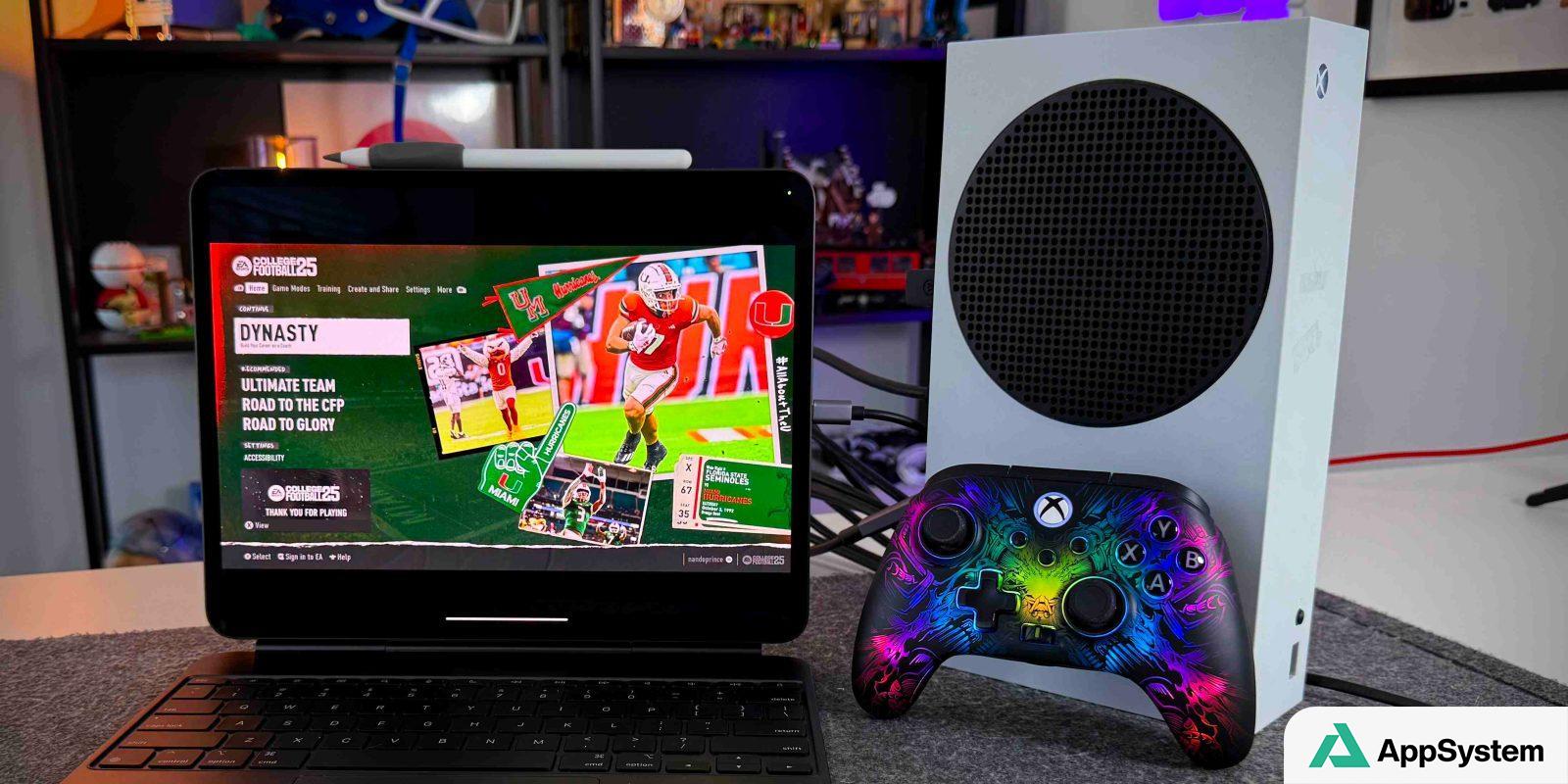
En tant que fervent défenseur de l’iPad, je continue de dire que c’est l’ordinateur le plus polyvalent sur le marché. Il peut se transformer en ordinateur portable, tablette, e-book, machine à prendre des notes, ou même écran portable. Aujourd’hui, nous allons nous concentrer sur cet aspect final. Les iPads ont toujours eu des écrans fantastiques pour la consommation de médias, surtout avec l’iPad Pro M4. Mais saviez-vous que vous pouvez utiliser le même iPad comme écran secondaire pour jouer à votre Xbox, PlayStation ou même votre Mac mini? Voici comment procéder.

Utiliser l’iPad comme écran secondaire

La majorité des gens connaissent les dongles USB-C vers HDMI qui permettent de projeter des vidéos de l’iPad vers un écran externe. Mais inversement, comment recevoir un flux vidéo d’une autre source? Ce simple (et gratuit) logiciel, Orion, vous permet de transformer votre iPad en un écran secondaire.

Voici ce dont vous aurez besoin :

  • Un iPad USB-C fonctionnant sous iPadOS 17 ou version ultérieure, comme l’iPad 10 ou plus récent, l’iPad Mini 6 ou plus récent, l’iPad Air M1 ou plus récent, ou l’iPad Pro 2018 ou plus récent.
  • Un boîtier HDMI vers USB-C (capture card) qui inverse l’entrée HDMI.
  • L’application Orion disponible gratuitement sur l’App Store.

Le boîtier de capture vidéo vous permettra de recevoir le flux vidéo de votre console ou Mac et de l’afficher sur l’écran de votre iPad.

Installation

Une fois votre matériel en main, le paramétrage est simple :

  • Connectez le câble HDMI de votre console au boîtier de capture.
  • Branchez le boîtier de capture sur le port USB-C de votre iPad.
  • Ouvrez l’application Orion.
  • Allumez votre console.
  • Et voilà, vous jouez sur l’écran de votre iPad !

L’application Orion agit comme votre « téléviseur » et affiche automatiquement le contenu de votre console, incluant l’audio, diffusé par les haut-parleurs de l’iPad. Pour les modèles Pro, le système de quatre haut-parleurs offre un son incroyable. Vous pouvez également connecter des écouteurs Bluetooth pour une expérience sonore plus personnelle.

Transformer votre iPad en moniteur de jeux portable pour seulement 20 € est une des meilleures astuces que vous pouvez réaliser. Ce setup fonctionne avec tout périphérique disposant d’une sortie vidéo, que ce soit un Mac mini ou une console Steam Deck. C’est simple, abordable, et encore une preuve que l’iPad est sans conteste l’ordinateur le plus versatile fabriqué par Apple.

Share. Facebook Twitter Pinterest LinkedIn Tumblr Email
Previous ArticleBons plans App Store du 05/05/2025
Next Article Apple et les poursuites judiciaires : l’App Store de nouveau sur la sellette
Léon Galarneau

Rédacteur occasionnel sur AppSystem, je cultive une réelle passion pour les mangas, le tennis et l'univers Apple.

Related Posts

iOS 27 : l’appareil photo intégrerait un mode Siri dopé à la Visual Intelligence, selon Bloomberg

29 avril 2026

iPhone : John Ternus face au choc des coûts mémoire et au casse-tête industriel, selon le Financial Times

29 avril 2026

Epic Games obtient la reprise de l’exécution de la décision contre Apple avant le recours à la Cour suprême

29 avril 2026
Leave A Reply Cancel Reply

coque iphone la plus fine du monde

Top 3

Comment écouter la traduction d’une conversation grâce aux AirPods avec iOS 26.2

28 janvier 2026

Apple Watch Ultra 4 : quatre pistes crédibles pour la cuvée de septembre

3 avril 2026

WhatsApp et WhatsApp Business sont à jour pour ajouter quelques nouveautés

31 juillet 2024
Suivez-nous
  • Facebook 15K
  • Twitter
Facebook X (Twitter)
  • À propos
  • Contact
  • Publicité

Nos sites : ShopSystem • App4Phone

Copyright © 2026 AppSystem. Publié depuis 2008.

bannière app store

Apple, le logo Apple, iPod, iTunes et Mac sont des marques d’Apple Inc., déposées aux États-Unis et dans d’autres pays. iPhone et MacBook Air sont des marques déposées d’Apple Inc. MobileMe est une marque de service d’Apple Inc. AppSystem.fr et son App ne sont pas liés à Apple et les marques citées sont la propriété de leurs détenteurs respectifs.

Type above and press Enter to search. Press Esc to cancel.