Close Menu
AppSystemAppSystem
  • Astuces
  • Tutoriels
  • Boutique
    • Coques
      • iPhone 16
      • iPhone 15
      • iPhone 14
      • iPhone 13
      • iPhone 12
      • iPhone 11
      • iPhone XR
      • iPhone X(S)
      • iPhone SE
      • iPhone 8
    • Verres trempés
      • iPhone 16
      • iPhone 15
      • iPhone 14
      • iPhone 13
      • iPhone 12
      • iPhone 11
      • iPhone XR
      • iPhone X(S)
      • iPhone SE
      • iPhone 8
    • Accessoires
  • iPhone 15
  • Jailbreak
  • Bons Plans
  • Fonds d’écran
  • Accessoires
  • À propos
  • Contact
  • Publicité
Facebook X (Twitter)
  • iPhone 15
  • Jailbreak
  • Bons Plans
  • Fonds d’écran
  • Accessoires
Facebook X (Twitter)
AppSystemAppSystem
  • Astuces
  • Tutoriels
  • Boutique
    • Coques
      • iPhone 16
      • iPhone 15
      • iPhone 14
      • iPhone 13
      • iPhone 12
      • iPhone 11
      • iPhone XR
      • iPhone X(S)
      • iPhone SE
      • iPhone 8
    • Verres trempés
      • iPhone 16
      • iPhone 15
      • iPhone 14
      • iPhone 13
      • iPhone 12
      • iPhone 11
      • iPhone XR
      • iPhone X(S)
      • iPhone SE
      • iPhone 8
    • Accessoires
AppSystemAppSystem
Tutoriels

Comment utiliser les outils d’écriture d’Apple Intelligence sur iPhone et Mac

Marine AMARO MARIABy Marine AMARO MARIA30 juillet 2025Aucun commentaire3 Mins Read
WhatsApp Email Facebook Twitter Pinterest Telegram


L’écriture d’un e-mail ou de tout autre texte peut être un vrai casse-tête. Avez-vous fait une faute ? Vous êtes-vous bien exprimé ? De même pour la lecture, n’avez-vous oublié aucune information importante ? Apple Intelligence ne peut, certes, pas créer de texte sans ChatGPT, mais il peut vous apporter son aide sur la relecture, la reformulation ou encore les résumés. Voyons ensemble comment utiliser les outils d’écriture d’Apple Intelligence sur iPhone et Mac.

1. Prérequis

Avant d’accéder aux outils d’écriture d’Apple Intelligence, vérifiez que :

  • votre iPhone, iPad ou Mac est compatible avec Apple Intelligence ;
  • votre appareil fonctionne au minimum sous iOS 18.4, iPadOS 18.4 ou macOS 15.4 ;
  • la fonction Apple Intelligence est activée dans les réglages.

Une fois Apple Intelligence entièrement téléchargé, il n’est plus nécessaire d’avoir internet pour l’utiliser.

2. Utiliser les outils d’écriture sur iPhone et iPad

2.1. Réécrire du texte

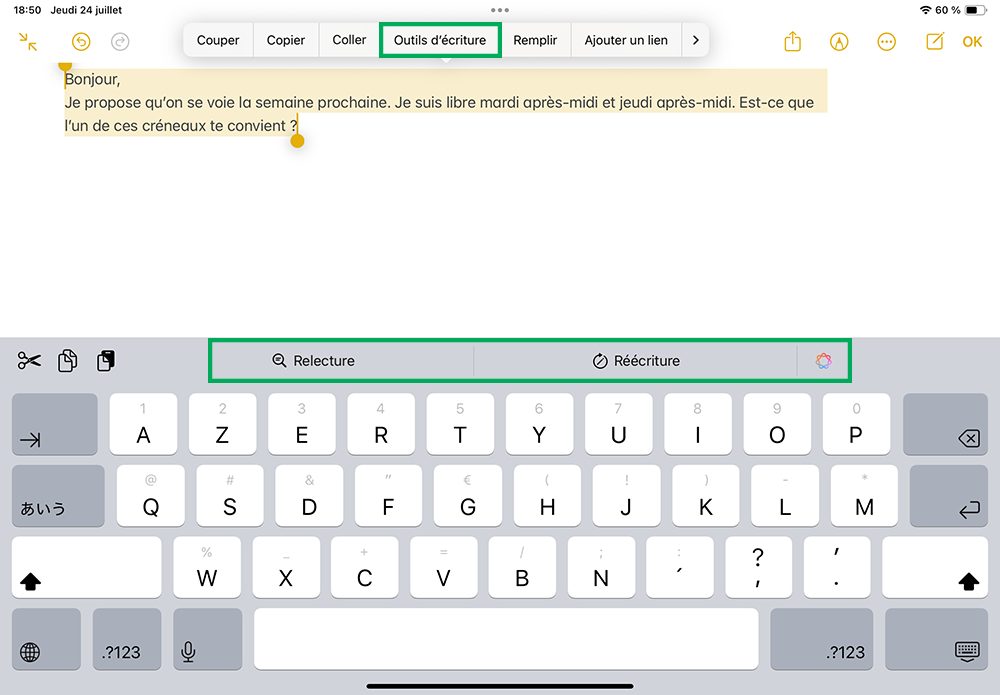
Les outils d’écriture sur iPhone et iPad sont accessibles dès qu’il y a du texte :

2.1.1. Sélectionnez du texte ;

2.1.2. Si c’est une application Apple, appuyez sur l’icône d’Apple Intelligence sur l’interface de l’application ou en haut à droite du clavier ;

2.1.3. Dans les autres applications compatibles (Apple ou non), appuyez sur la sélection pour ouvrir le menu contextuel ;

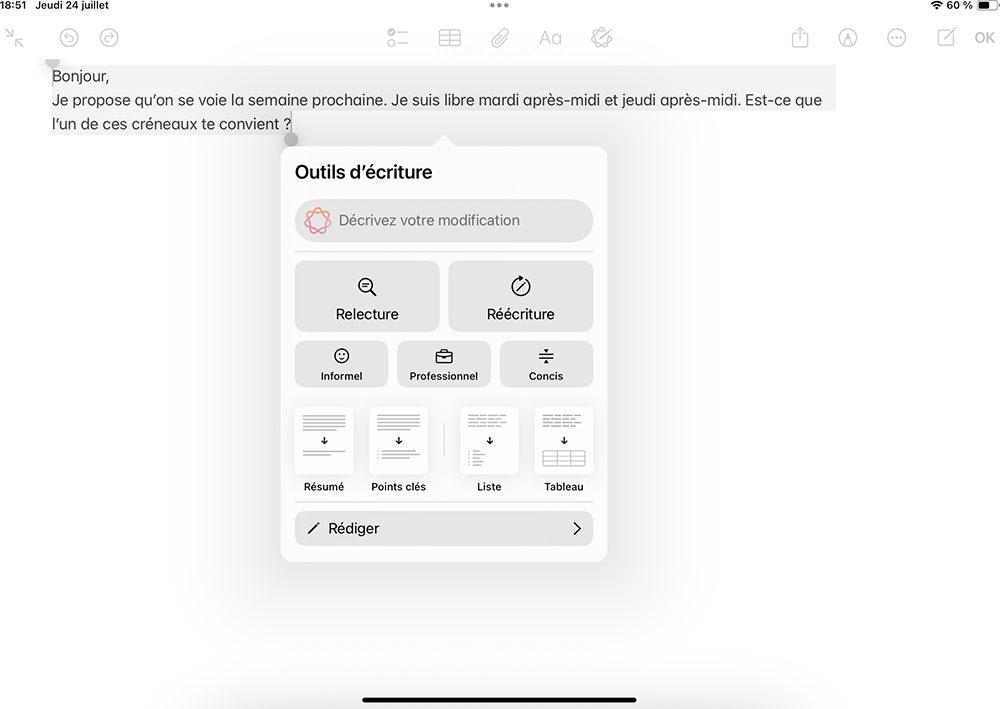
2.1.4. Touchez Outils d’écriture pour ouvrir les fonctionnalités liées ;
2.1.5. Utilisez le champ texte pour décrire la modification souhaitée ou appuyez sur l’une des options :

  • Relecture,
  • Réécriture,
  • Informel,
  • Professionnel,
  • Concis,
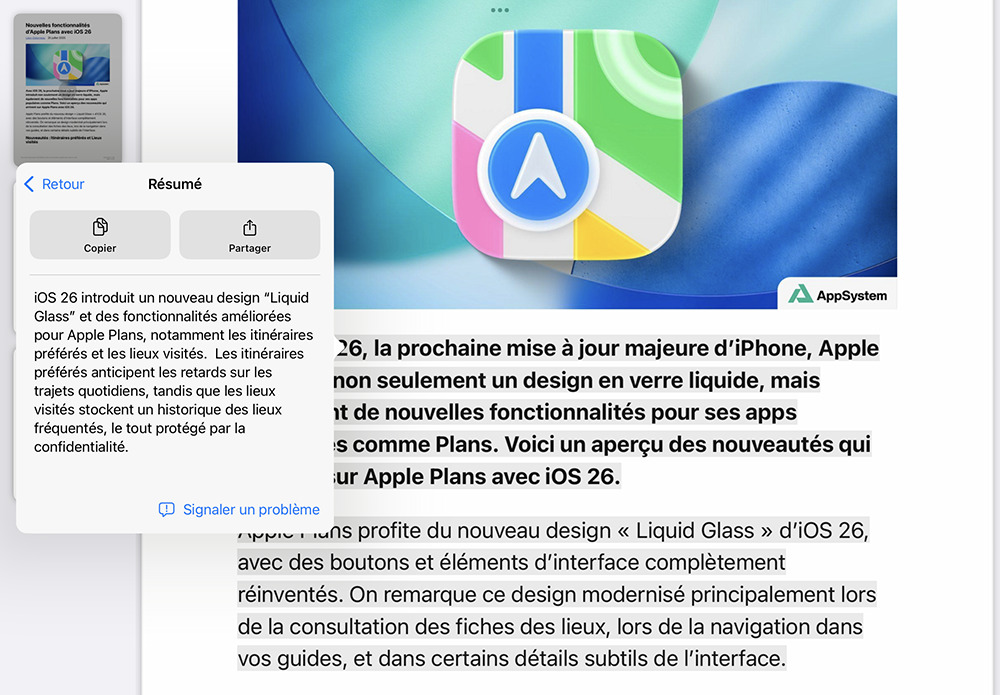
  • Résumé,
  • Points clés,
  • Liste,
  • Tableau ;

2.1.6. Le résultat apparaît à la place du texte initial ou à côté si le texte ne peut être modifié (PDF, page web, etc.).
2.2. Modifier la réécriture

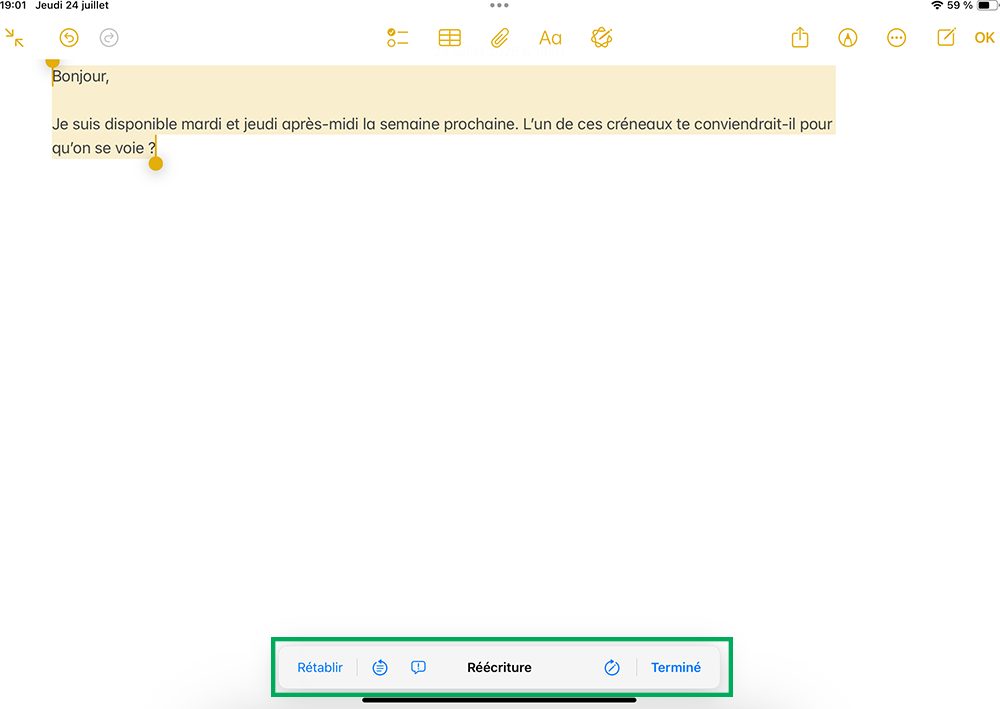
La réécriture ne vous convient pas ? Dans le cas d’un texte modifiable (comme un e-mail ou une note), la réécriture proposée peut être modifiée.

En bas de l’écran, un encart s’affiche avec différentes icônes pour (de gauche à droite) :

  • revenir à l’original ;
  • modifier la demande ;
  • proposer un autre texte avec la même demande.
3. Utiliser les outils d’écriture sur Mac

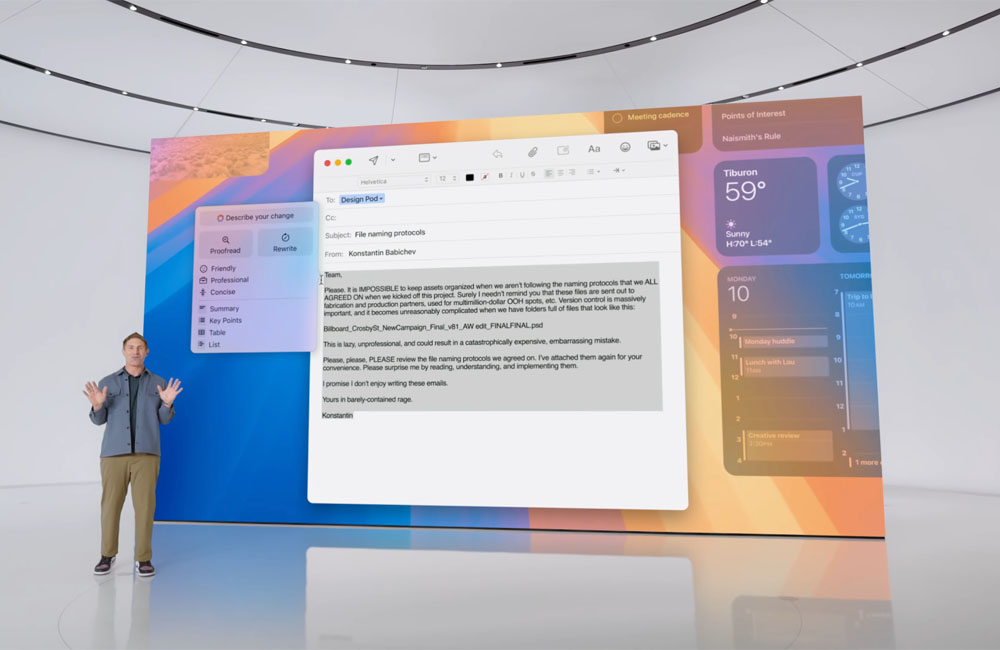
Sur Mac, accédez aux outils d’écriture d’une manière similaire :

3.1. Effectuez un clic droit sur du texte sélectionné ;

3.2. Glissez la souris sur Outils d’écriture et retrouvez les mêmes propositions.

Bon à savoir : cliquez sur Afficher les outils d’écriture pour avoir un affichage semblable à l’iPhone et l’iPad.

Lorsque vous appelez les outils d’écriture, il y a une fonctionnalité qui n’a pas été évoquée ici : rédiger. Pour la simple et bonne raison qu’Apple Intelligence n’est pas capable de rédiger et demandera immédiatement à ChatGPT, si vous l’avez activé (et éventuellement lié à votre compte). Cela reste toutefois un accès rapide et s’intègre plus rapidement, sans passer par l’application d’OpenAI.

Apple Intelligence
Share. Facebook Twitter Pinterest LinkedIn Tumblr Email
Previous ArticleApple embarrassé par une promo involontaire du pliable de Samsung
Next Article L’iPhone rebondit en Chine malgré un marché en déclin
Marine AMARO MARIA
  • Pinterest
  • Instagram
  • LinkedIn

Rédactrice web sur AppSystem et App4Phone mais je suis avant tout une petite geek (jeux vidéos, mangas...). Utilisatrice des produits Apple, écrire des astuces ou des tutoriels sur leurs produits est un plaisir.

Related Posts

Comment partager des photos sans sa localisation sur iPhone, iPad et Mac (supprimer les données de géolocalisation)

10 juin 2026

Comment partager la localisation d’un AirTag

3 juin 2026

Comment gérer les alertes de sécurité liées à l’AirTag sur iPhone et iPad

27 mai 2026
Leave A Reply Cancel Reply

coque iphone la plus fine du monde

Top 3

iOS 26.5 ajoute un nouveau fond d’écran Pride Luminance sur iPhone, entièrement personnalisable

13 mai 2026

Apple Watch Ultra 4 : quatre pistes crédibles pour la cuvée de septembre

3 avril 2026

Comment écouter la traduction d’une conversation grâce aux AirPods avec iOS 26.2

28 janvier 2026
Suivez-nous
  • Facebook 15K
  • Twitter
Facebook X (Twitter)
  • À propos
  • Contact
  • Publicité

Nos sites : ShopSystem • App4Phone

Copyright © 2026 AppSystem. Publié depuis 2008.

bannière app store

Apple, le logo Apple, iPod, iTunes et Mac sont des marques d’Apple Inc., déposées aux États-Unis et dans d’autres pays. iPhone et MacBook Air sont des marques déposées d’Apple Inc. MobileMe est une marque de service d’Apple Inc. AppSystem.fr et son App ne sont pas liés à Apple et les marques citées sont la propriété de leurs détenteurs respectifs.

Type above and press Enter to search. Press Esc to cancel.