


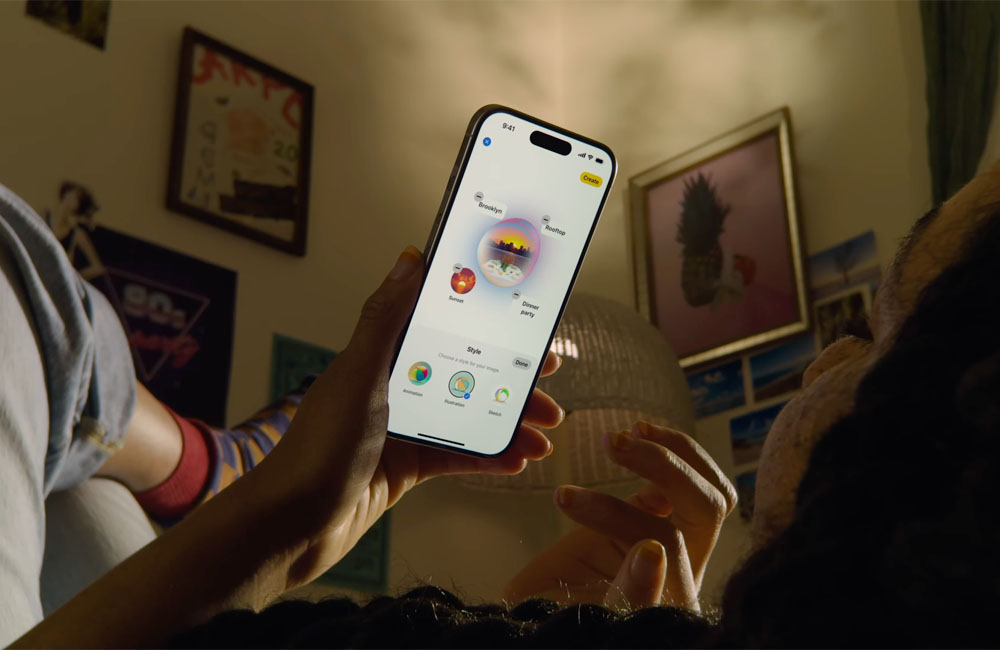
Image Playground est la nouvelle application d’Apple disponible avec Apple Intelligence. Elle permet de générer rapidement des images à partir de mots-clés ou de suggestions prédéfinies, directement sur vos appareils Apple principaux. Nous allons vous expliquer comment créer une image avec Image Playground sur iPhone et Mac.
1. Prérequis Image Playground
L’application Image Playground fonctionne uniquement si votre appareil remplit les conditions suivantes :
- être un iPhone, un iPad ou un Mac compatible avec Apple Intelligence ;
- être mis à jour vers iOS 18.4, iPadOS 18.4 ou macOS 15.4 ou version ultérieure ;
- avoir Apple Intelligence activé dans les réglages.
2. Créer une image avec Image Playground sur iPhone et iPad
2.1. Les bases
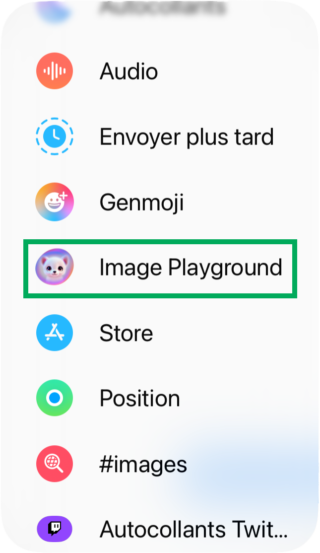
2.1.1. Ouvrez l’application Image Playground ou depuis l’application Messages avec le + ;
2.1.2. Décrivez l’image souhaitée dans le champ Décrire une image en une phrase ou un mot, quelque chose de court ;
2.1.3. Dans les “Suggestions” sélectionnez un élément ;
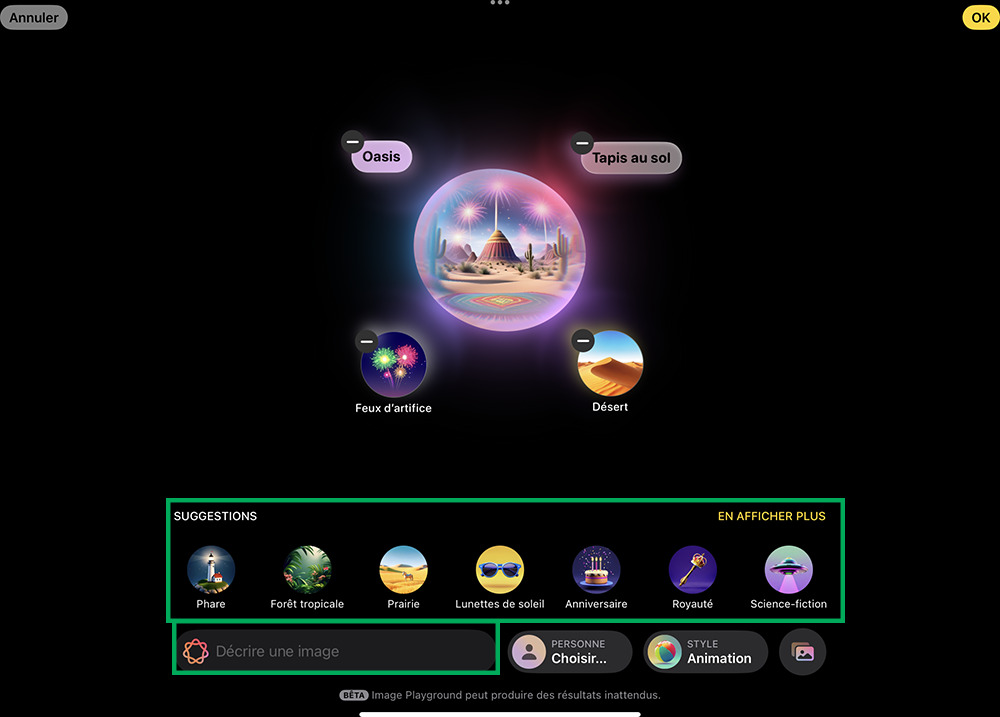
Bon à savoir : appuyez sur En afficher plus pour consulter toutes les suggestions.
2.1.4. Ajoutez de nouvelles informations, de nouvelles données de la même manière ;
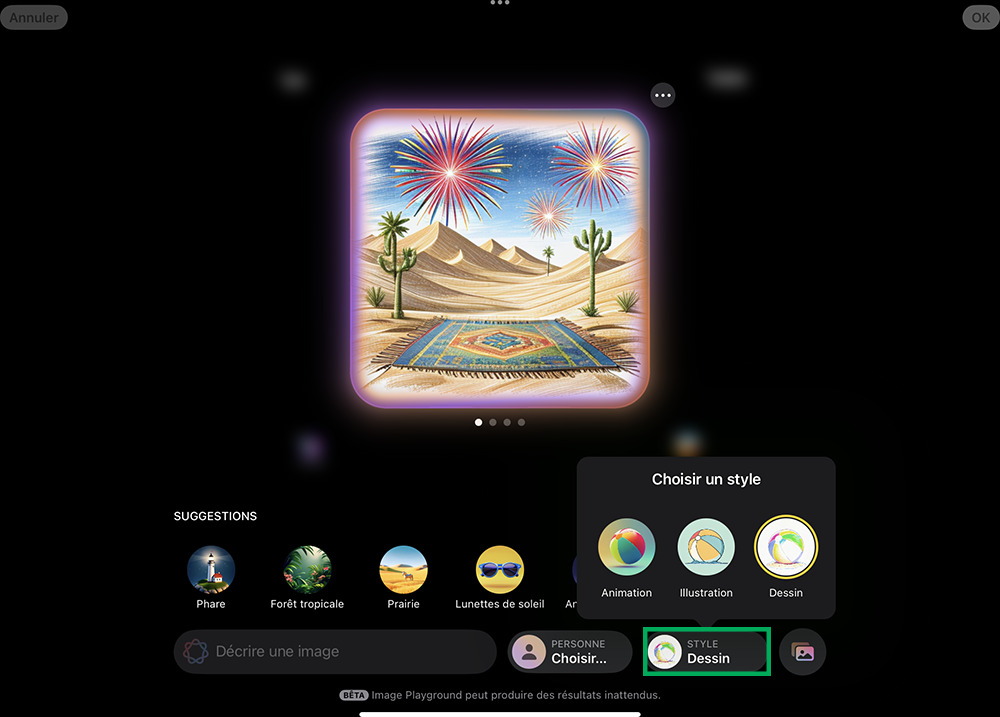
2.1.5. Allez sur Style pour choisir le style de dessin.
2.2. Utilisation d’une image
L’icône tout en bas à droite permet d’utiliser une photo parmi votre photothèque ou d’utiliser la caméra.
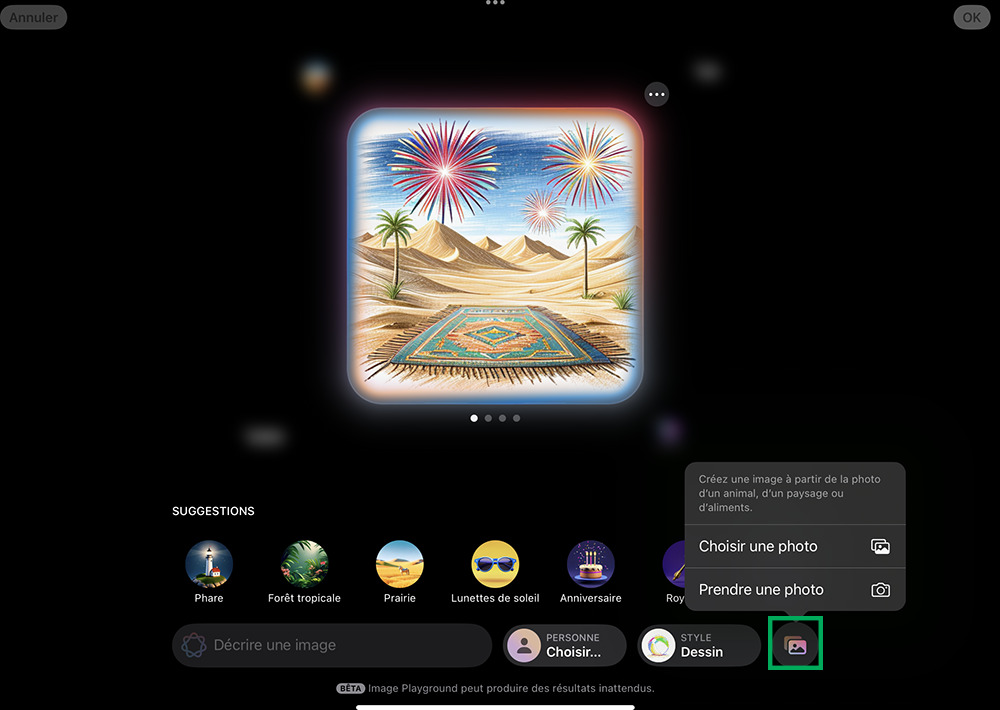
Une autre icône permet de personnaliser une personne choisie :
2.2.1. Sélectionnez Choisir de l’icône Personne ;
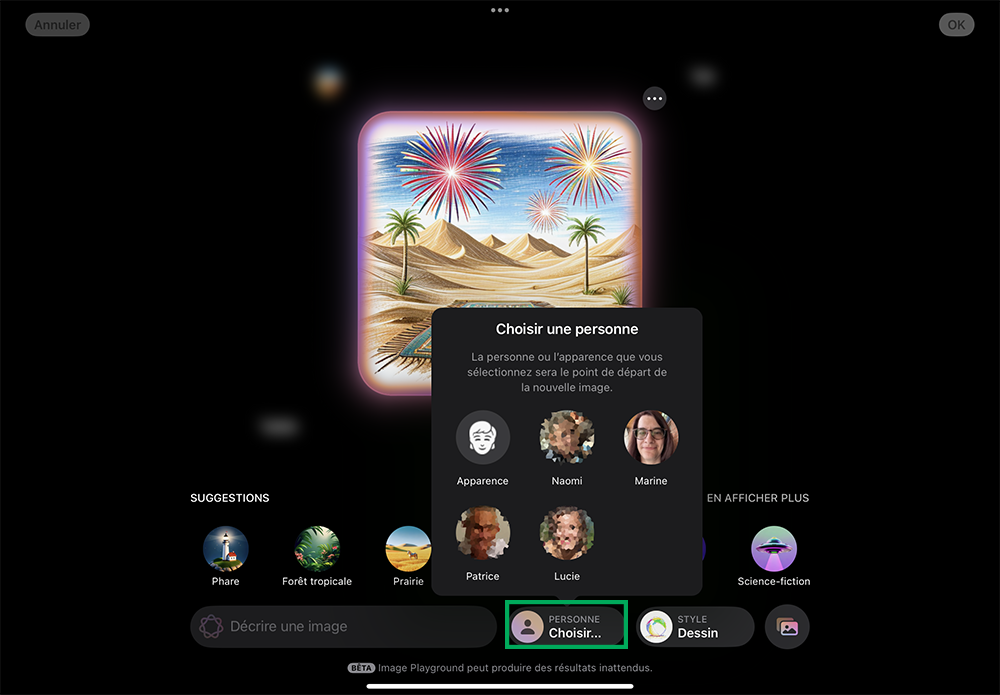
2.2.2. Choisissez Apparence, pour choisir une personne générique ;
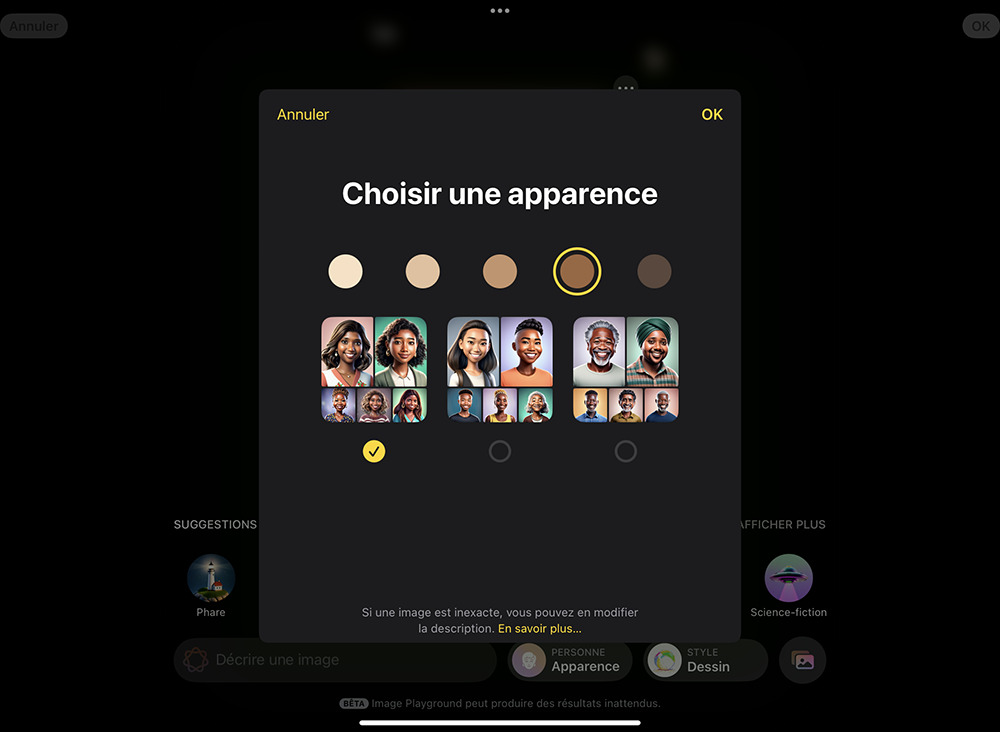
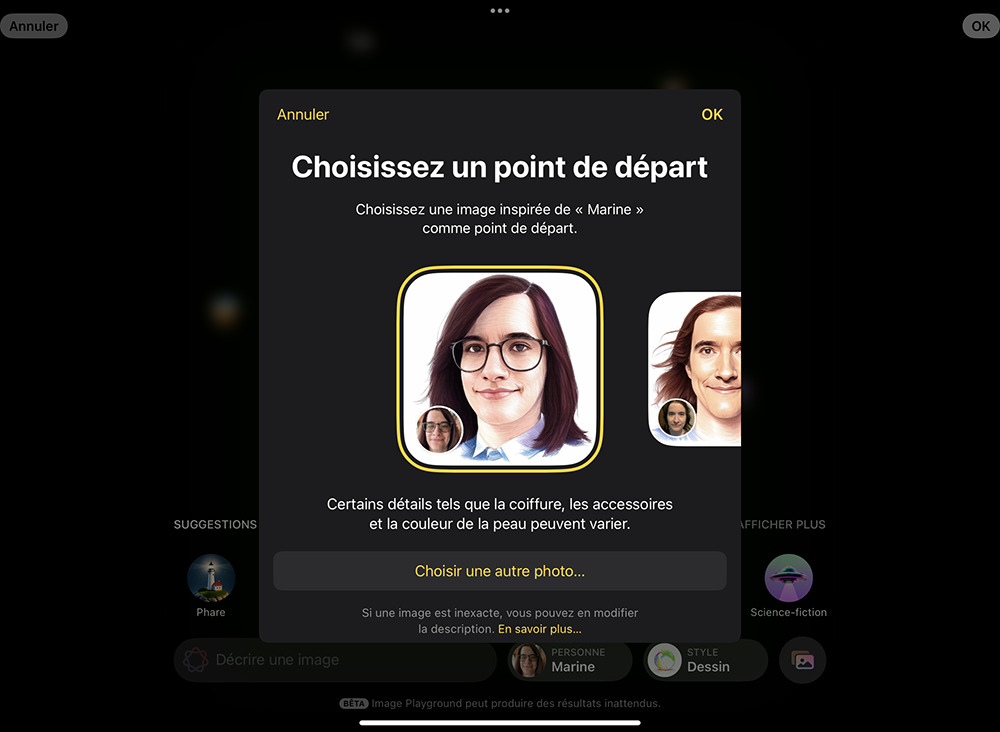
2.2.3. Choisissez une personne pour être plus précis ;
2.2.4. Sélectionnez ensuite une photo de base parmi celles proposées ou cliquez sur Choisir une autre photo pour aller choisir directement la photothèque ;
2.2.5. Validez avec OK.
2.3. Modification
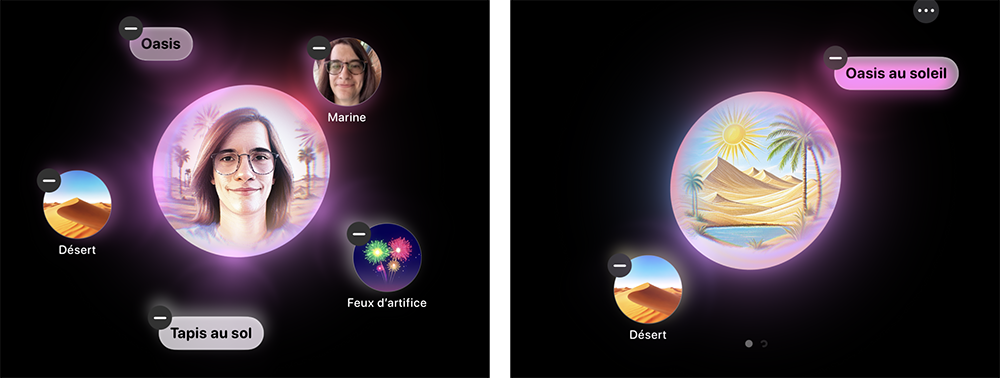
Chaque élément ajouté à l’image gravite autour de celle-ci.
En appuyant dessus, vous le retirez. En appuyant longuement sur un élément texte, vous l’éditez.
2.4. Choix et sauvegarde
L’aperçu vous convient, même un peu ?
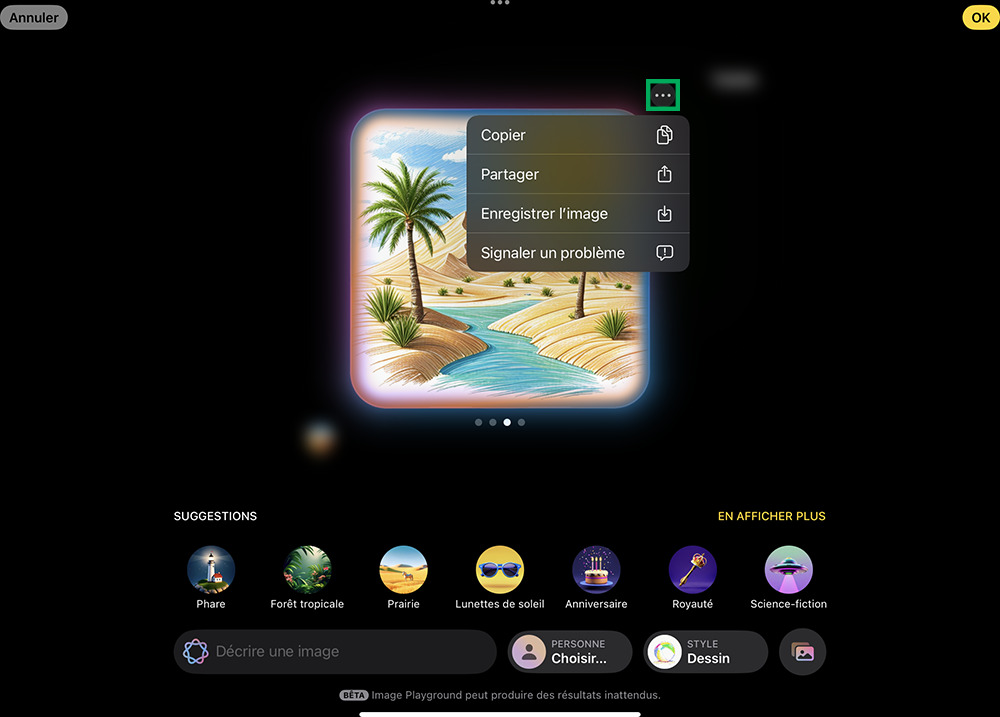
2.4.1. Appuyez sur l’image pour qu’elle apparaisse au format plus rectangulaire ;
2.4.2. Glissez sur le côté pour consulter les autres propositions ;
2.4.3. Sur celle qui vous convient, appuyez sur les trois points encerclés et choisissez de la Copier, de la Partager ou d’Enregistrer l’image dans la photothèque ;
2.4.4. Appuyez sur OK, en haut à droite pour conserver l’image dans l’appliciation où elle sera encore modifiable ;
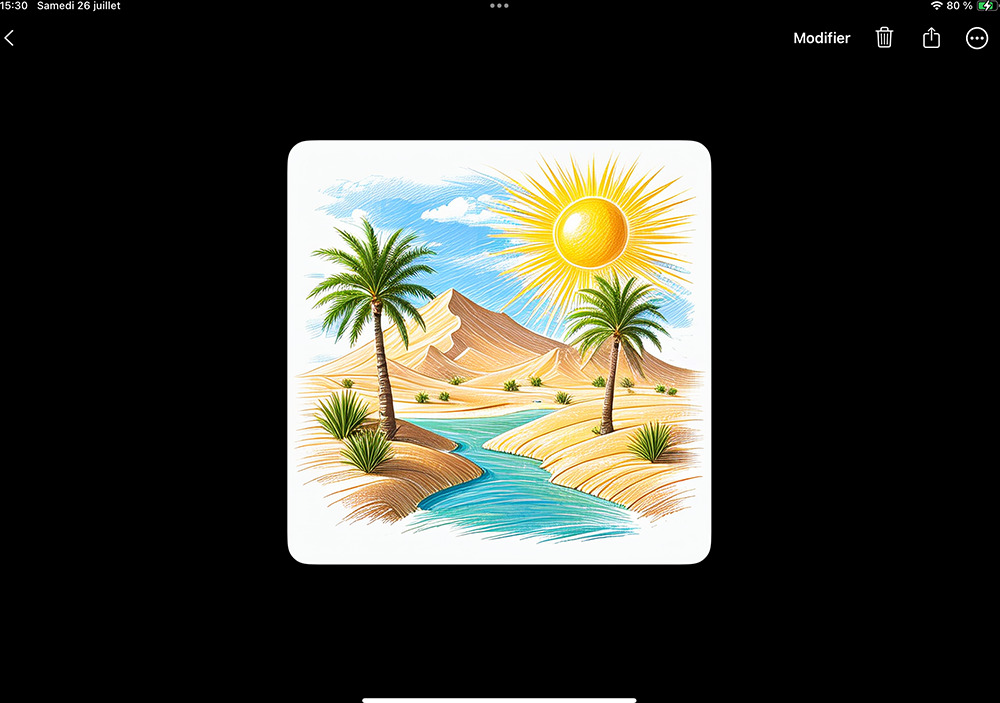
2.4.5. En appuyant sur la flèche en haut à gauche, retrouvez toutes les images générées par Image Playground.
3. Créer une image avec Image Playground sur Mac
Image Playground est disponible sur Mac avec les mêmes fonctionnalités.
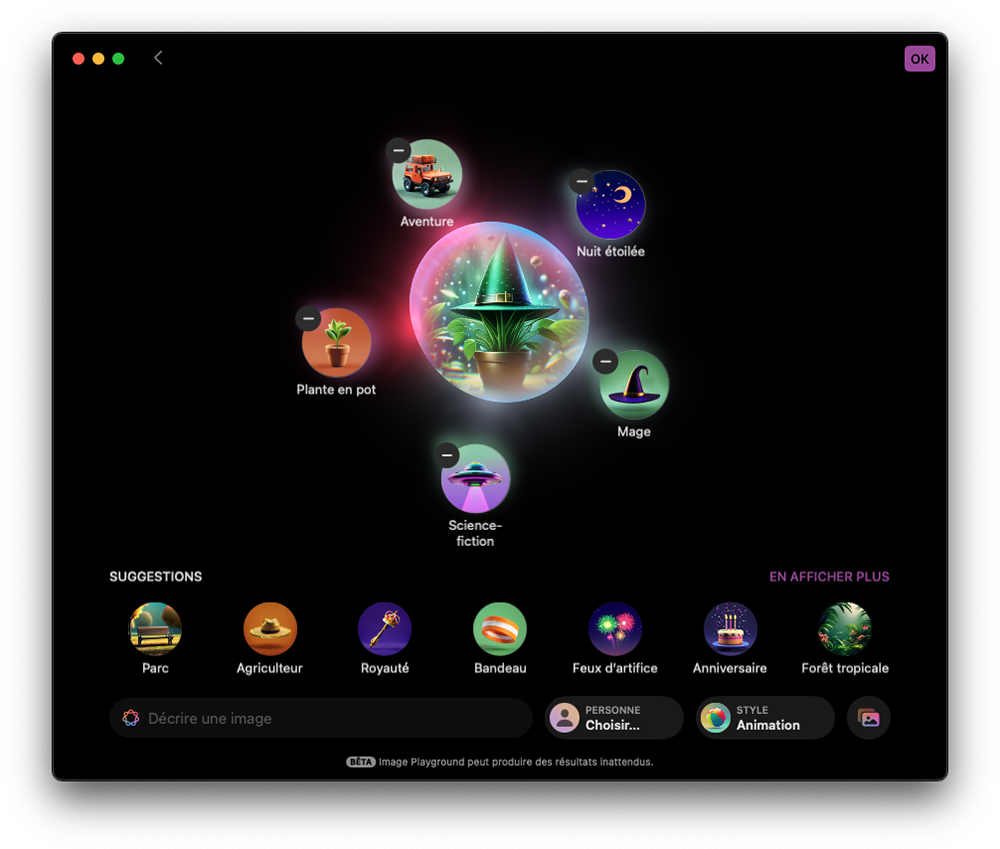
Entre les Animoji, les Memoji, les Genmoji et maintenant cette application, créez ce dont vous avez besoin.
