


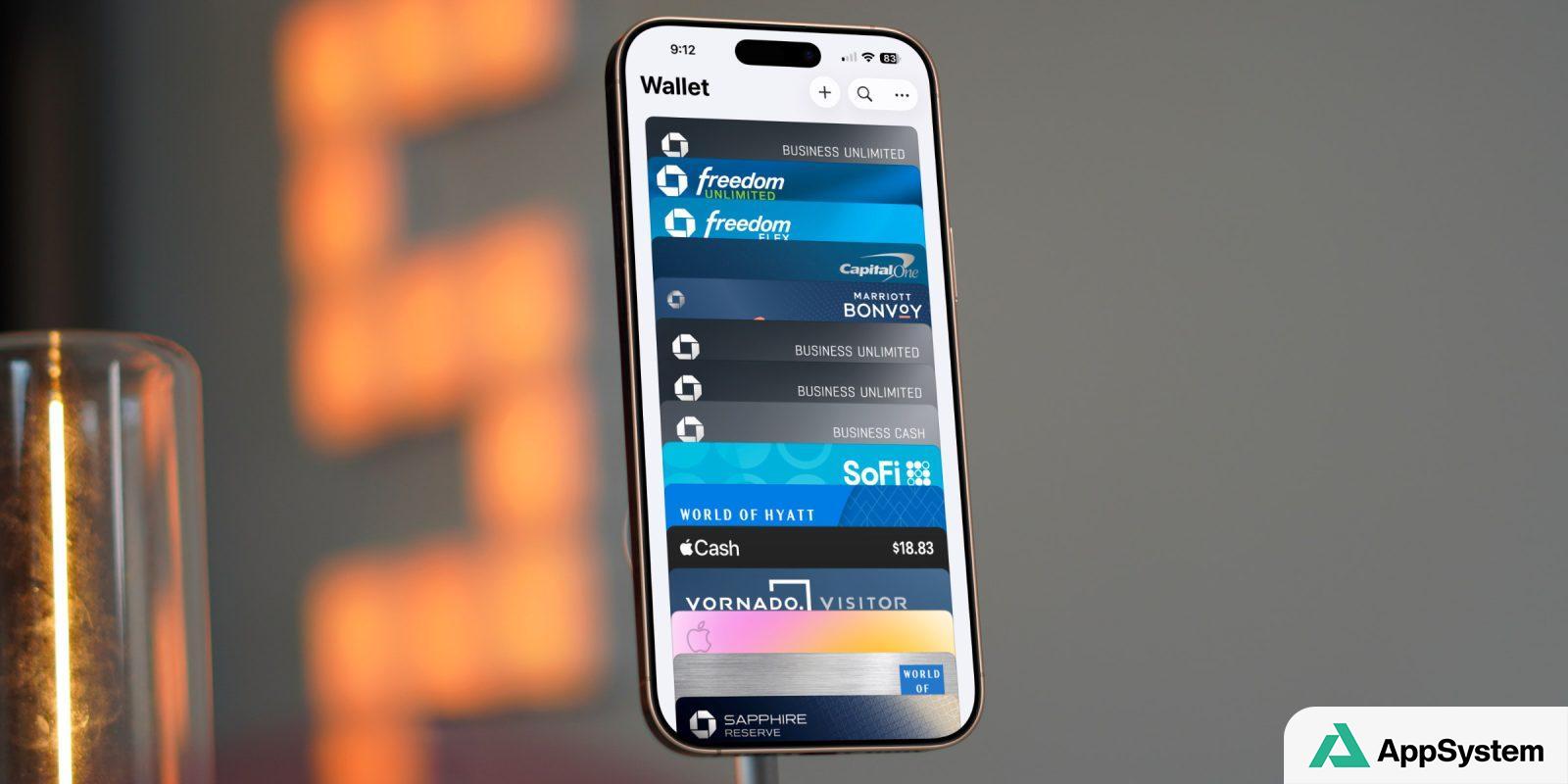
L’application Wallet d’Apple est sans doute l’une des plus sous-estimées de l’écosystème Apple. Pensez-y : quelle autre application attendons-nous qu’elle fonctionne 100 % du temps ? Qu’il s’agisse de réaliser des achats, stocker vos cartes d’embarquement, gérer des données financières sensibles ou même ouvrir votre voiture, Wallet répond toujours présent.
Transit express : la carte maîtresse
Le transit express est l’une des fonctions les plus pratiques du Wallet. Habituellement, pour utiliser Apple Pay, il faut double-cliquer sur le bouton de verrouillage et choisir sa carte. Mais avec le transit express, plus besoin de s’embarrasser : il suffit de configurer la carte de transit dans les réglages et de tapoter votre téléphone à un terminal pour voyager. Pas de reconnaissance faciale ou digitale nécessaire.
- Allez dans Réglages > Wallet & Apple Pay > Carte de transit express.
- Sélectionnez votre carte de transit (ou ajoutez-en une d’abord).
- Utilisez votre iPhone ou Apple Watch près du lecteur pour un passage instantané.
Cartes d’embarquement intelligentes avec iOS 26
La mise à jour iOS 26 enrichit Wallet avec des cartes d’embarquement encore plus intelligentes. Recevez des mises à jour en temps réel sur vos portes d’embarquement, le statut du vol, les cartes des aéroports et suivez même vos bagages via Localiser. Le partage d’activité de vol et les nouvelles fonctionnalités CarPlay viennent compléter cet arsenal de nouveautés.
Accéder aux numéros de carte
Grande nouveauté d’iOS 26, vous pourrez enfin stocker et accéder aux numéros réels de vos cartes de crédit directement dans Wallet. Utile pour les achats en ligne lorsque la carte physique n’est pas à portée de main.
- Ouvrez Wallet et appuyez sur la carte.
- Tapez sur les trois points (…) puis sur Détails de la carte.
- Sélectionnez « Informations de la carte » et authentifiez-vous.
- Ajoutez les informations de la carte physique si besoin.
Réorganiser et définir la carte par défaut
Beaucoup d’utilisateurs demandent comment réorganiser leurs cartes dans Wallet. Il suffit d’appuyer longuement sur une carte et de la déplacer. La carte tout en bas sera votre carte par défaut, alors choisissez bien !
Pour découvrir d’autres fonctionnalités, n’hésitez pas à visionner notre vidéo détaillée. Laissez un commentaire sur votre fonctionnalité préférée du Wallet Apple, et discutons-en !
Rédigé avec l'assistance d'outils d'IA, vérifié et validé par la rédaction.
