


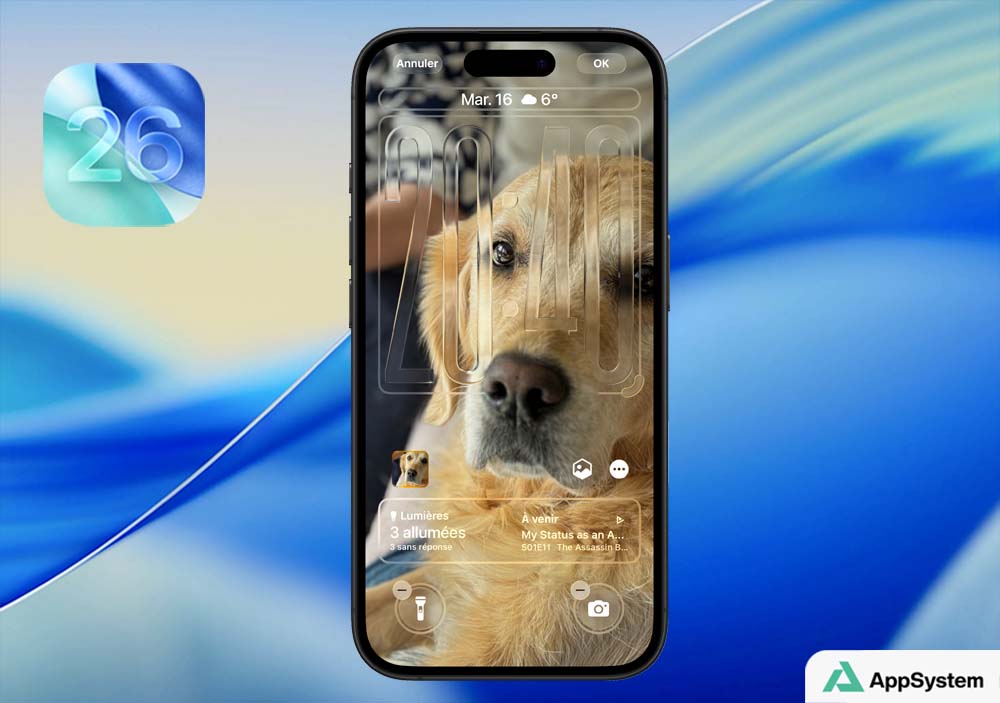
Votre iPhone ne peut peut-être pas prendre des photos ou de vidéos spatiales, mais il peut peut-être utiliser une scène spatiale sur votre écran de verrouillage pour lui donner un effet 3D. Nous vous expliquons les nouveautés de l’écran verrouillé avec iOS 26 et iOS 26.2. Cela concerne la scène spatiale, l’emplacement des widgets, la taille et la transparence de l’heure.
1. Prérequis
Pour utiliser une scène spatiale sur l’écran de verrouillage, l’iPhone ou l’iPad doit être capable de transformer une photo en scène spatiale. Ainsi, en plus d’iOS 26 ou d’iPadOS 26, l’appareil doit être au minimum un :
- iPhone 12 ;
- iPad mini (6e génération) ;
- iPad mini (A17 Pro) ;
- iPad (9e génération) ;
- iPad (A16) ;
- iPad Air (5e génération) ;
- iPad Air 11 et 13 pouces (M2) ;
- iPad Pro 11 (3e génération) ;
- iPad Pro 12,9 pouces (5e génération) ;
- iPad Pro 11 et 13 pouces (M4).
2. Une scène spatiale n’est pas une photo ou une vidéo spatiale
Tandis que la photo spatiale et la vidéo spatiale peuvent être visualisées en 3D depuis l’Apple Vision Pro (et en 2D classique sur les autres appareils), la scène spatiale permet à un appareil compatible d’afficher une photo en 3D lorsque l’on effectue des mouvements avec celui-ci.
Pour utiliser une scène spatiale à l’écran verrouillé, il n’est pas nécessaire d’avoir pris une photo spatiale ou de l’avoir préalablement transformée.
3. Mettre une scène spatiale à l’écran verrouillé de l’iPhone avec iOS 26
Avec votre iPhone ou votre iPad compatible, ajoutez une scène spatiale à l’écran verrouillé de votre appareil :
3.1. Commencez la modification du fond d’écran en appuyant longtemps sur l’écran de verrouillage ;
3.2. Ajoutez un nouveau fond d’écran avec le + ;
Bon à savoir : utilisez le bouton Personnaliser pour en modifier un. Dans ce cas, rendez-vous à l’étape 3.5.
3.3. Sélectionnez Photos en haut à gauche ;
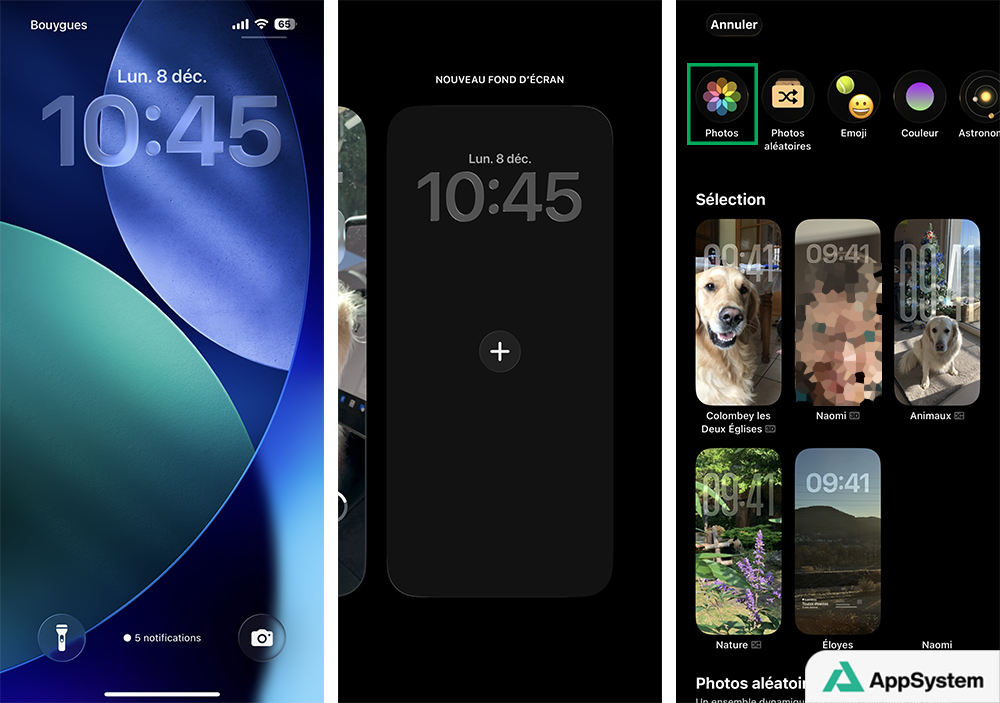
3.4. Choisissez une photo ;
3.5. (optionnel) Appuyez sur l’image en petit pour changer de photo ;
3.6. Touchez l’icône en hexagone barré pour la Génération de la scène spatiale ;
3.7. Bougez physiquement votre iPhone pour constater l’effet 3D ;
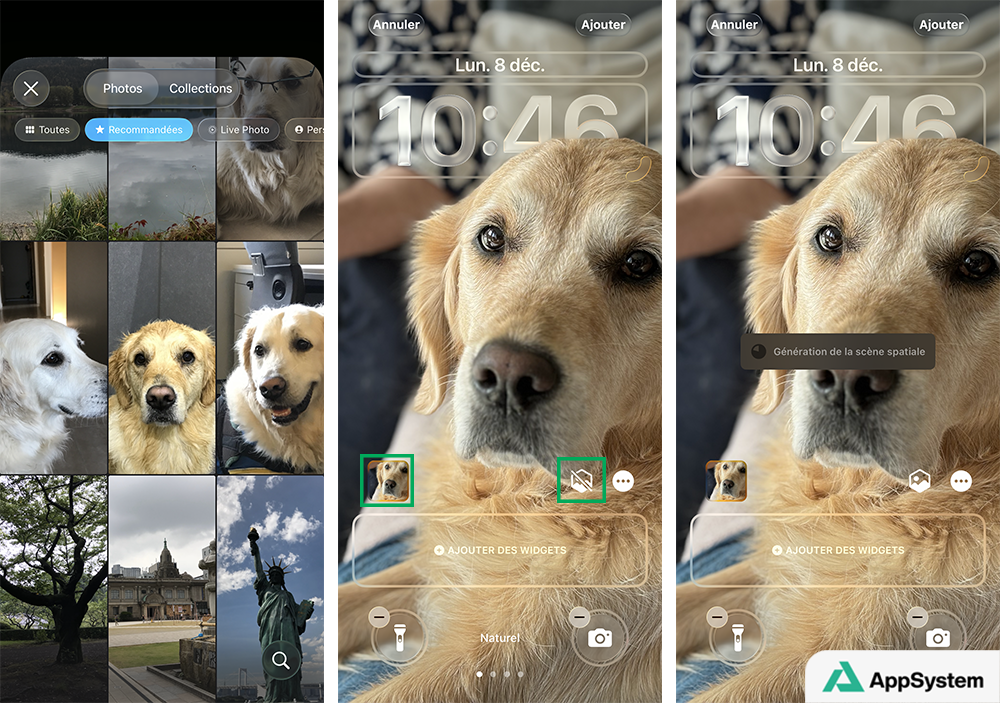
3.8. Si le sujet de votre photo n’est pas correctement sous l’heure, appuyez sur les trois points encerclés et activez Effet de profondeur ;
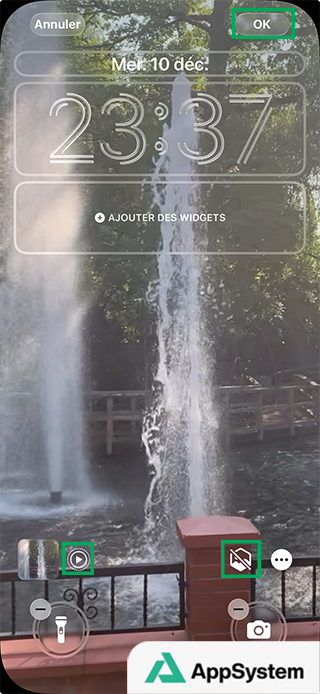
3.9. Si vous avez sélectionné une Live photo, la photo ne peut pas être animée et en 3D, vous devrez choisir :
- appuyez sur l’icône “lecture” pour activer l’animation, la partie “live” de la photo lorsque vous accédez à cet écran,
- appuyez sur l’icône de l’hexagone pour activer la scène spatiale ;
3.10. Appuyez sur Terminer ou Ajouter pour valider les modifications ou consultez le paragraphe suivant pour gérer l’heure et l’emplacement des widgets.
4. Personnaliser la taille, la transparence de l’heure et la position des widgets
Depuis iOS 26, la taille de l’heure est personnalisable et depuis iOS 26.2 c’est sa transparence qui est réglable également.
4.1. Prenez votre iPhone ou votre iPad à jour ;
4.2. Accédez à la personnalisation de l’écran verrouillé ;
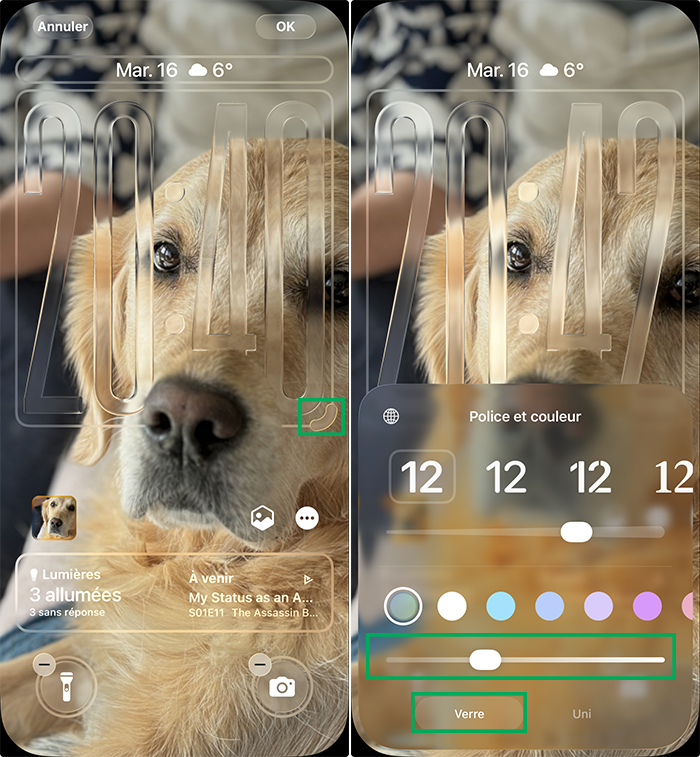
4.3. Prenez la poignée en bas à droite de l’encadré de l’heure et glissez-la pour définir la taille ;
4.4. Appuyez sur l’heure pour choisir son apparence (couleur, taille, police, langue) ;
4.5. En bas, choisissez Uni pour obtenir une couleur unie sans Liquid Glass ou Verre et utilisez le curseur pour définir sa transparence ;
4.6. Selon la taille de l’heure, glissez la section des widgets pour les positionner en haut, directement sous l’heure ou en bas.
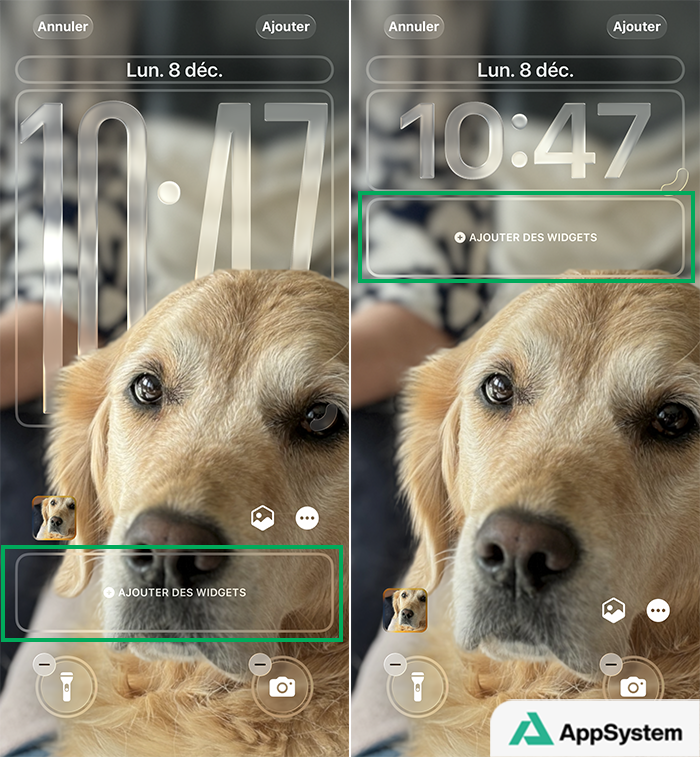
Le reste de l’écran verrouillé se configure comme depuis iOS 16 ou depuis iOS 18 pour changer les commandes de la lampe torche et l’appareil photo.
