


Parmi les nouveautés d’iOS 16 (sans doute l’une des plus attendues), la personnalisation des fonds d’écran. L’écran verrouillé peut intégrer des widgets, vous pouvez choisir la police d’écriture ou encore avoir le sujet de la photo légèrement en relief au-dessus de l’heure. Mais une autre grande nouveauté, c’est la possibilité de sélectionner un fond différent entre l’écran verrouillé et l’écran d’accueil sur votre iPhone avec iOS 16.
1. Sélectionner un fond différent entre l’écran verrouillé et l’écran d’accueil sur iOS 16
Une fois que votre iPhone a été mis à jour vers iOS 16, vous allez pouvoir personnaliser vos fonds d’écran. Vous pouvez y accéder de 3 façons. Nous vous présentons d’abord comment procéder depuis les Réglages, ensuite nous verrons comment accéder à ces mêmes options directement depuis l’écran de verrouillage ou l’application Photos.
1.1. Depuis les Réglages
Commençons avec les Réglages :
1.1.1. Allez à Réglages > Fond d’écran ;
1.1.2. Appuyez sur Ajouter un fond d’écran ;
Bon à savoir : pour ne changer qu’un seul des 2 fonds d’écran, appuyez directement sur Personnaliser sur l’un des 2.
1.1.3. Sélectionnez le fond d’écran, ce sera celui de l’écran verrouillé ;
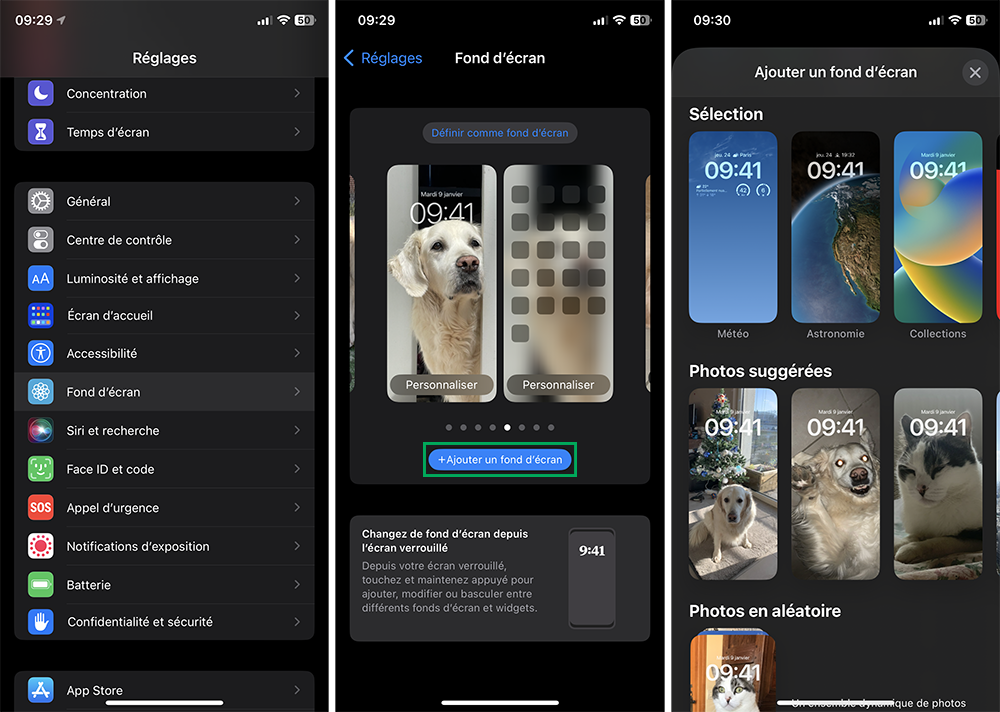
Bon à savoir : pour choisir une photo de votre photothèque, sélectionnez Photos, en haut à gauche.
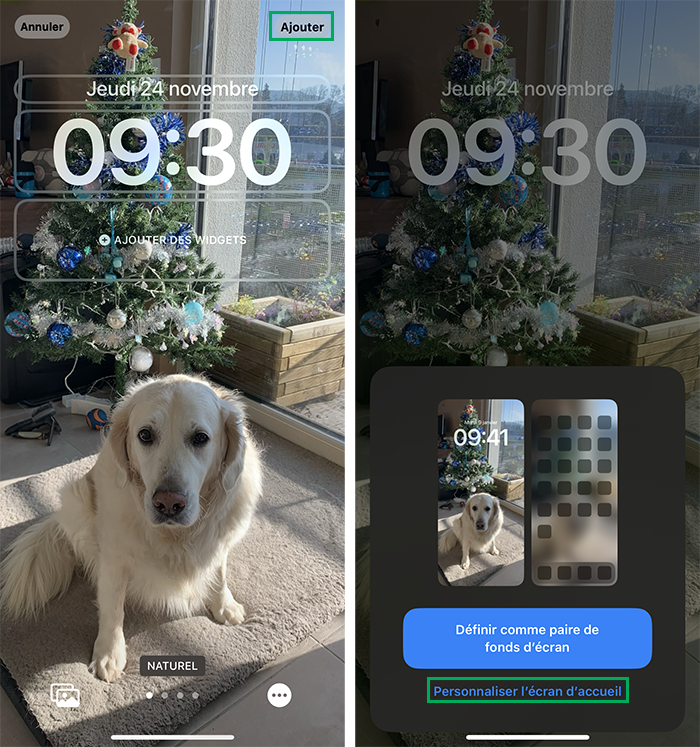
1.1.4. (option) Appuyez sur chaque encart pour personnaliser la police, la date, l’heure, les widgets, glissez le fond d’écran vers la droite pour choisir d’appliquer un filtre, etc. ;
1.1.5. Une fois votre écran verrouillé terminé, touchez Ajouter, en haut à droite ;
1.1.6. Appuyez sur Personnaliser l’écran d’accueil ;
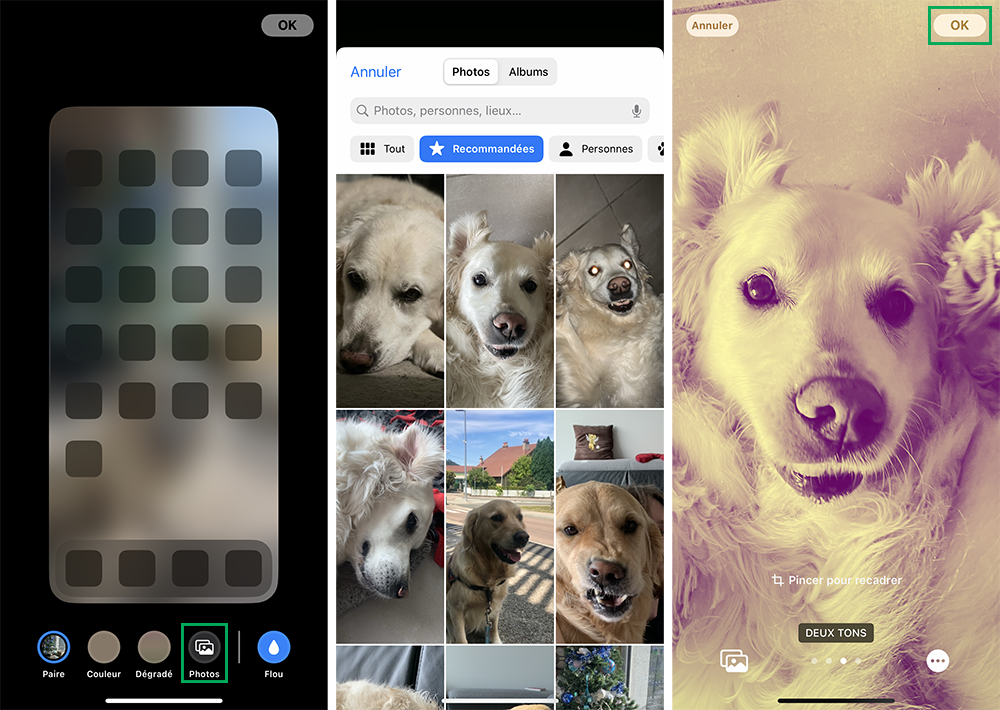
1.1.7. Appuyez sur Photos et faites votre choix parmi votre photothèque ;
1.1.8. (option) Glissez votre photo vers la droite pour choisir un filtre, appuyez sur l’icône de la photo pour changer de photo ;
1.1.9. Validez avec OK en haut à droite ;
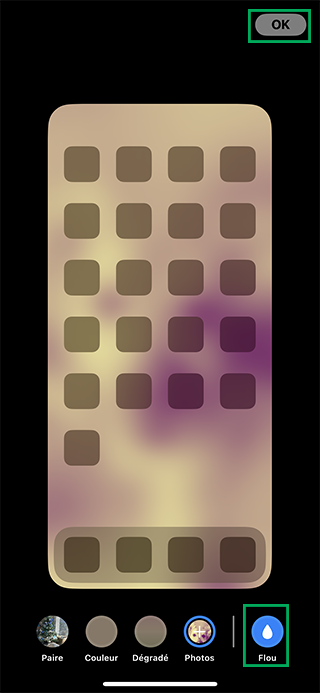
1.1.10. (option) Choisissez si ce fond d’écran d’accueil doit être flou ou non en appuyant sur Flou ;
1.1.11. Validez avec OK en haut à droite.
1.2. Depuis l’écran de verrouillage
Maintenant, l’écran de verrouillage vous permet de modifier directement les différents fonds d’écran :
1.2.1. Accédez à votre écran de verrouillage ;
Bon à savoir : vous pouvez le laisser se verrouiller, le verrouiller avec le bouton latéral ou encore faire glisser votre doigt du haut de l’écran (au milieu), vers le bas.
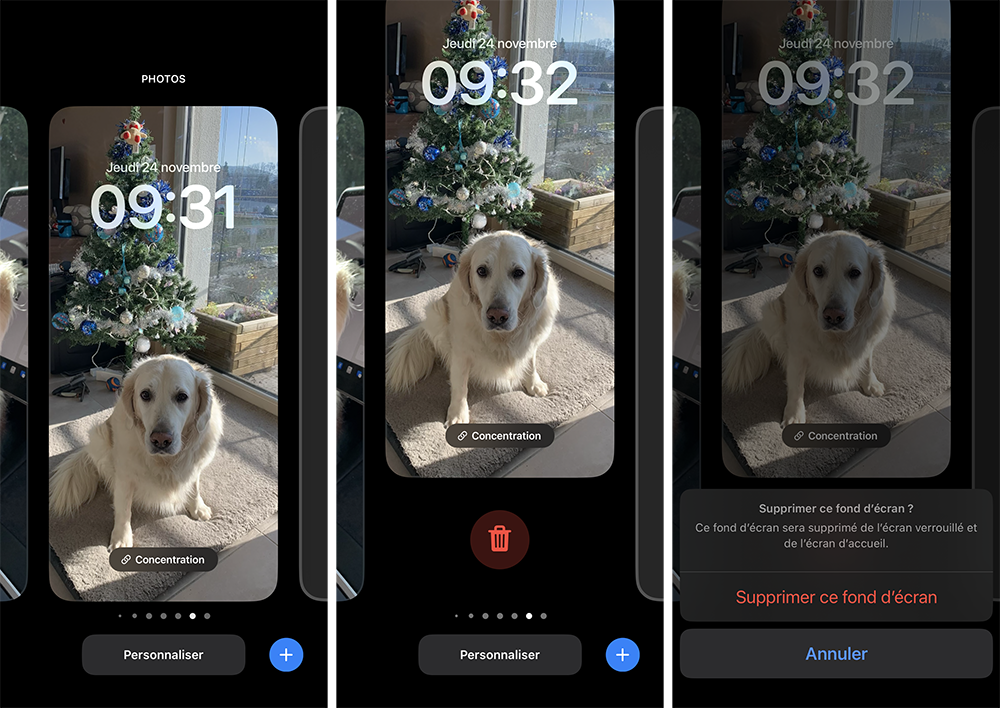
1.2.2. Appuyez longuement sur votre fond d’écran verrouillé ;
Bon à savoir : appuyez bien sur le fond d’écran et non sur un widget ou une notification.
1.2.3. (option) Glissez-le vers le haut pour supprimer un duo de fonds d’écran (verrouillé et d’accueil) puis la corbeille et confirmez avec Supprimer ce fond d’écran ;
1.2.4. Appuyez sur Personnaliser et choisissez un fond d’écran ;
1.2.5. Choisissez le fond d’écran à personnaliser : Écran verrouillé ou Écran d’accueil.
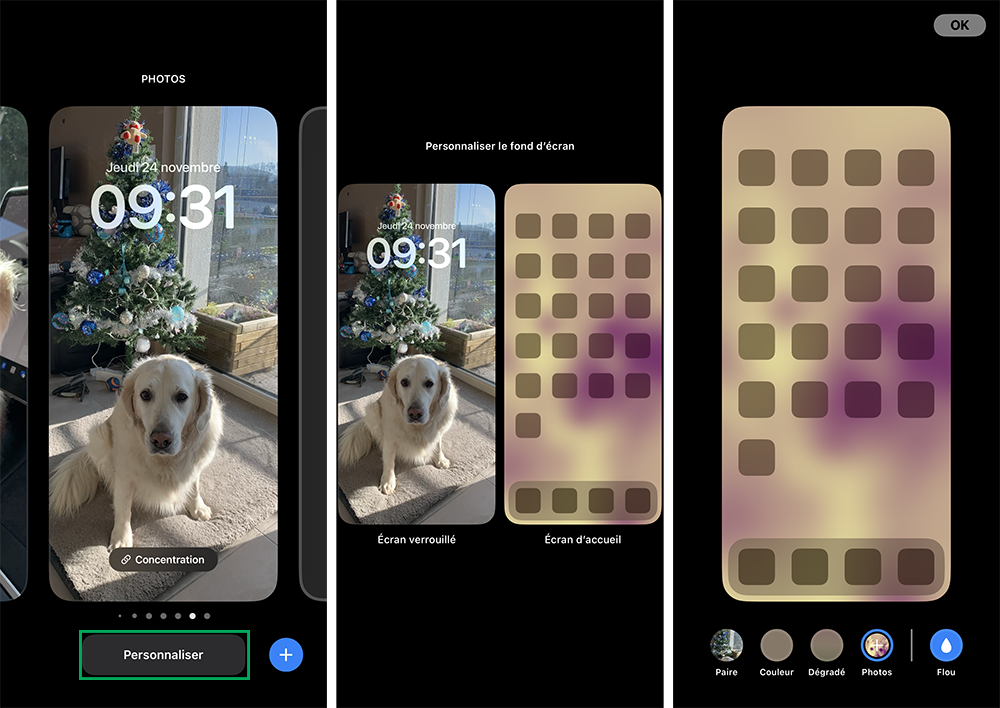
Les mêmes options que précédemment s’offrent à vous.
1.3. Depuis l’app Photos, choisissez d’abord un fond pour l’écran verrouillé
L’application Photos peut toujours vous aider à personnaliser vos fonds d’écran mais vous devrez forcément commencer par le fond d’écran de verrouillage :
1.3.1. Ouvrez l’app Photos et choisissez une photo ;
1.3.2. Appuyez sur le bouton Partage, en bas à gauche, puis Utiliser en fond d’écran.
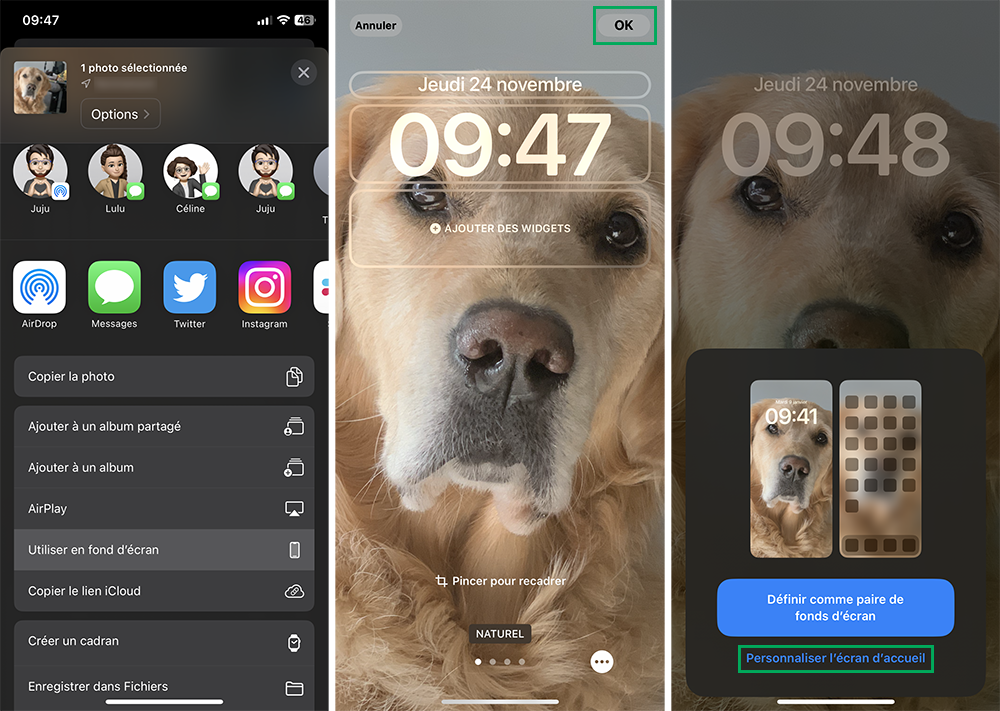
Vous vous retrouvez au même niveau que l’étape 1.1.4.. Vous commencez par personnalise l’écran de verrouillage puis l’écran d’accueil.
Peu importe la manière que vous utilisez, vous pouvez sélectionner un fond différent entre l’écran verrouillé et l’écran d’accueil sur votre iPhone avec iOS 16.
