


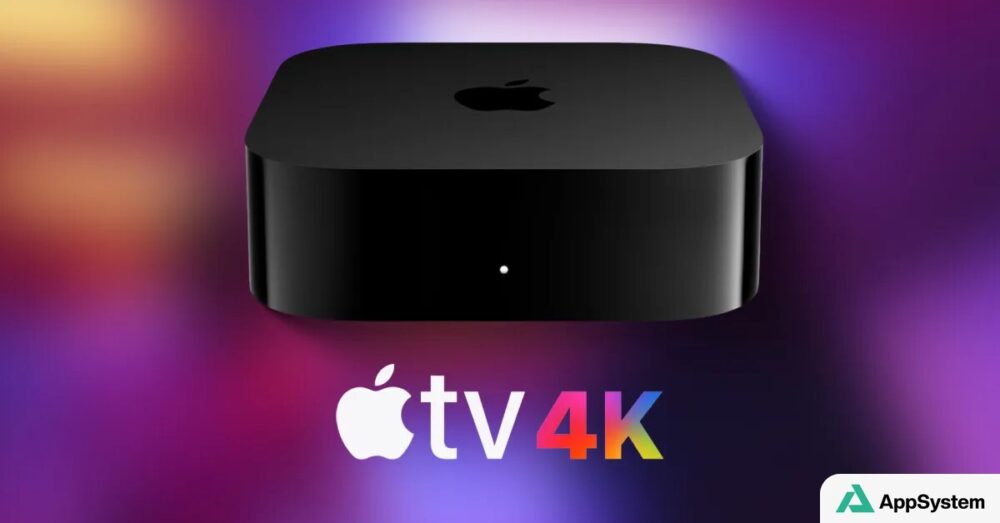
Vous venez de configurer une nouvelle Apple TV 4K et YouTube refuse de se lancer ? Certains utilisateurs rencontrent un message indiquant que le service n’est « pas encore disponible sur cet appareil ». Le problème touche l’application YouTube au moment de la première prise en main du boîtier.
Tom Warren partage sur X une procédure à suivre pour rétablir l’accès à l’application. Elle combine la mise à jour du système tvOS, un redémarrage forcé de l’Apple TV et une nouvelle installation de YouTube.
La procédure pour relancer YouTube
Commencez par installer tvOS 27.2 sur l’Apple TV 4K. Une fois la mise à jour terminée, effectuez un redémarrage forcé : maintenez simultanément le bouton avec l’icône TV et le bouton Retour de la télécommande pendant cinq secondes.
Après ce redémarrage, supprimez l’application YouTube de l’Apple TV, puis téléchargez-la à nouveau depuis l’App Store. Selon Tom Warren, cette succession d’étapes permet de faire disparaître le message d’indisponibilité rencontré par certains nouveaux propriétaires.
Concrètement, il faut donc éviter de se limiter à fermer puis rouvrir YouTube : la mise à jour de tvOS et la réinstallation de l’application font partie de la manipulation recommandée. Cela peut être particulièrement utile si l’erreur s’affiche dès la configuration initiale et empêche toute lecture de vidéo.
Ce que ça change pour les nouveaux acheteurs
Pour un utilisateur, la solution reste rapide, mais elle impose de vérifier immédiatement la version de tvOS avant de conclure à un problème matériel ou à un compte YouTube défaillant. Le redémarrage forcé puis la réinstallation permettent de repartir avec une application fraîchement installée après la mise à jour.
Ce cas illustre aussi l’importance des premières mises à jour logicielles sur un appareil tout juste déballé : elles peuvent conditionner le bon fonctionnement d’applications de streaming essentielles. Si YouTube affiche ce message sur une Apple TV 4K neuve, suivre ces trois étapes dans cet ordre est la marche à privilégier.
Les étapes à retenir
La séquence est la suivante : mettez l’Apple TV à jour vers tvOS 27.2, maintenez les boutons TV et Retour durant cinq secondes pour forcer le redémarrage, puis désinstallez et réinstallez YouTube. Vous pourrez ensuite relancer l’application pour vérifier si le service est de nouveau accessible.
À lire aussi
Source : Tom Warren (X)
Rédigé avec l'assistance d'outils d'IA, vérifié et validé par la rédaction.