



Ce tutoriel est une des bases principales que tout utilisateur doit savoir faire s’il a un appareil jailbreaké. Que ça soit pour iPhone, iPod touch ou iPad, la connexion en SSH entre votre device et votre ordinateur (Mac ou PC) peut souvent régler certains problèmes comme un dysfonctionnement de Cydia ou de votre Springboard qui peut se trouver coincé en Safe Mode. Nous allons donc vous apprendre à connecter votre appareil en SSH sans fil.
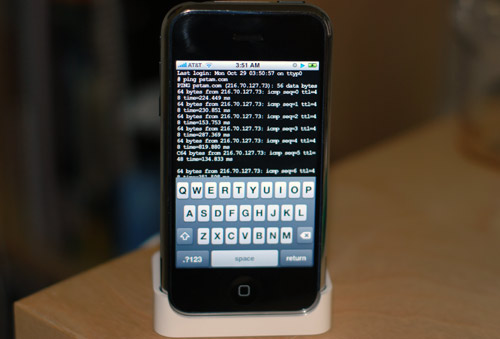
I. Présentation du SSH
Qu’est-ce que le SSH d’après Wikipedia ?
Avec SSH, l’authentification peut se faire sans l’utilisation de mot de passe ou de phrase secrète en utilisant la cryptographie asymétrique. La clé publique est distribuée sur les systèmes sur lesquels on souhaite se connecter. La clé privée, qu’on prendra le soin de protéger par un mot de passe, reste uniquement sur le poste à partir duquel on se connecte. L’utilisation d’un « agent ssh » permet de stocker le mot de passe de la clé privée pendant la durée de la session utilisateur.
A quoi sert-il dans notre cas ?
- Supprimer une source Cydia manuellement
- Installer des applications Installous
- Corriger le bug de crash d’une application
- Sortir son iPhone du Safe Mode (équivalent du mode sans-échec pour les appareils Apple)
- Lire les informations d’une application
- Naviguer dans les fichiers internes du téléphone
- Bidouiller son appareil
- Modifier ses paramètres
- Etc…
II. Consignes de sécurité
Il est important de savoir que la manipulation que vous allez effectuer est de l’ordre d’une expérimentation avancée et qu’il est dangereux de modifier un réglage ce qui pourrait vous obliger à faire une restauration complète de votre appareil. Il faut noter qu’après avoir compris et pratiqué la manipulation, il ne faut supprimer aucun fichier ou dossier inconnu. Si vous n’êtes pas sur de vous, laissez faire une personne qui connaitra mieux votre problème.
Les virus sont malheureusement au courant de votre mot de passe SSH par défaut (alpine) et peuvent s’en servir pour modifier les paramètres ou supprimer des fichiers sans votre autorisation. Il faudra être vigilant à ce niveau.
Conseils pour éviter les intrusions indésirables
- Toujours penser à désactiver OpenSSH lorsque celui-ci n’est pas utilisé
- Changer son mot de passe pour les connections SSH > Tutoriel
[attenzione]En aucun cas, le site iPhone3GSystem ne peut être responsable des dommages causés à votre appareil et ce par n’importe quel moyen. En lisant ce tutoriel, vous acceptez cette condition.[/attenzione]
III. Pré-Requis
- Un client de connexion FTP, FTPS ou SFTP (FileZilla Windows, Cyberduck Mac, gFTP Ubuntu)
- Une connexion Wifi
- Un appareil jailbreaké
- OpenSSH installé (disponible sur Cydia gratuitement)
- SBSettings installé (disponible sur Cydia gratuitement)
IV. Tutoriel
Etape 1
Vérifiez si la connexion SSH est activée sur votre appareil : pour cela, slidez sur la statut bar. Le toogle « OpenSSH » doit être vert.
Ouvrez votre logiciel client FTP préféré (nous utiliserons FileZilla sous Windows tout le long du tutoriel).
Cliquez sur l’image pour agrandir
Etape 2
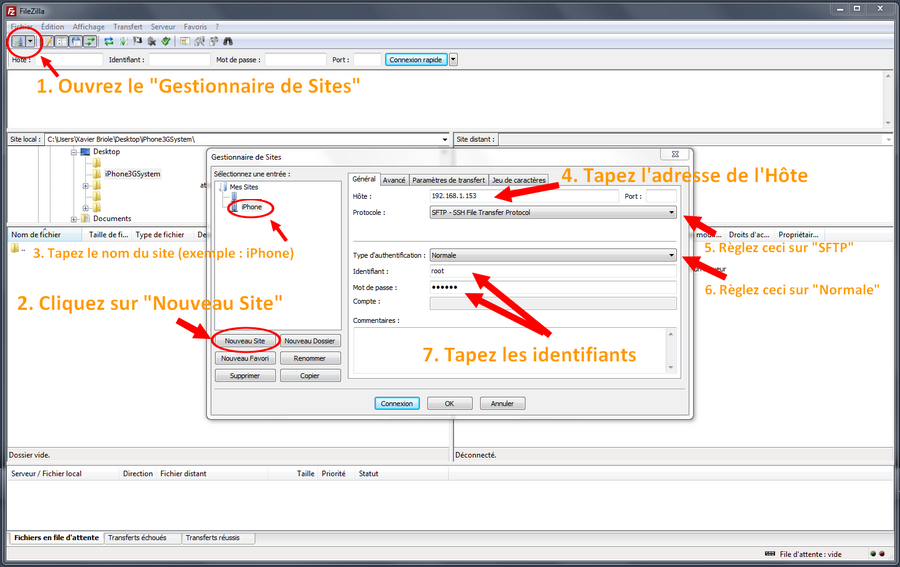
Suivez les instructions de l’étape 1 :
- Appuyez sur « Ouvrir le Gestionnaire de Sites »
- Créez un nouveau site en cliquant sur « Nouveau Site »
- Entrez le nom du site (exemple : iPhone)
- Tapez l’adresse de l’Hôte (affichée dans SBSettings, elle est du type 192.168.x.x)
- Dans la liste déroulante, sélectionnez « SFTP (SSH File Transfer Protocol) »
- Dans la liste déroulante, sélectionnez une authentification « Normale »
- Tapez les identifiants de votre appareil (user : root, mdp : ****** par défaut alpine)
[info]Si, par la suite, la connexion n’arrive pas à s’établir il suffit d’inscrire 22 dans le champ « Port: »[/info]
Etape 3
Cliquez sur « Ok » puis cliquez sur la petite flèche du « Gestionnaire des Sites »
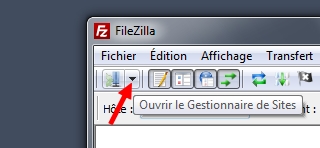
Puis cliquez sur le nom du site que vous avez donné à l’étape 1.3
Etape 4
Si tout ce passe bien, la connexion devrait s’établir entre votre iPhone et votre ordinateur.
Si cette boite de dialogue s’affiche :
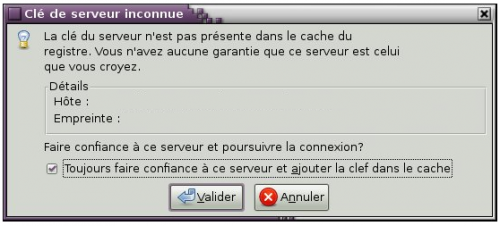
Cochez « Toujours faire confiance à ce serveur et ajouter la clef dans le cache » puis Validez.
Etape 5
Vous aurez donc cet affichage :
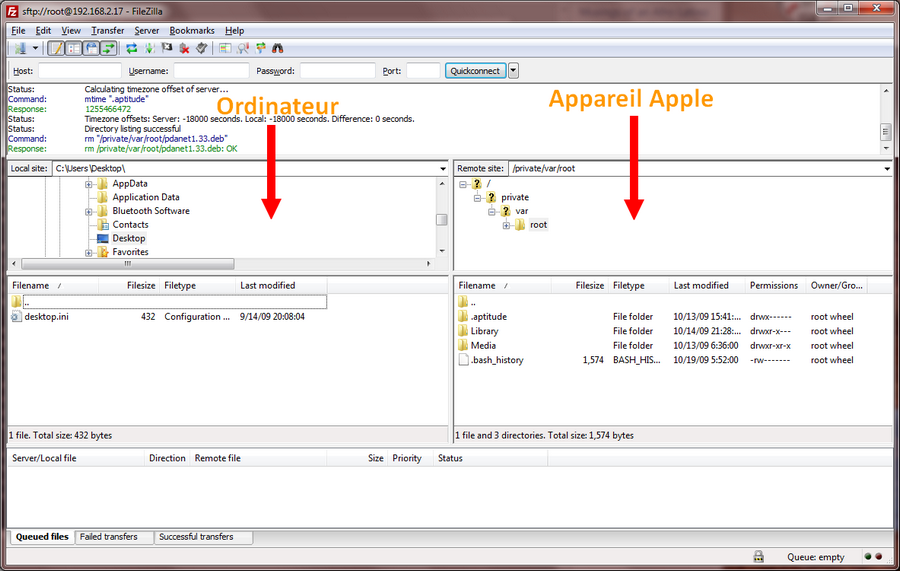
Cliquez sur l’image pour agrandir
Ainsi il sera facile de pouvoir transférer des fichiers « sans-fil » dans votre appareil grâce à un simple Glisser/Déposer.
[consiglio]Si vous souhaitez connecter votre appareil en SSH sans avoir recours à la connexion WiFi, il suffit de suivre ce tutoriel.[/consiglio]
V. Questions/Réponses
Pas de questions pour le moment

35 commentaires
Filezilla est je crois dispo sur Mac os et cyberduck sur windows >>
Oui mais ces logiciels sont caractéristiques de ces PS, car ils sont en premiers sortis sur ceux-ci ^^
Mais effectivement c’est tout à fait vrai
Oui sur mon mac j’ai les 2 mais je pensé à une chose…
Il manque une chose caractéristque à ce tuto.. car activer le SSH c’est beau, c’est patique… mais sur iPhone c’est pas sécurisé dans le sens où nous n’avons pas choisi notre mot de passe au départ…
Il faut donc impérativement le changer… à leur actuelle tout les virus qui ont était fait sur iPhone passer via le SSH activé avec alpine comme mot de passe défini…
Donc 2 chose….
1 – Toujours désactivé son SSH après s’en etre servie (attention au redémarage de l’appareil il se réactive)
2 – Changer son mot de passe grace au terminal de l’iphone
(Mobile terminal version 520-1 que ce soit sur ma source ou sur celle de iPhone3GSystem)
Comment changer le mot de passe:
Lancez Terminal et tapez : su root, puis pressez « Retour », de façon à entrer en mode administrateur.
Le mot de passe vous est demandé : tapez alpine, puis « Retour ».
Tapez maintenant passwd, puis « Retour ».
Entrez votre nouveau mot de passe, puis « Retour ».
Retapez le mot de passe choisi pour confirmation, puis « Retour ».
Merci beaucoup :)
Connaissez vous d’autres clients SSH ?
http://tinyurl.com/3qpylyw
Bonjour esquil y a un toggle sbsetting qui permet d’activer le flash
Springflash sbsetting il me semble, mais a verifier.
Et je connais un client sssh facile a utiliser et disponible sur mac et windows, Iphone explorer.
Diskaid pour moi est parfait !
iFunbox permet l acces a votre iphone et permet les memes manips que via ssh sans ouvrir une faille de securité tel que le ssh pour les noobs mais avec fil par contre , sinon le meilleur client sftpssh sur windows est Winscp couplé a putty pour l acces terminal .
A ce que je vois ce tuto ne sert plus a rien , tout le monde connait le ssh et c’est normal puisqu’on est proche de la 5eme génération d’iphone :) .
On ne sait jamais si certaines personnes ne connaissent pas ^^
@Xavier
Pourquoi quelques mots italiens se sont glissés dans ton tuto. Comme consiglio, attenzion… ?
c/c :)
N’importe quoi, quand on sait pas on parle pas.
Sur iPhone vous voyez les mots italiens mais en version web c’est des paragraphes couleurs, et celui qui a conçut le thème est italien.
Calmos, on te pose la question, on t’agresse pas xD
Hey, I buy most of the music I love; but sometimes an album is hard to find and when you do find it it costs a ton. I rceepst Brother Ali as an artist and I’ve bought almost all of his stuff, but what am I supposed to do for things like Rites of Passage?
Brother Ali you really go hard in the paint! I didn’t have to steal your music and I found out about you so that rhertoic about people not being able to discover someone unless they illegally download their music (when you can discover them I tunes or watch YouTube) I don’t really get that..
pas besoin de t’énerver grand,je demande juste.
ce sont effectivement les clés utilisées par le développeur du thème du site, qui était italien ^^
J’ai une question : imaginons que mon iphone boucle en mode pomme (redemarrage, ecran noir, pomme, remedarrage, etc) et que avant ce bug le wifi etait desactivé, et que j’aimerais supprimer la derniere appli cydia que j’ai installee responsable de ce crash intempestif.
Donc voici pour le topo,
le probleme est que le wifi est desactivé et donc accéder en ssh via wifi, c’est dead
mais voila le ssh via usb demande que l’iphone soit fonctionnel (une appli cydia tourne), donc pour ce genre de probleme, y a t il une solution autre que la resto ?
Diskaid, permet le shh avec fil :D
Quel bordel en SSH, personne connait « Iphone Folders » ? Si pas je le conseil vivement! (avec câble seulement bien sûre.. Mais si rapide et aucun chipotage à faire ni conflit si votre wi-fi vous lâche!
C’est ce que je croyais mais iFunbox est 10 fois mieux:
-Convertis les PNG protégés de Apple DANS LES DEUX SENS
-Aucune installation
-Permet d’installer des IPA en un clique
-L’interface est très intutive, on peut avoir plusieurs appareils et les raccourcis sont tous présents
-Le transfert s’effectue a environ 20mo/sec ce qui est assez étonnant…
Bonjour a toutes et tous
j ai un petit probleme mais avant tous!!! je voudrai dire un grand …MERCI… aux personnes qui s occupe de votre site internet car vous avez su me fair aimer mon iphone plus que n importe autre telephone.
donc voila je suis titulaire d un iphone4G 4.3.3 biensur jailbreaker avec onpen ssh et sbsetting avec ssh activer :( je n arrive pas a me connecter en ssh avec tous types de logiciel file zela win scp ifunbox etc….. avec tous de maniere correct ip root Alpine port 22 RIEN A FAIR apres plusieurssss tentativessss je n y arrive toujour pas ps AIDER MOI !!!!
il fau imperativement redemaré liphone pour activer ssh , moi jutilise winscp sur windows 7 ca marche nikel jamais de probleme essaye avec winscp redemare ton iphone et il fo surtout pa ke ton iphone ce met en veille ca desactive le wifi desactive le verouillage automatique
Bonjour, c’est pas Alpine mais alpine sans majuscule, vérifie que la majuscule n’est pas bleu
c de casse tete pas plus
Oui le soft « Iphone explorer » est exellent!
Plug&Play avec windows sans aucun paramettrages.
@Ben
Tu te connectes par câble à ton pc, tu lances ifunbox, et tu supprimes la source qui t’emmerde.
oui mais dans ce genre de situation ifunbox ne reconnais pas d’iphone, c’est du vécu
merci beaucoup les guas :) vous etes au top!!! c etai la majuscule :s
Ok
il me dit qu il est impossible d etablire une connections au server j ai le wifi pourtan. comment faire??
i really appcreiated this video, it opened my eyes quite a bit. personally i havent bought an album in years, simply because its so much easier to download than to buy. At times i thought about buying an album i really wanted, but then realized, why would i go to the store and buy this CD for $15 when i could download the exact same thing in 5 minutes for free? i think from now on, i will go out and buy new albums from all the REAL artists out there, Ali, you are one of them for sure.