Close Menu
AppSystemAppSystem
  • Astuces
  • Tutoriels
  • Boutique
    • Coques
      • iPhone 16
      • iPhone 15
      • iPhone 14
      • iPhone 13
      • iPhone 12
      • iPhone 11
      • iPhone XR
      • iPhone X(S)
      • iPhone SE
      • iPhone 8
    • Verres trempés
      • iPhone 16
      • iPhone 15
      • iPhone 14
      • iPhone 13
      • iPhone 12
      • iPhone 11
      • iPhone XR
      • iPhone X(S)
      • iPhone SE
      • iPhone 8
    • Accessoires
  • iPhone 15
  • Jailbreak
  • Bons Plans
  • Fonds d’écran
  • Accessoires
  • À propos
  • Contact
  • Publicité
Facebook X (Twitter)
  • iPhone 15
  • Jailbreak
  • Bons Plans
  • Fonds d’écran
  • Accessoires
Facebook X (Twitter)
AppSystemAppSystem
  • Astuces
  • Tutoriels
  • Boutique
    • Coques
      • iPhone 16
      • iPhone 15
      • iPhone 14
      • iPhone 13
      • iPhone 12
      • iPhone 11
      • iPhone XR
      • iPhone X(S)
      • iPhone SE
      • iPhone 8
    • Verres trempés
      • iPhone 16
      • iPhone 15
      • iPhone 14
      • iPhone 13
      • iPhone 12
      • iPhone 11
      • iPhone XR
      • iPhone X(S)
      • iPhone SE
      • iPhone 8
    • Accessoires
AppSystemAppSystem
Mac

Tutoriel OS X : choisir les applications à ouvrir automatiquement au démarrage du Mac

BastienBy Bastien7 mars 20162 commentaires1 Min Read
WhatsApp Email Facebook Twitter Pinterest Telegram

Au travers de ce tutoriel, vous allez découvrir comment choisir les applications à ouvrir automatiquement dès le démarrage d’OS X. Cette astuce se destine à tous les possesseurs de Mac qui souhaitent gagner du temps pour accéder à leurs apps favorites.
mac-applications-demarrage-1

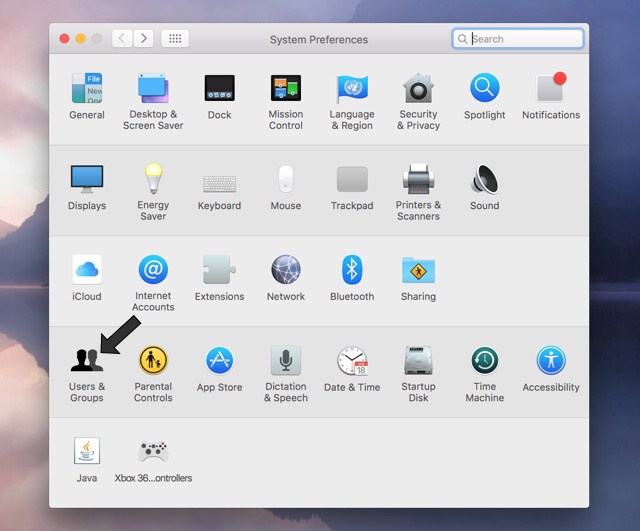
Ouvrez le menu des Préférences Système en cliquant sur le bouton Pomme. Choisissez la section Utilisateurs et Groupes. La liste des utilisateurs du Mac apparaîtra. Sélectionnez celui que vous souhaitez paramétrer.
mac-applications-demarrage-2

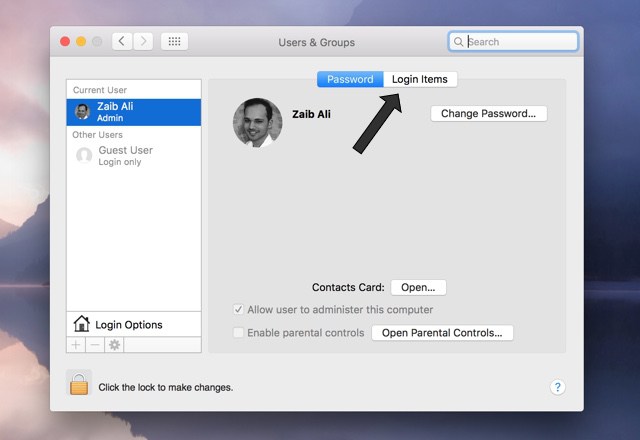
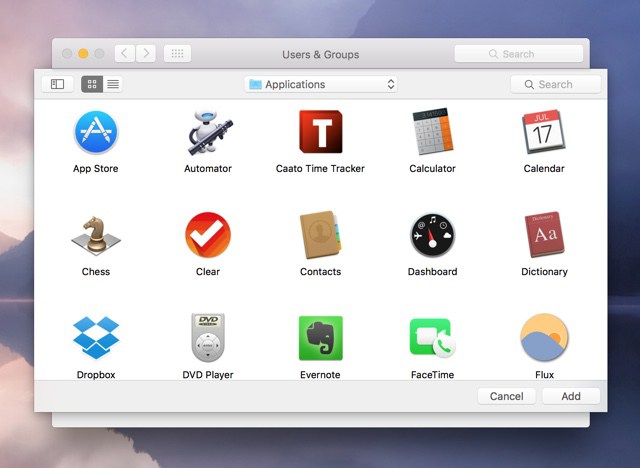
En haut de l’écran, cliquez ensuite sur l’onglet des Éléments de Connexion. Vous verrez apparaître une liste des applications à lancer au démarrage. Pour en ajouter une, pressez tout simplement l’icône +, et choisissez le dossier des applications dans le menu déroulant qui s’ouvre. 
mac-applications-demarrage-3

Choisissez l’application qui vous intéresse, et pressez le bouton Ajouter. Si vous préférez la lancer en arrière-plan, cochez la colonne Cacher.

Cette astuce vous a-t-elle été utile ? Quelles applications lancez-vous systématiquement au démarrage ?

Source

mac OS X
Share. Facebook Twitter Pinterest LinkedIn Tumblr Email
Previous ArticleInsolite : l’Apple Watch à 25$ pour les plus sportifs
Next Article Apple aide les kidnappeurs et les meurtriers avec iOS, selon le chef du NYPD
Bastien

Rédacteur web spécialisé dans les nouvelles technologies (smartphones, objets connectés, réalité virtuelle, Big Data, Cloud computing, intelligence artificielle...).

Related Posts

Comment localiser un AirTag perdu avec un iPhone, un iPad ou un Mac

7 mai 2026

Perplexity précise sa plateforme « Personal Computer », pensée pour le Mac mini

1 mai 2026

Le Mac mini M4 d’entrée de gamme à 599 $ n’est plus disponible chez Apple

22 avril 2026

2 commentaires

  1. seb on 7 mars 2016 12 h 20 min

    Sinon tu as aussi clique droit sur l’appli dans les DOCK /Option/Ouvrir avec la session

    Reply
    • mendez4 on 7 mars 2016 20 h 06 min

      En effet on dirait un tuto « Mac pour les nuls »…

      Reply
Leave A Reply Cancel Reply

coque iphone la plus fine du monde

Top 3

Comment écouter la traduction d’une conversation grâce aux AirPods avec iOS 26.2

28 janvier 2026

Apple Watch Ultra 4 : quatre pistes crédibles pour la cuvée de septembre

3 avril 2026

WhatsApp et WhatsApp Business sont à jour pour ajouter quelques nouveautés

31 juillet 2024
Suivez-nous
  • Facebook 15K
  • Twitter
Facebook X (Twitter)
  • À propos
  • Contact
  • Publicité

Nos sites : ShopSystem • App4Phone

Copyright © 2026 AppSystem. Publié depuis 2008.

bannière app store

Apple, le logo Apple, iPod, iTunes et Mac sont des marques d’Apple Inc., déposées aux États-Unis et dans d’autres pays. iPhone et MacBook Air sont des marques déposées d’Apple Inc. MobileMe est une marque de service d’Apple Inc. AppSystem.fr et son App ne sont pas liés à Apple et les marques citées sont la propriété de leurs détenteurs respectifs.

Type above and press Enter to search. Press Esc to cancel.