


Si vous aimez à ce que votre iPhone soit vraiment très vif, rapide et réponde au quart de tour pour ce qui est de la navigation iOS, quitte à obtenir un rendu vraiment abrupte, et que vous ne souhaitez ou ne pouvez pas jailbreaker votre iPhone alors cette astuce est pour vous.
En effet, iOS permet dans ses options de désactiver les animations, mais vous constaterez qu’une animation de fondu avec transparence subsiste, ce qui maintient une certaine latence dans l’ouverture d’applications ou de dossiers, et qui peut même se révéler assez handicapante (lag) sur les iPhone les plus anciens (iPhone 4s et iPhone 5).
Et oui, mine de rien les effets de transparence sont assez gourmands en ressource CPU, et même sur Mac certains préfèrent les désactiver. Voici comment complètement désactiver les animations sur iOS 9 sans jailbreak :
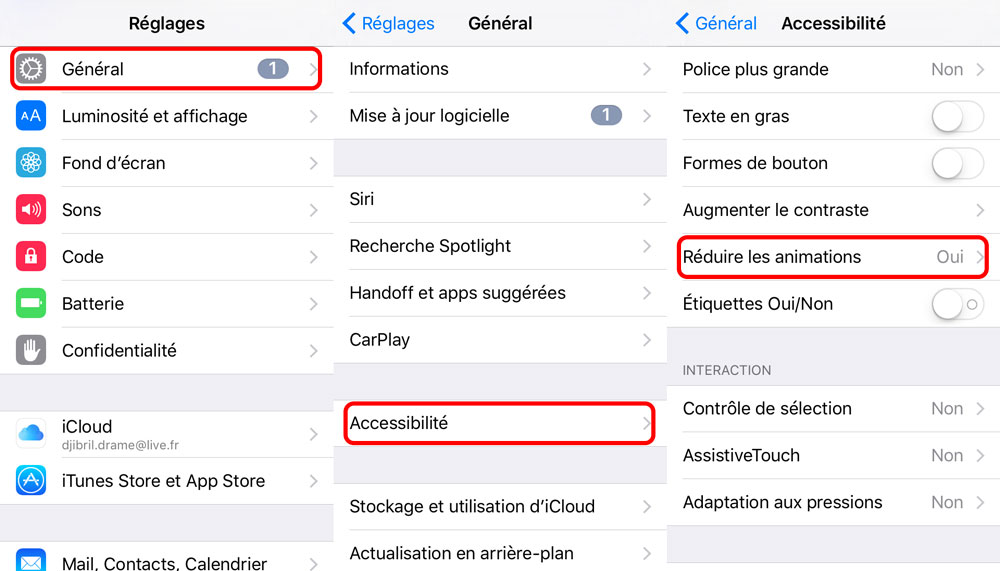
Étape 1 : commencez par désactiver les animations dans les réglages si ce n’est pas déjà fait Réglages > Général > Accessibilité
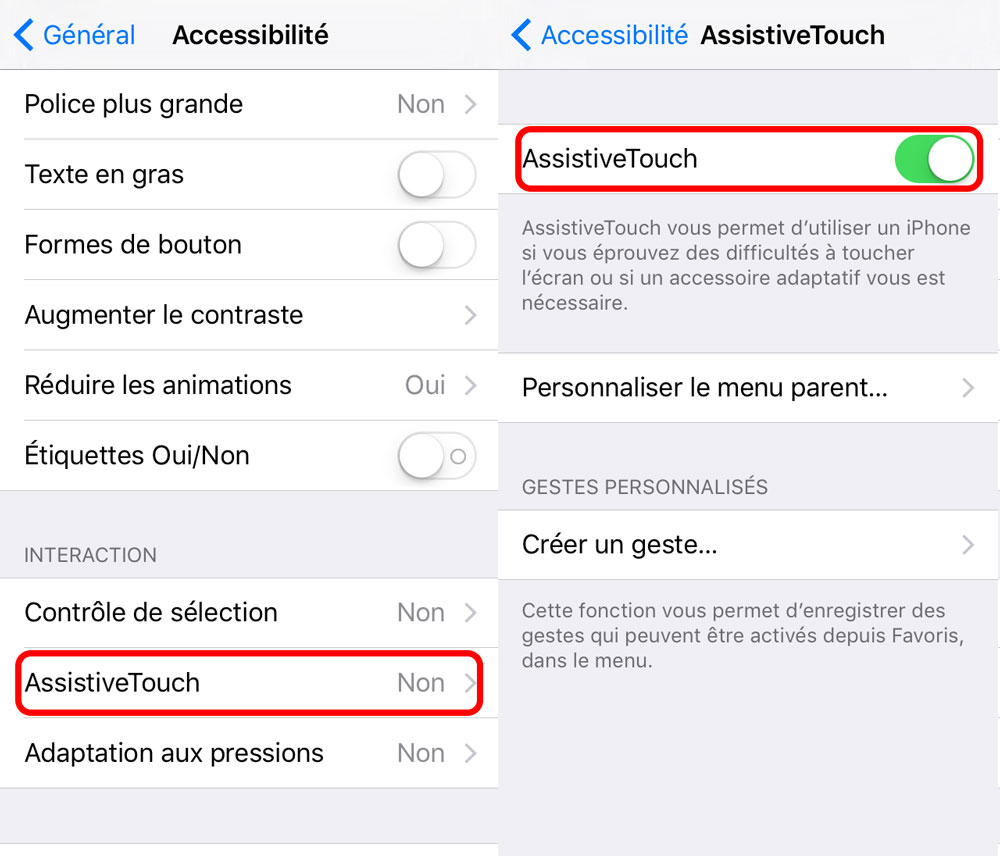
Étape 2 : toujours dans Accessibilité rendez-vous dans AssistiveTouch sous la section Interaction. Actionnez l’interrupteur qui permet d’avoir un bouton Home virtuel.
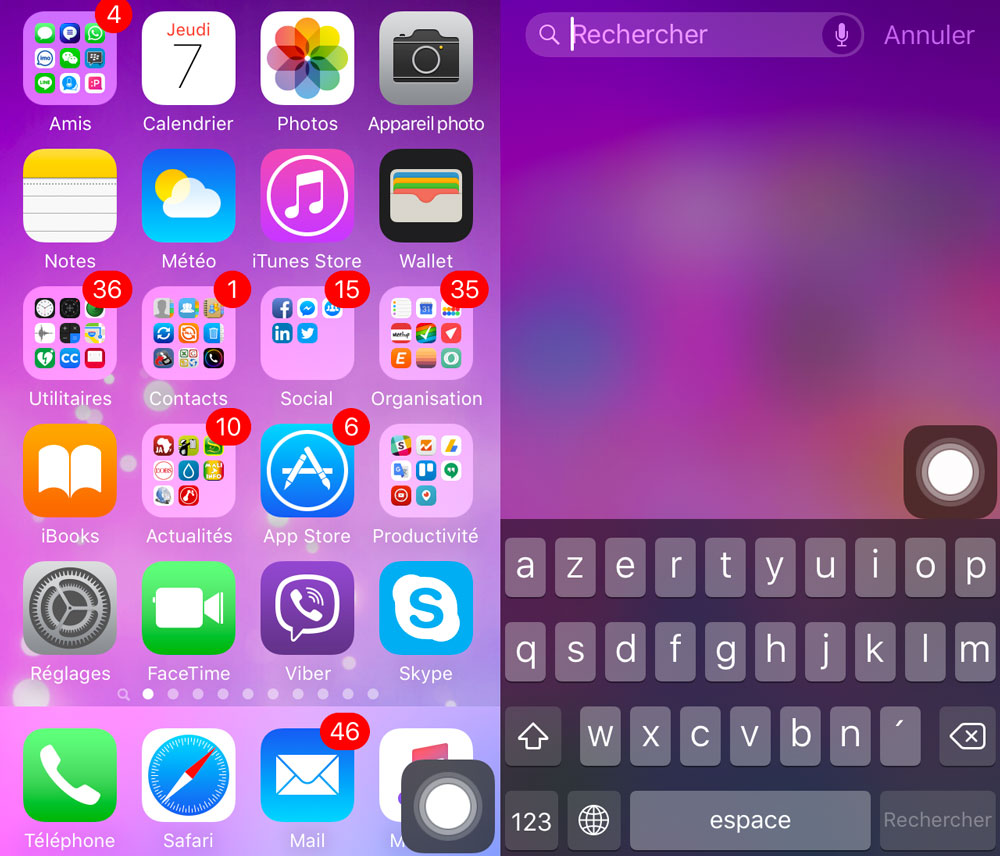
Étape 3 : revenez à l’écran d’accueil et placez l’AssistiveTouch dans le coin inférieur droit de l’écran.
Étape 4 : invoquez Spotlight en plaçant votre doigt sur l’écran et en le faisant légèrement glisser vers le bas. Vous constaterez qu’à cette occasion le clavier iOS s’affiche et l’AssistiveTouch remonte pour rester au-dessus du clavier.
Étape 5 : appuyez sur l’écran en dehors du clavier et de la barre de recherche pour quitter, Spotlight. Vous constaterez que l’AssistiveTouch redescend par la même occasion.
Étape 6 : répétez les étapes 4 et 5, avec différents timing, avec plus ou moins de rapidité, et vous verrez qu’à un moment donné, l’AssistiveTouch fini par monter et descendre beaucoup plus rapidement qu’avant. C’est l’indication que la manipulation a été correctement effectuée et que les animations et autres effets de fondu sont désormais totalement désactivés.
Étape 7 : vous n’avez plus qu’à désactiver l’AssistiveTouch si vous n’en avez plus besoin et vous êtes bons !
Pour annuler les effets de la manipulation, comme pour la manipulation qui permet de cacher des icônes du SpringBoard sans jailbreak, il suffit de redémarrer son appareil.
Voici la manipulation en vidéo :
Que pensez-vous des animations sur iOS ? Appréciez-vous de ne plus avoir aucune animation pour gagner en rapidité et en efficacité ?

18 commentaires
Non mais sérieux qui connais pas ça vous ete sérieux la?
@Mr_CaaRteR : ce n’est pas comment désactiver les animations sur iOS, mais comment les désactiver COMPLÈTEMENT. Ce qui n’est pas la même chose.
@Mr_CaaRteR
Salut,
Vu les autres commentaires, pas mal de monde apparemment…
Bonne journée.
C’est quoi cette methode de fou???! Vraiment mais vraiment aucune logique là-dedans! Zetes sûr que c’est permanent comme manip? Ca revient pas?
@henrist : si si, ça revient si tu fais un reboot (en maintenant le bouton Home + bouton de verrouillage ou en éteignant et rallumant l’iPhone) comme pour la manip’ bizarre qui cache les icônes d’application sans jailbreak ;)
@Djibril Dramé. Merci pour ta réponse, c’était trop beau. Et il y a une possibilité PERMANENTE sur iPhone jailbreaké?
@henrist : côté tweak je penserais plutôt à NoSlowAnimations et Speed Intensifier mais il y en a d’autres
@Djibril Dramé. SpeedIntensifier ne m’avait pas du tout convaincu sur 4S, mais NoSlowA est excellent (sur 5S), adopté à l’instant. Thanks.
@henrist : NSA c’est un peu la référence ;) cool.
Ouais, me souviens plus bien depuis le temps que j’ ai perdu le JB, mais tu peux avec NoSlowAnimations ou Speed Intensifier
Merci, bizarre mais ça marche, dommage que ça redevienne à la normale une fois l’ appareil redémarré… Les animations c’est nul et ça sert à rien :)
Le problème est que les applications mettent le même temps pour charger que sans la modification, donc on a l’impression que c’est plus rapide mais au final on utilise pas l’appli plus rapidement… C’est uniquement visuel..
@kmstr. Pas si elles sont chargées en arriere-plan. Très marqué sur 5S.
@kmstr : non ce n’est pas uniquement visuel, le temps de latence est bien moindre, surtout pour les appareils plus anciens, et quand tu reviens à une application déjà ouverte c’est juste instantané.
il suffit juste d’aller sur
réglages / général / accessibilité et enfin réduire les animations
c’est exactement la même chose
@funky : non ce n’est pas la même chose, car cela réduit les animations mais ne les supprime pas.
@Djibril Dramé
oui effectivement jai que ce n’est pas la même chose est même a vrai dire ca accélère un peu le idevice
Ne marche pas sur iPad pour ma part !