Close Menu
AppSystemAppSystem
  • Astuces
  • Tutoriels
  • Boutique
    • Coques
      • iPhone 16
      • iPhone 15
      • iPhone 14
      • iPhone 13
      • iPhone 12
      • iPhone 11
      • iPhone XR
      • iPhone X(S)
      • iPhone SE
      • iPhone 8
    • Verres trempés
      • iPhone 16
      • iPhone 15
      • iPhone 14
      • iPhone 13
      • iPhone 12
      • iPhone 11
      • iPhone XR
      • iPhone X(S)
      • iPhone SE
      • iPhone 8
    • Accessoires
  • iPhone 15
  • Jailbreak
  • Bons Plans
  • Fonds d’écran
  • Accessoires
  • À propos
  • Contact
  • Publicité
Facebook X (Twitter)
  • iPhone 15
  • Jailbreak
  • Bons Plans
  • Fonds d’écran
  • Accessoires
Facebook X (Twitter)
AppSystemAppSystem
  • Astuces
  • Tutoriels
  • Boutique
    • Coques
      • iPhone 16
      • iPhone 15
      • iPhone 14
      • iPhone 13
      • iPhone 12
      • iPhone 11
      • iPhone XR
      • iPhone X(S)
      • iPhone SE
      • iPhone 8
    • Verres trempés
      • iPhone 16
      • iPhone 15
      • iPhone 14
      • iPhone 13
      • iPhone 12
      • iPhone 11
      • iPhone XR
      • iPhone X(S)
      • iPhone SE
      • iPhone 8
    • Accessoires
AppSystemAppSystem
Tutoriels

Comment activer ou désactiver la prédiction de texte sur Mac et iPhone

Marine AMARO MARIABy Marine AMARO MARIA8 avril 2026Aucun commentaire2 Mins Read
WhatsApp Email Facebook Twitter Pinterest Telegram

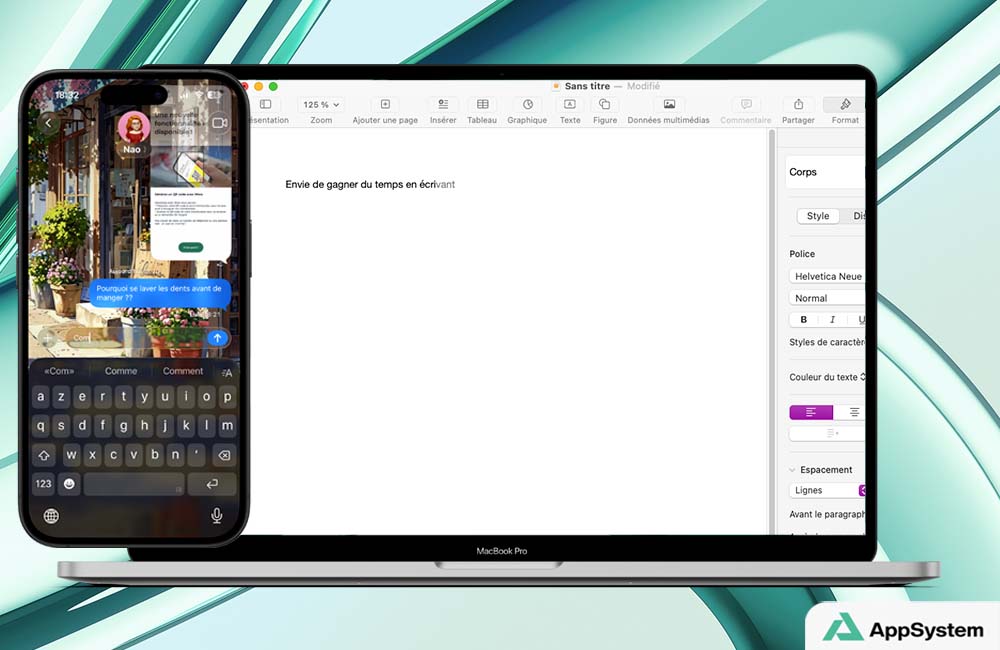
Miniature de l’article : Comment activer ou désactiver la prédiction du clavier sur Mac et iPhoneEnvie de gagner du temps en écrivant ? Sur l’iPhone, vous connaissez la suggestion de texte, vous l’utilisez plus ou moins, mais c’est actif depuis de nombreuses années. Sur Mac, il y a eu une tentative de percée avec macOS Sequoia pour le français, sans grand succès. Avec macOS 26.4, le texte prédictif en français est activé par défaut et a été amélioré. Voyons ensemble comment activer ou désactiver la prédiction de texte sur votre iPhone et sur votre Mac.

1. Activer ou désactiver la prédiction de texte sur Mac

1.1. Accédez aux réglages du clavier

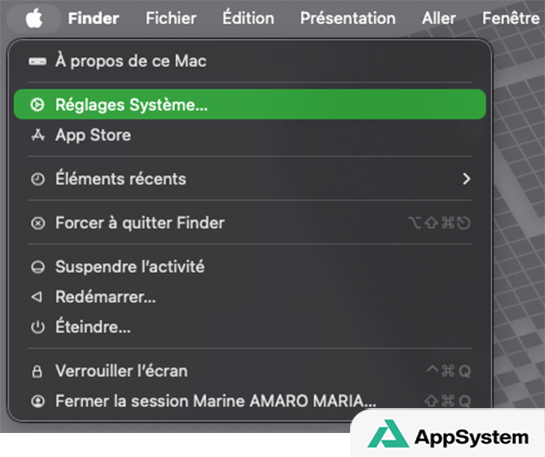
  • accédez au menu Pomme dans la barre des menus ;
  • cliquez Réglages Système ;Accéder au menu Pomme > Réglages Système
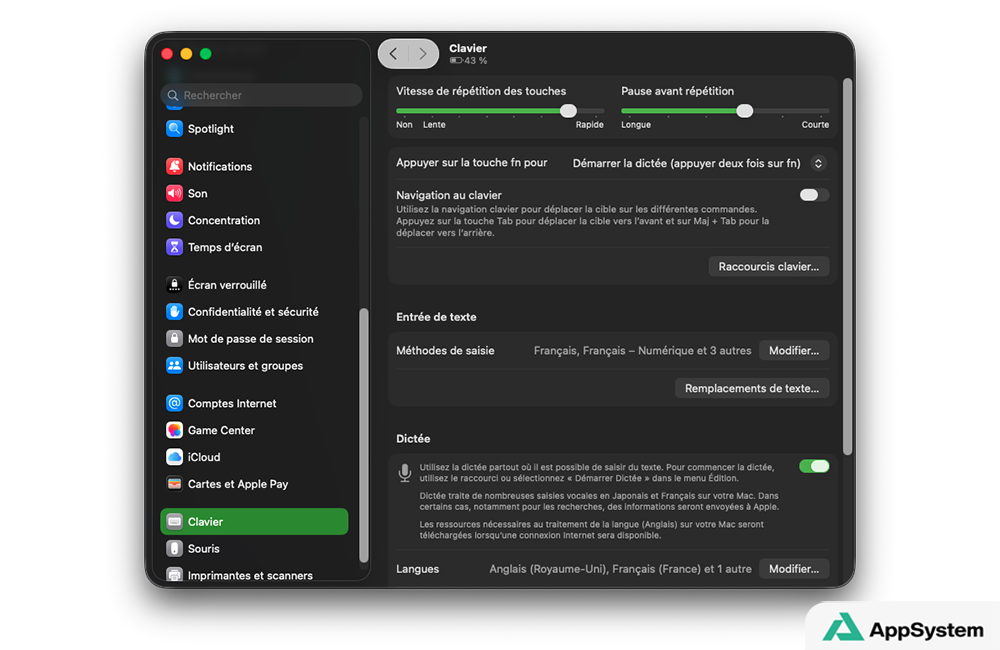
  • cliquez sur le menu Clavier.Réglages Système > Clavier

1.2. Gérez le texte prédictif dans les réglages des méthodes de saisie

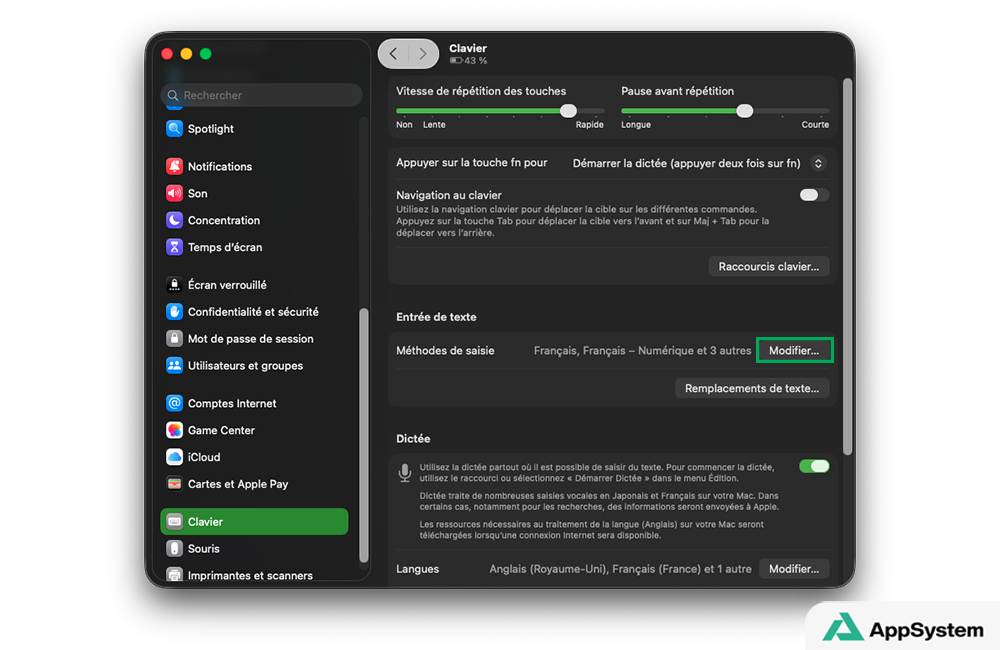
  • en face de Méthodes de saisie, cliquez sur Modifier ;Modifier les méthodes de saisie
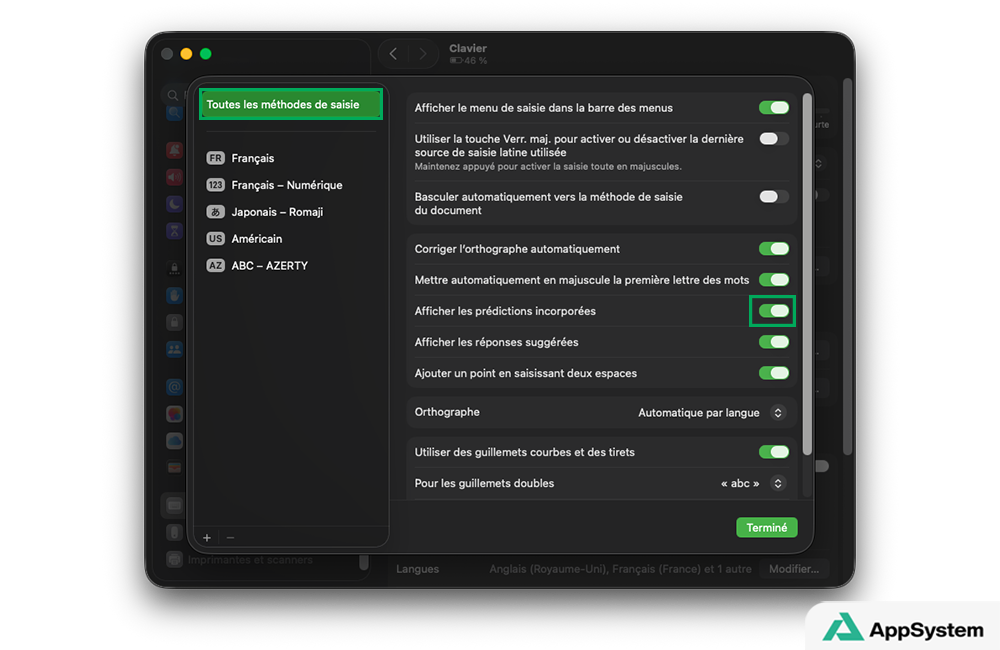
  • dans la barre latérale, sélectionnez Toutes les méthodes de saisie ;
  • activez ou désactivez Afficher les prédictions incorporées.Afficher les prédictions incorporées sur Mac

2. (Dés)activer la prédiction de texte sur iPhone et iPad

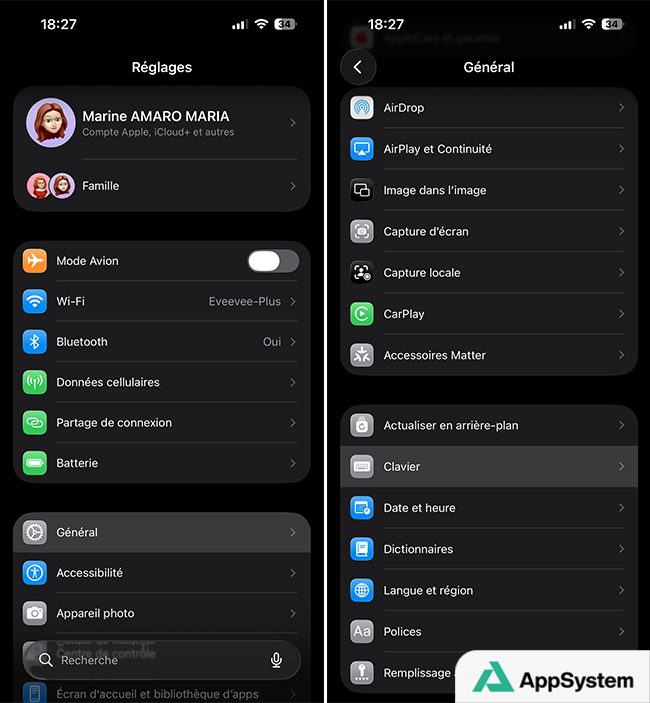
2.1. Accédez aux réglages du clavier

Il existe deux manières d’accéder aux réglages du clavier :

  • ouvrez l’application Réglages > Général > Clavier ;Réglages > Général > Clavier
  • sur votre clavier, depuis n’importe quelle application, appuyez longuement sur l’icône du globe 🌐 > Réglages Clavier.Accéder aux réglages du clavier depuis un le clavier directement

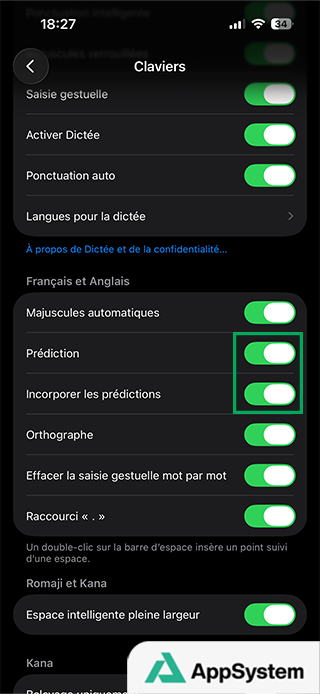
2.2. (Dés)activez la prédiction

  • activez Prédiction qui permet d’avoir des suggestions ;
  • activez Incorporer les prédictions pour choisir une suggestion avec la barre d’espace ␣.Prédiction et Incorporer les prédictions

3. Utiliser la prédiction de texte sur Mac et iPhone

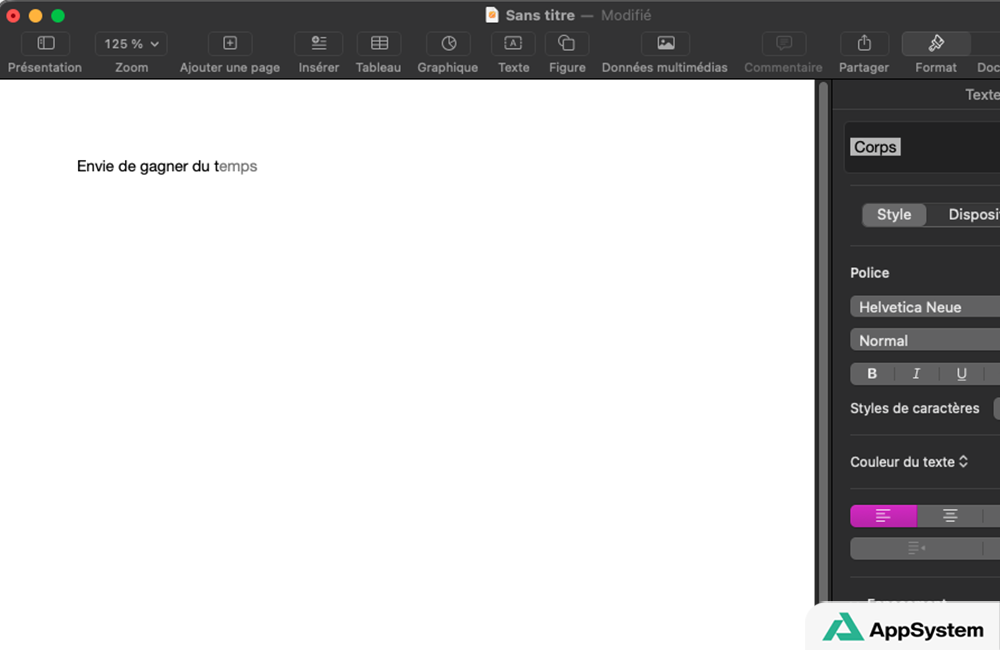
Sur un Mac, lorsqu’il y a une prédiction d’un mot ou d’un groupe de mots, il s’affiche à la suite de votre texte. Appuyez sur la barre d’espace ␣ de votre clavier pour le choisir. Continuez d’écrire pour l’ignorer.Exemple de prédiction de texte sur Mac
Sur un iPhone ou un iPad, il y a jusqu’à 3 suggestions qui s’affichent au-dessus du clavier. Sélectionnez-en une pour remplacer le mot que vous êtes en train d’écrire. Si, en plus, vous avez activé Incorporer les prédictions, la plus probable des 3 suggestions va être présélectionnée. Utilisez la barre d’espace ␣ pour la choisir.

Exemple de prédiction, suggestion de texte sur iPhone
Incorporer les prédictions est activé à gauche et à désactivé à droite

Plutôt conquis par la prédiction de texte ?

Prédiction
Share. Facebook Twitter Pinterest LinkedIn Tumblr Email
Previous ArticlewatchOS 26.4 corrige enfin un irritant majeur de l’app Exercice sur Apple Watch
Next Article iPhone Fold « Ultra » : Apple revoit ses volumes à la baisse, Samsung sécurise l’exclusivité des écrans
Marine AMARO MARIA
  • Pinterest
  • Instagram
  • LinkedIn

Rédactrice web sur AppSystem et App4Phone mais je suis avant tout une petite geek (jeux vidéos, mangas...). Utilisatrice des produits Apple, écrire des astuces ou des tutoriels sur leurs produits est un plaisir.

Related Posts

Comment consulter les dates de tournée et les concerts depuis l’application Musique sur iPhone et iPad avec iOS 26.4

2 avril 2026

Comment changer la pile d’un AirTag et connaître son niveau de batterie

25 mars 2026

Comment utiliser les Rappels urgents comme des alarmes sur iPhone et iPad (iOS 26.2)

19 mars 2026
Leave A Reply Cancel Reply

coque iphone la plus fine du monde

Top 3

Comment écouter la traduction d’une conversation grâce aux AirPods avec iOS 26.2

28 janvier 2026

WhatsApp et WhatsApp Business sont à jour pour ajouter quelques nouveautés

31 juillet 2024

tvOS 26.4 introduit une option audio « Continuous Audio Connection » sur Apple TV

17 février 2026
Suivez-nous
  • Facebook 15K
  • Twitter
Facebook X (Twitter)
  • À propos
  • Contact
  • Publicité

Nos sites : ShopSystem • App4Phone

Copyright © 2026 AppSystem. Publié depuis 2008.

bannière app store

Apple, le logo Apple, iPod, iTunes et Mac sont des marques d’Apple Inc., déposées aux États-Unis et dans d’autres pays. iPhone et MacBook Air sont des marques déposées d’Apple Inc. MobileMe est une marque de service d’Apple Inc. AppSystem.fr et son App ne sont pas liés à Apple et les marques citées sont la propriété de leurs détenteurs respectifs.

Type above and press Enter to search. Press Esc to cancel.