Close Menu
AppSystemAppSystem
  • Actualité
  • Rumeurs
  • iPhone
  • iPad
  • Mac
  • Apple Watch
  • Applications
  • Boutique
    • Coques
      • iPhone 18
      • iPhone 17
      • iPhone 16
      • iPhone 15
      • iPhone 14
      • iPhone 13
      • iPhone 12
      • iPhone 11
      • iPhone XR
      • iPhone X(S)
      • iPhone SE
      • iPhone 8
    • Verres trempés
      • iPhone 18
      • iPhone 17
      • iPhone 16
      • iPhone 15
      • iPhone 14
      • iPhone 13
      • iPhone 12
      • iPhone 11
      • iPhone XR
      • iPhone X(S)
      • iPhone SE
      • iPhone 8
    • Accessoires
  • iOS
  • Astuces
  • Tutoriels
  • Bons Plans
  • Fonds d’écran
  • À propos
  • Contact
  • Publicité
  • Politique de confidentialité
  • Droit d’auteur
  • Mentions légales
Facebook X (Twitter)
  • iOS
  • Astuces
  • Tutoriels
  • Bons Plans
  • Fonds d’écran
Facebook X (Twitter)
AppSystemAppSystem
  • Actualité
  • Rumeurs
  • iPhone
  • iPad
  • Mac
  • Apple Watch
  • Applications
  • Boutique
    • Coques
      • iPhone 18
      • iPhone 17
      • iPhone 16
      • iPhone 15
      • iPhone 14
      • iPhone 13
      • iPhone 12
      • iPhone 11
      • iPhone XR
      • iPhone X(S)
      • iPhone SE
      • iPhone 8
    • Verres trempés
      • iPhone 18
      • iPhone 17
      • iPhone 16
      • iPhone 15
      • iPhone 14
      • iPhone 13
      • iPhone 12
      • iPhone 11
      • iPhone XR
      • iPhone X(S)
      • iPhone SE
      • iPhone 8
    • Accessoires
AppSystemAppSystem
Tutoriels

Comment connecter un AirTag à Localiser avec un iPhone ou un iPad

Marine AMARO MARIABy Marine AMARO MARIA15 avril 2026Updated:2 novembre 2026Aucun commentaire4 Mins Read
WhatsApp Email Facebook Twitter Pinterest Telegram

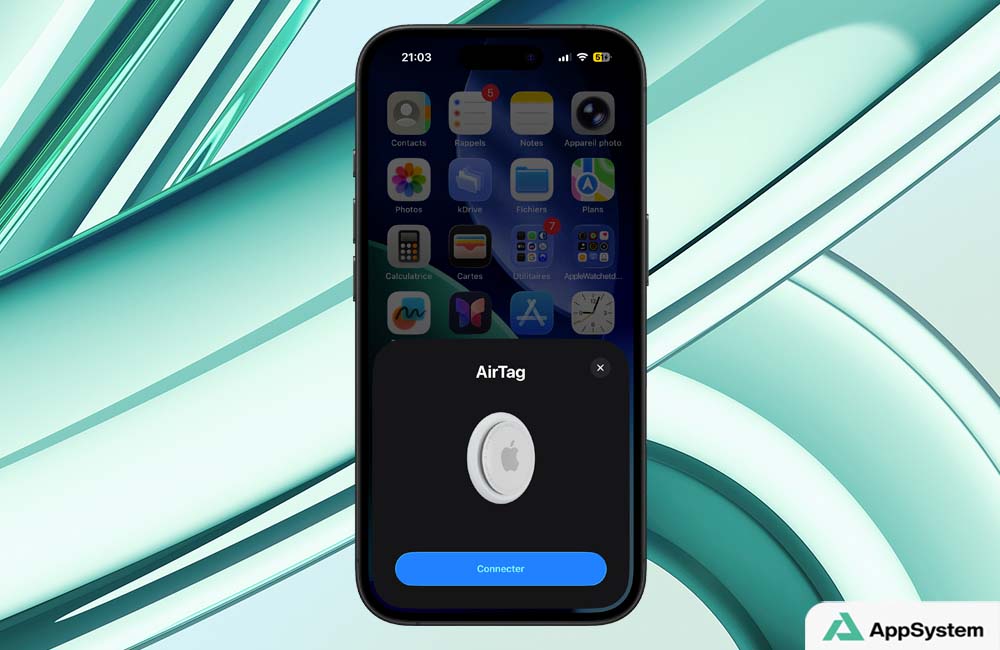
Miniature de l’article : Comment connecter un AirTag à Localiser avec un iPhone ou un iPadPour connecter un AirTag, retirez la languette de la pile s’il est neuf, puis approchez-le de votre iPhone ou iPad déverrouillé. Touchez « Connecter » quand la fenêtre apparaît. Vous pouvez aussi ouvrir Localiser, choisir Objets, puis toucher + et sélectionner AirTag.

Important : l’AirTag est conçu pour suivre des objets qui vous appartiennent, vous ne devez pas vous en servir pour suivre quelqu’un (surtout à son insu). Comment reconnaître une alerte de suivi par un AirTag inconnu, sur iPhone ou Android.

1. Prérequis pour l’utilisation d’un AirTag

Pour pouvoir ajouter un AirTag à l’app Localiser, votre iPhone ou iPad doit être compatible et avoir quelques fonctionnalités activées :

  • iOS ou iPadOS 14.5 au minimum pour un AirTag de 1re génération ;
  • iOS ou iPadOS 26.2.1 au minimum pour un AirTag de 2e génération ;
  • Bluetooth activé ;
  • service de localisation avec la position exacte ;
  • connexion à Internet par Wi-Fi ou réseau mobile.

2. Connecter un AirTag à Localiser avec votre iPhone ou votre iPad

2.1. Retirez la languette

Si c’est un AirTag neuf, il y a un film plastique pour éviter que la pile ne s’use inutilement. Vous n’avez pas besoin d’ouvrir l’AirTag. Il vous suffit de tirer sur cette languette.

2.2. Connectez l’AirTag

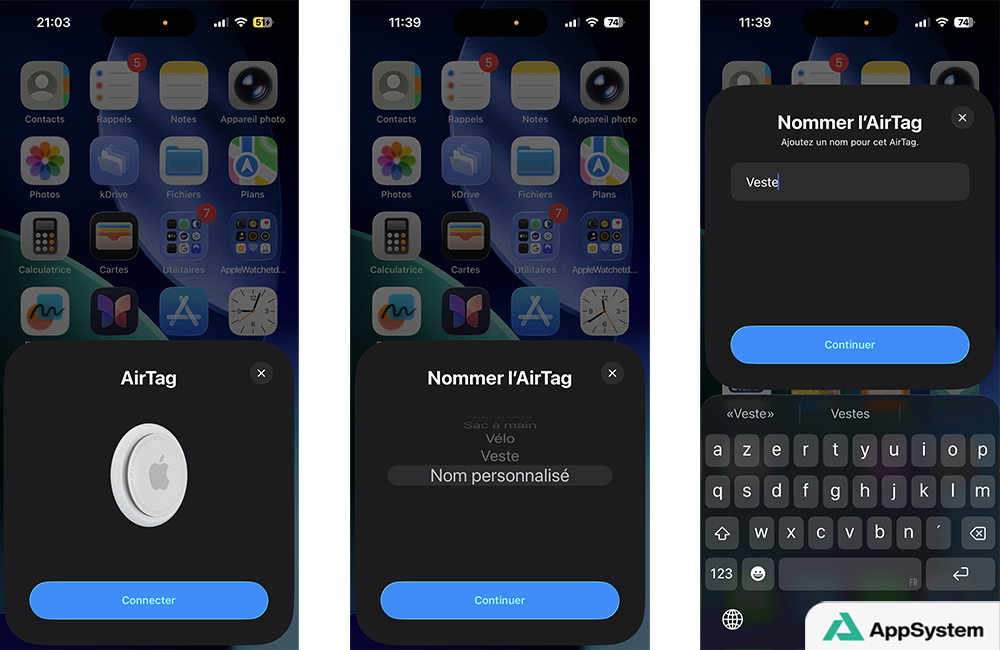
  • approchez un seul AirTag de votre iPhone ou de votre iPad ;
  • appuyez sur Connecter ;
  • sélectionnez un nom pour l’AirTag, si aucun ne vous convient, sélectionnez Nom personnalisé pour le nommer librement ;
  • validez avec Continuer ;Commencer la connexion, l’appairage de l’AirTag à Localiser iPhone
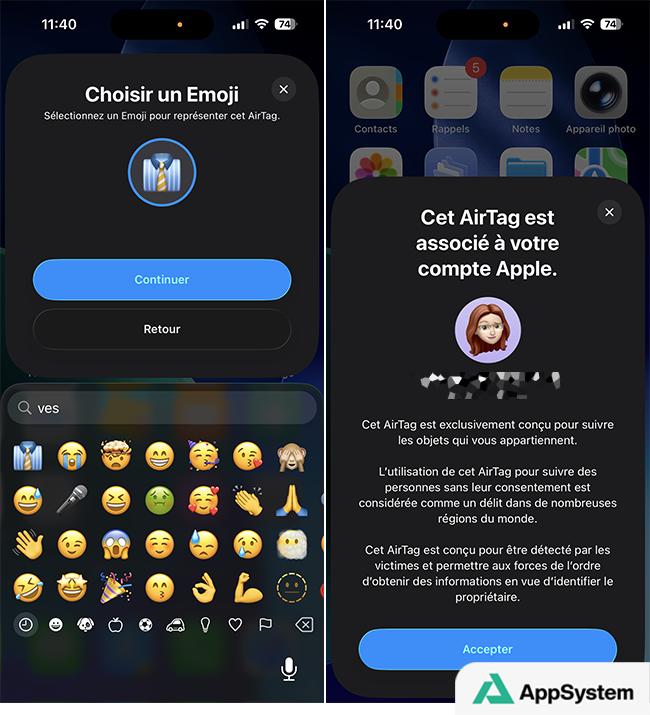
  • choisissez un emoji pour représenter l’AirTag ;
  • validez avec Continuer ;
  • appuyez sur Accepter après avoir lu les instructions ;Choix de l’emoji pour représenter l’AirTag
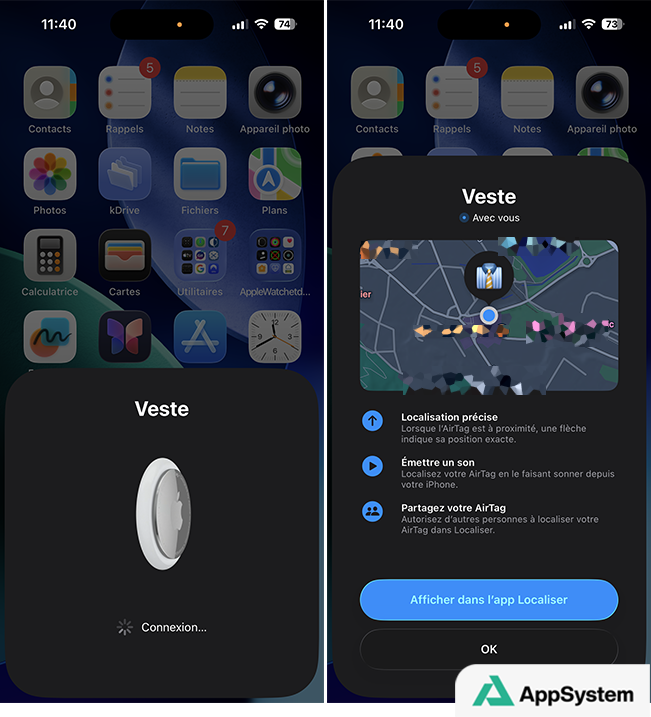
  • patientez pendant la connexion ;
  • la fenêtre vous indique sa localisation actuelle et les options possibles ;
  • appuyez sur OK pour fermer la fenêtre ou Afficher dans l’app Localiser.Connexion de l’AirTag terminée

3. Connecter un AirTag ou un autre accessoire réseau compatible à Localiser avec votre iPhone ou votre iPad

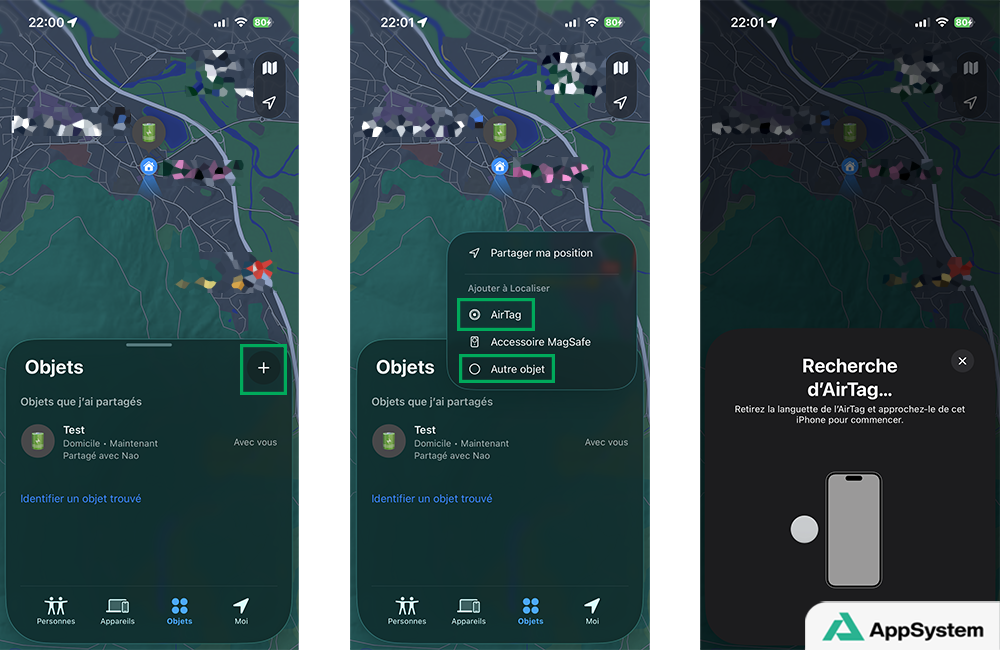
3.1. Accédez à la localisation des objets

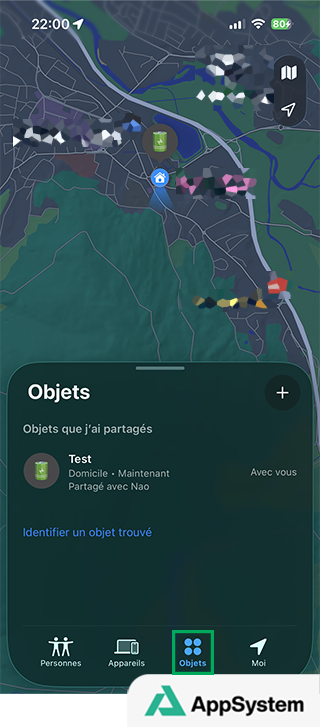
  • ouvrez l’app Localiser ;
  • en bas, appuyez sur Objets.Menu Objets de l’app Localiser

3.2. Connectez un AirTag ou un autre objet compatible

  • suivez les instructions du fabricant pour effectuer la connexion, aussi appelée l’appairage ;
  • appuyez sur le + en haut à droite ;
  • sélectionnez AirTag ou Autre objet selon l’objet à connecter ;
  • suivez les instructions selon l’objet, pour l’AirTag vous devrez retirer la languette, l’approcher de l’iPhone et choisir son emoji et son nom.Ajouter un AirTag ou un objet compatible à l’app Localiser

Que faire si l’iPhone ne détecte pas l’AirTag ?

Éloignez les autres AirTags et gardez celui à configurer près de l’iPhone. Si la fenêtre a disparu, verrouillez l’écran, déverrouillez-le et attendez une quinzaine de secondes. Si rien ne se passe, vérifiez la pile, le Bluetooth et les réglages de Localiser recommandés par Apple, notamment le trousseau iCloud.

Si l’iPhone indique que l’AirTag appartient à un autre compte, l’ancien propriétaire doit d’abord le retirer de Localiser. Une remise à zéro ne l’efface pas de son compte. Voici comment préparer un AirTag pour le transmettre à quelqu’un.

Combien d’objets peut-on ajouter dans Localiser ?

La limite de 32 objets inclut les accessoires partagés avec vous et certains AirPods. Cependant, tous les objets ne comptent pas comme un seul objet :

  • un AirTag ou un autre objet de l’onglet Objets compte comme un objet ;
  • une paire d’AirPods Max compte comme un objet ;
  • une paire d’AirPods ou d’AirPods Pro 1re génération compte comme deux objets ;
  • une paire d’AirPods Pro de deuxième génération ou ultérieure compte comme trois objets.

Veillez à bien faire la configuration d’un seul AirTag ou d’un seul autre traqueur compatible à la fois. Vous allez pouvoir retrouver un AirTag à proximité ou encore activer le mode perdu de l’AirTag.

AirTag
Share. Facebook Twitter Pinterest LinkedIn Tumblr Email
Previous ArticleLe marché du smartphone recule, Apple limite la casse selon IDC
Next Article Un iPad Air avec écran OLED attendu au printemps 2027, selon la chaîne d’approvisionnement
Marine AMARO MARIA
  • Pinterest
  • Instagram
  • LinkedIn

Rédactrice web sur AppSystem et App4Phone mais je suis avant tout une petite geek (jeux vidéos, mangas...). Utilisatrice des produits Apple, écrire des astuces ou des tutoriels sur leurs produits est un plaisir.

Related Posts

AirTag : une plainte vise le retrait des alertes iPhone

28 octobre 2026

AirTag : Elevation Lab retire son Silencer controversé

13 octobre 2026

Find My : iOS 27 masque la position par contact

29 septembre 2026
Leave A Reply Cancel Reply

coque iphone la plus fine du monde
La sélection

À découvrir

Des conseils pour votre quotidien numérique.

  • Payer avec son iPhone en France : les réglages utilesDécouvrir ↗
  • 5G sur iPhone : ce qu’elle change vraiment pour le jeu en directDécouvrir ↗
  • Superstitions des joueurs sur iPhone : ce que dit la psychologieDécouvrir ↗
  • Transformer un site web en app pour iPhone : les trois voiesDécouvrir ↗
  • Comment économiser la batterie en jouant sur iPhoneDécouvrir ↗
  • Comment votre iPhone peut-il vous aider avec la crypto-monnaie ?Découvrir ↗
  • Comment acheter un nouveau téléphone sans dépenser une fortune ?Découvrir ↗
  • Un terminal de paiement moderne et innovantDécouvrir ↗
  • Trucs et astuces utiles pour votre iPhoneDécouvrir ↗
  • Bons plans App Store du 02/06/2020Découvrir ↗
Voir 10 autres sélections
  • Les meilleures applications de casino pour iPhone en 2019Découvrir ↗
  • Pourquoi avoir un VPN en 2019 ?Découvrir ↗
  • Spyzie : mobile tracker et localiser un iPhone perduDécouvrir ↗
  • Géolocaliser un téléphone à distance avec un logiciel espionDécouvrir ↗
  • 5 conseils pour sécuriser votre smartphone contre les hackersDécouvrir ↗
  • Apple News : le widget est temporairement en panne sur iOSDécouvrir ↗
  • Casino en ligne : comment jouer depuis son smartphone ou son PCDécouvrir ↗
  • La technologie au service des e-casinos pour attirer les joueursDécouvrir ↗
  • Comment lire et télécharger des vidéos 4K gratuitement (Windows et Mac)Découvrir ↗
  • Comment sauvegarder et transférer les photos et données de votre iPhone sans iTunesDécouvrir ↗

Top 3

Apple Watch Series 12 et Ultra 4 : des puces plus rapides

14 août 2026

iPhone 18 Pro : quatre atouts pressentis face à l’Ultra

27 août 2026

WhatsApp et WhatsApp Business sont à jour pour ajouter quelques nouveautés

31 juillet 2024
Suivez-nous
  • Facebook 15K
  • Twitter
Produits
  • iPhone
  • iPad
  • Mac
  • Apple Watch
  • Apple TV
  • HomePod
Logiciels & Apps
  • iOS
  • Applications
  • Mise à jour
  • Jeux
  • Apple Music
Pratique
  • Astuces
  • Tutoriels
  • Fonds d’écran
  • Vidéo
Actu & Bons plans
  • Actualité
  • Rumeurs
  • Bons Plans
Facebook X (Twitter)
  • À propos
  • Contact
  • Publicité
  • Politique de confidentialité
  • Droit d’auteur
  • Mentions légales

Copyright © 2026 AppSystem. Publié depuis 2008.

bannière app store

Apple, le logo Apple, iPod, iTunes et Mac sont des marques d’Apple Inc., déposées aux États-Unis et dans d’autres pays. iPhone et MacBook Air sont des marques déposées d’Apple Inc. MobileMe est une marque de service d’Apple Inc. AppSystem.fr et son App ne sont pas liés à Apple et les marques citées sont la propriété de leurs détenteurs respectifs.

Type above and press Enter to search. Press Esc to cancel.