


Si vous êtes ici c’est que vous avez probablement installé une version bêta d’iOS 11 avant que la version finale soit publique. Mais, comment passer d’une version bêta à une version finale d’iOS 11 ? Dans ce tutoriel, nous prenons le soin de vous expliquer comment procéder.
Passer d’une version bêta à une version finale d’iOS 11
Pour y arriver, vous pouvez vous y prendre de deux façons :
- Revenir sur une version finale d’iOS 11
- Passer sur la dernière version publique d’iOS 11
Solution 1 : Revenir sur une version finale d’iOS 11
Attention : cette manipulation ne permet pas de restaurer une sauvegarde de vos données effectuée avec la version bêta de votre iOS. Plus d’explications à l’étape 6.
Ici nous prenons le cas d’iOS 11.0.1, 11.0.2 et 11.0.3, car ce sont elles les dernières versions finales pour le moment. Si vous aviez installé iOS 11.1 bêta 1 ou iOS 11.1 bêta 2 et que vous voulez retourner sur iOS 11.0.1, iOS 11.0.2 ou iOS 11.0.3, essayez cette manipulation :
Étape 1
Téléchargez, sur votre ordinateur, la version finale iOS 11 que vous voulez installer sur votre iDevice. Soit iOS 11.0.1 ou iOS 11.0.2 ou iOS 11.0.3. Vous pouvez télécharger la version finale au format IPSW ici : https://ipsw.me (sélectionnez votre appareil puis la version d’iOS que vous désirez télécharger et cliquez sur Download)
Étape 2
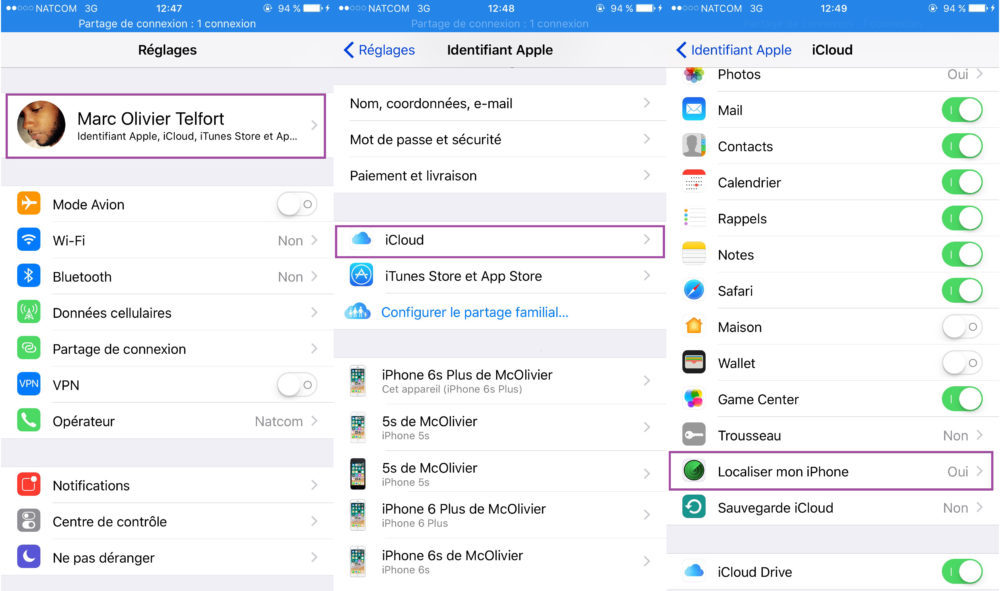
Désactivez Localiser mon iPhone sur votre appareil si l’option était activée. Rendez-vous dans Réglages > Identifiant Apple > iCloud > Localiser mon iPhone. Ensuite appuyez sur le bouton vert pour désactiver la fonction Localiser mon iPhone,
Étape 3
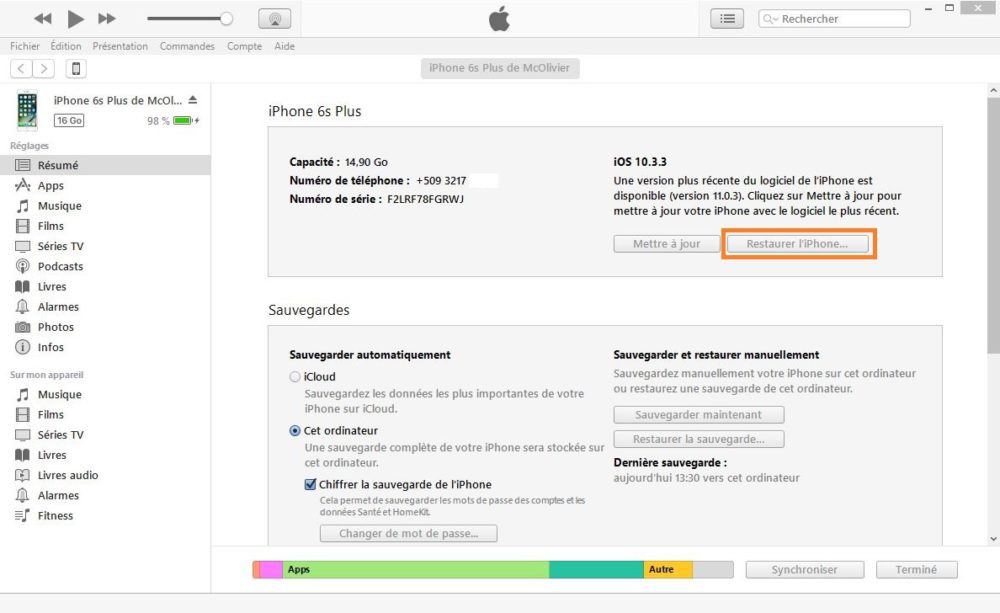
Ouvrez iTunes et connectez votre appareil à votre ordinateur. Allez dans la partie réservée à votre iPhone, iPad ou iPod touch sur iTunes,
Étape 4
Vous verrez l’option Mettre à jour et l’option Restaurer l’iPhone. Appuyez sur la touche Option sur votre Mac ou Shift sur Windows. Restez appuyé sur la touche Option ou Shift et cliquez sur Restaurer l’iPhone,
Étape 5
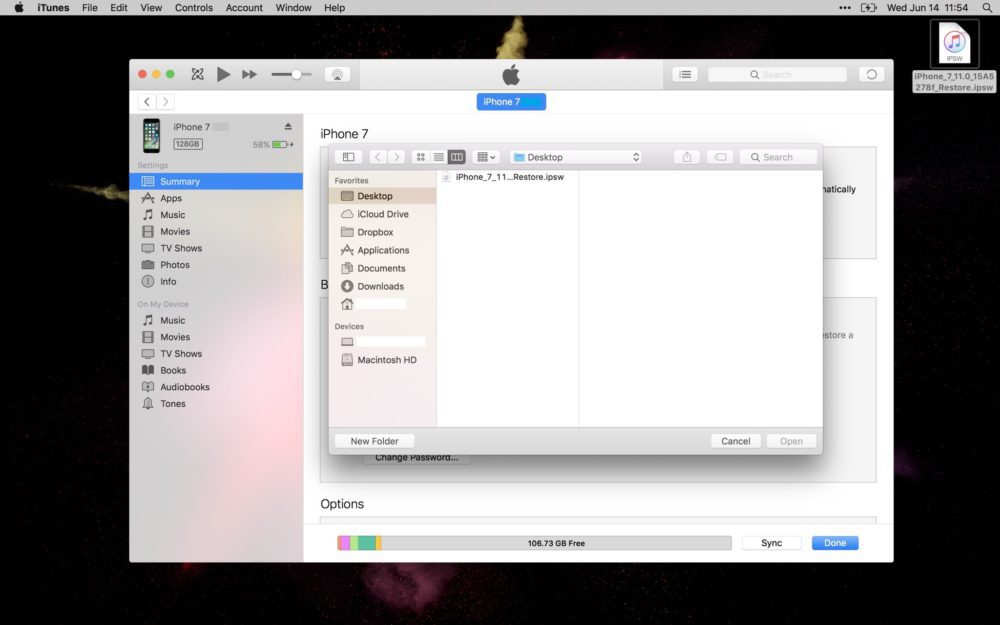
Une nouvelle fenêtre apparaîtra, vous choisissez alors le firmware que vous avez téléchargé dans l’étape 1
Étape 6
Attention : vous perdrez toutes vos données sachant qu’une sauvegarde faite sur une version nouvelle de iOS ne peut pas être restaurée sur une version antérieure d’iOS. On vous explique : Si vous avez fait une sauvegarde sur iOS 11.1 bêta 2 et que vous retournez sur iOS 11.0.2 ou iOS 11.0.3, la sauvegarde ne pourra pas être utilisée ni sur iOS 11.0.2 ni sur iOS 11.0.3. Tout simplement parce que la version de la sauvegarde est plus récente que la version de l’iOS que vous venez d’installer. Et pour le moment il n’existe aucune solution pour palier à ce problème.
Une fois le fichier IPSW sélectionné, iTunes restaurera votre iPhone, iPad ou iPod touch à la version du firmware que vous avez choisi. Après quelques minutes, vous serez invité à activer votre appareil.
Solution 2 : Passer sur la dernière version publique d’iOS 11
Cette manipulation peut être réalisée sans un ordinateur. Pour cela, vous devez supprimer le profil bêta installé sur votre appareil iOS. Suivez ces quatre étapes pour y arriver :
Étape 1
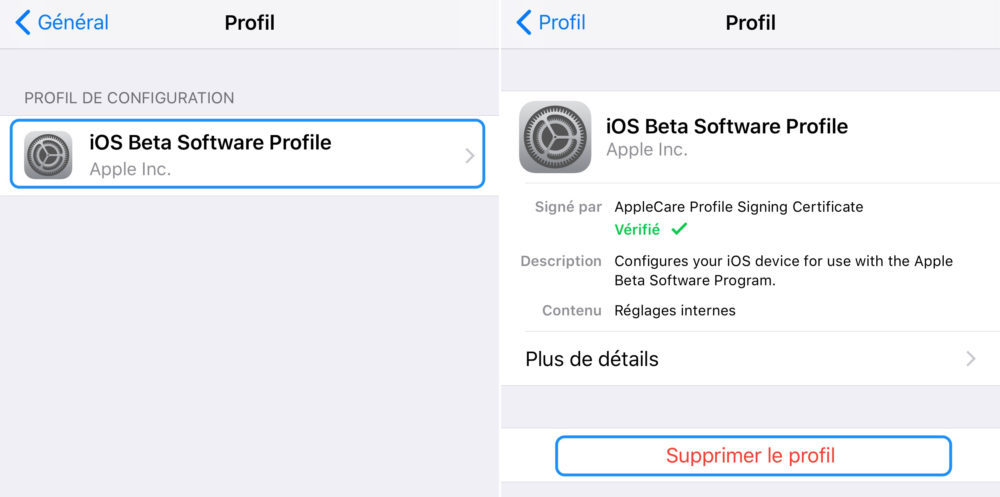
Sur votre iPhone, iPad ou iPod touch tournant sur la version bêta, rendez-vous dans les Réglages > Général > Profil,
Étape 2
Appuyez sur iOS Beta Software Profile et ensuite tapez sur Supprimer le profil,
Étape 3
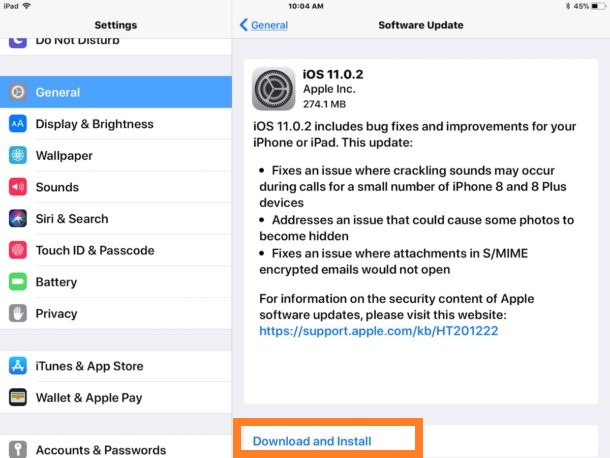
Maintenant, retournez dans la section Général afin d’accéder à la partie Mise à jour logiciel,
Étape 4
Téléchargez et installez la mise à jour.
Après avoir téléchargé et installé la version publique, vous n’êtes plus sur le canal des bêtas. Vous pouvez alors restaurer votre appareil à partir d’une sauvegarde antérieure. En utilisant l’une de ces deux options, vous pouvez passer d’une version bêta à une version finale d’iOS 11 sans souci.
Avez-vous déjà installé une version bêta sur votre iDevice ? N’hésitez pas à nous laisser un petit commentaire.

6 commentaires
Sachant que les betas ont l’air moins bugée que les versions grand public je passe mon tour !
La seconde méthode permet t’elle de garder toutes les données de son iPhone ?
Oui @gloria3599. Puisque ce n’est qu’une mise à jour et non pas une restauration.
Je reste également sur les bêtas elles ont moins de lag que les versions publiques en tout cas pour les derniers OS
La solution 2 est tellement plus simple .. mais comme d’autres .. je préfère les bêtas ?
Par contre dommage que cela ne fonctionne pas avec une beta classique.
Car j’ai testé avec IOS 11.2 puis supprimer le profile :(
mais non, même en faisant mise à jour toujours 11.2 dispo et rien d’autre, donc je peux pas revenir en arrière (depuis l’iPhone)