Votre routeur ne diffuse pas bien le Wi-Fi ? Que ce soit la box internet de votre FAI ou un autre routeur (telle qu’une Time Capsule, si vous en avez encore), si votre Mac peut s’y connecter, il peut devenir un point d’accès Wi-Fi. Il en est de même si vous souhaitez partager la connexion de votre iPhone. Un point d’accès permet de partager la connexion internet, de votre Mac, en Wi-Fi.
1. Partager une connexion internet via le Wi-Fi
Nous allons commencer par le plus courant. Votre Mac est connecté à internet grâce à un câble Ethernet ou votre iPhone connecté en USB. L’objectif ici est de partager cette connexion internet par l’intermédiaire du Wi-Fi de votre Mac.
1.1. Si internet vient de votre iDevice, vous devrez tout d’abord activer le partage de connexion sur votre iPhone ou iPad.
Revenons à votre Mac :
1.2. Connectez votre Mac à internet via le câble Ethernet ou en y branchant votre iPhone ;
1.3. Allez à > Préférences Système > Partage ;
1.4. Dans le menu de gauche, cliquez sur Partage Internet, sans le cocher pour le moment ;
1.5. Choisissez USB iPhone ou encore Ethernet, selon l’origine de votre connexion, dans le menu déroulant de « Partager votre connexion depuis » ;
1.6. Dans « Aux ordinateurs via », cochez Wi-Fi pour diffuser internet par le Wi-Fi de votre Mac ;
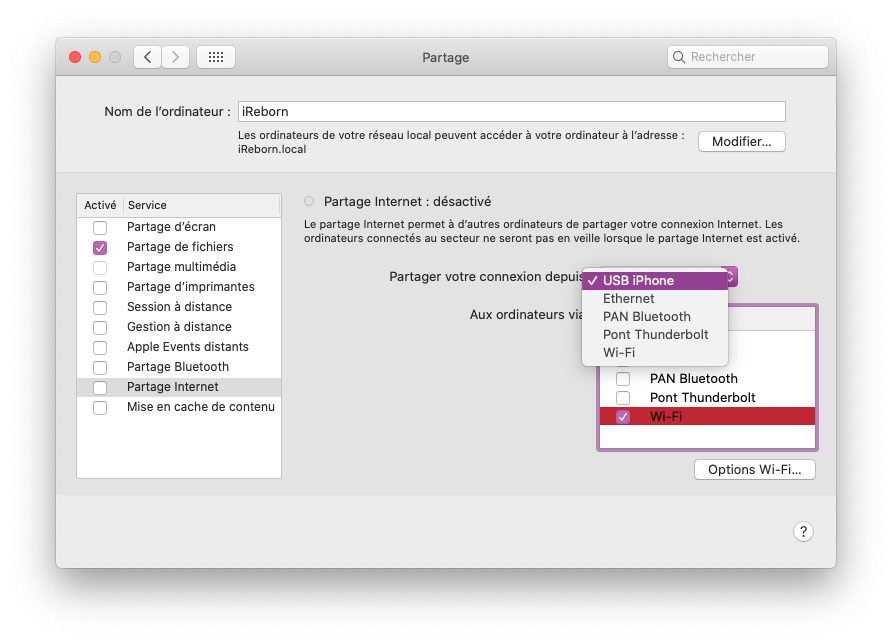
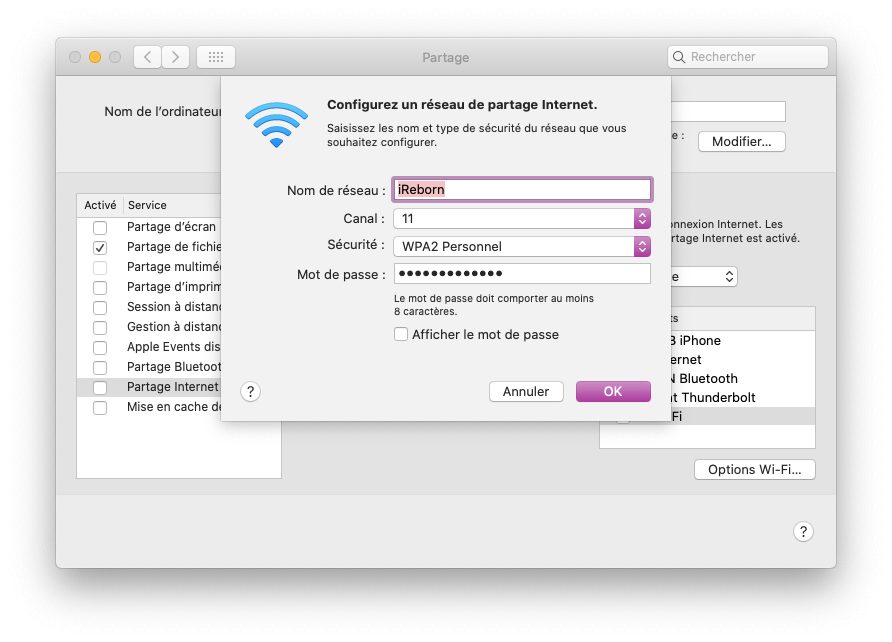
1.7. Cliquez sur Options Wi-Fi ;
1.8. Renommez le « Nom de réseau » ou laissez celui par défaut ;
1.9. Vérifiez que la « Sécurité » est bien sur WPA2 Personnel ;
1.10. Définissez un mot de passe afin de limiter les personnes qui s’y connecteront ;
1.11. Validez avec OK ;
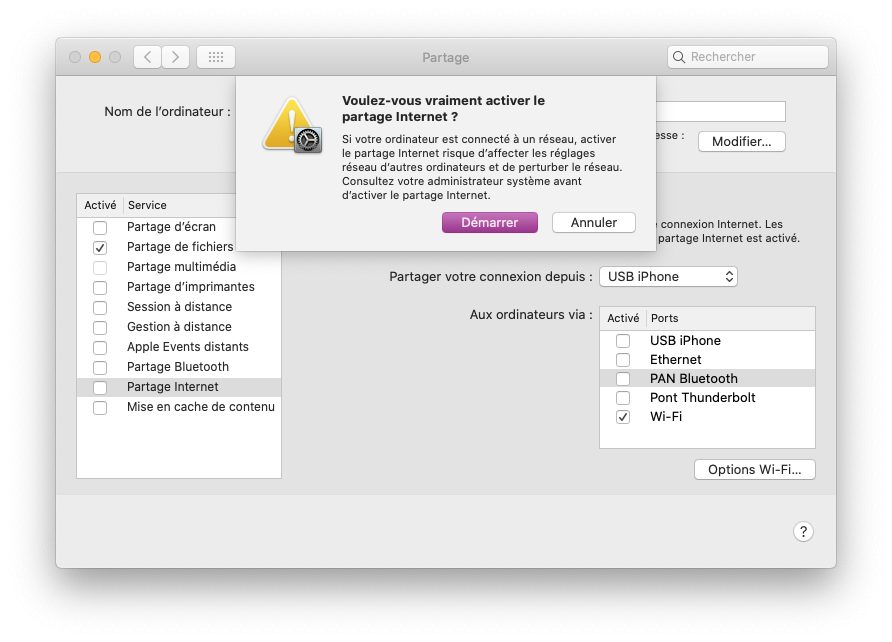
1.12. Quand vous avez tout configuré, cochez Partage Internet, à gauche, afin de l’activer ;
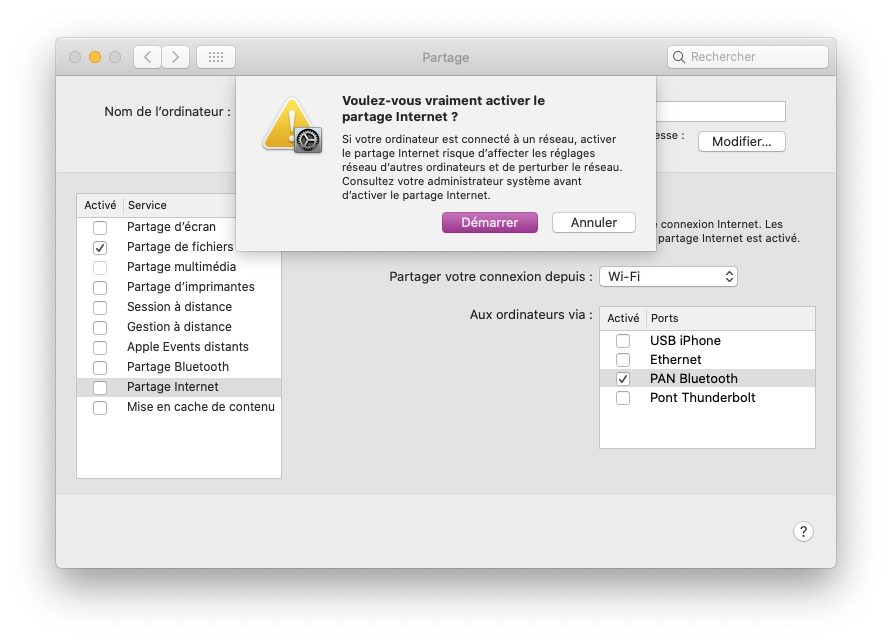
1.13. Confirmez avec Démarrer dans la fenêtre « Voulez-vous vraiment activer le partage Internet ? » qui apparait.
Si vous étiez déjà connecté à un réseau Wi-Fi, vous devrez surement faire une manipulation supplémentaire afin d’utiliser la connexion de votre iPhone et de la diffuser avec le Wi-Fi de votre Mac :
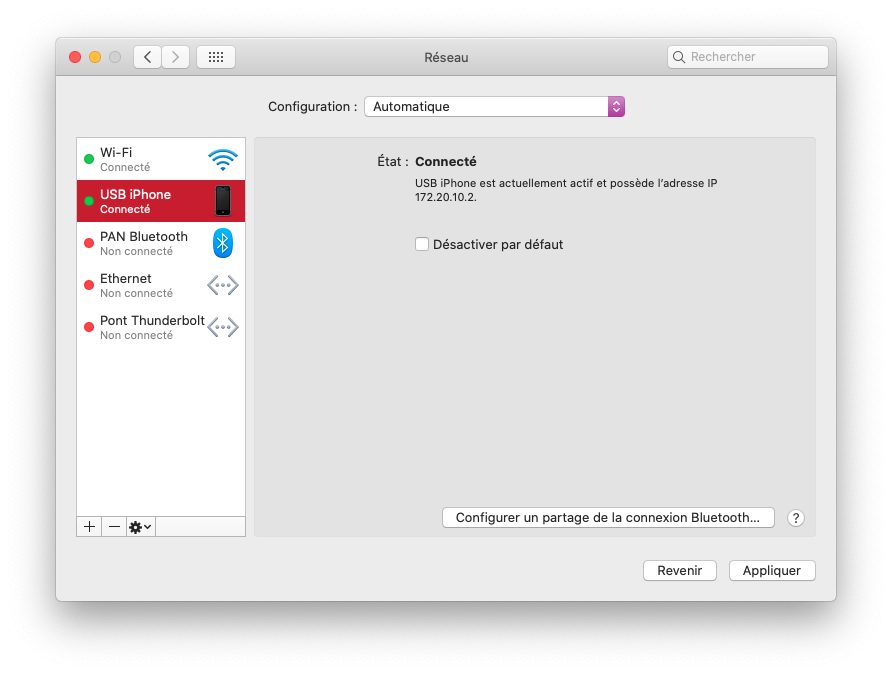
1.14. Allez à > Préférences Système > Réseau ;
1.15. Sélectionnez USB iPhone ;
1.16. L’état est en « Joint », décochez Désactiver par défaut ;
1.17. Validez ces changements avec Appliquer.
En Ethernet, le problème ne doit pas se poser.
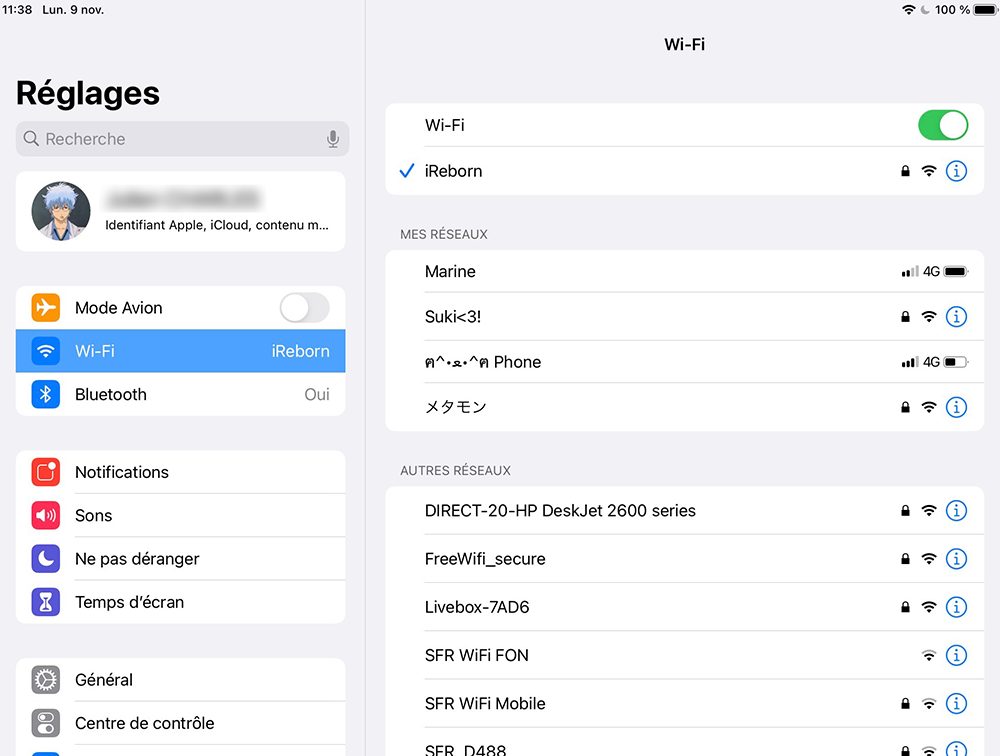
Ainsi, lorsque vous utilisez un autre appareil qu’il soit sous Windows, Android, iOS, macOS ou encore iPadOS, vous pourrez retrouver ce réseau dans les réseaux Wi-Fi. Vous devrez entrer le mot de passe.
Pour le désactiver, il vous suffira de décocher Partage Internet. Vous ne pourrez pas modifier les paramètres de ce partage tant qu’il est activé.
2. Diffuser une connexion Wi-Fi
Votre Mac ne peut pas à la fois se connecter à un réseau Wi-Fi et partager une connexion internet en Wi-Fi.
Vous allez me dire que ça semble inutile. S’il a accès à internet en Wi-Fi, vos autres appareils aussi. Oui et non.
En règle générale, c’est vrai. Toutefois, dans certains établissements (logement étudiant, hôtel, etc.), vous devez vous identifier et n’avez le droit qu’à une seule connexion en simultanée. Soit, un seul appareil.
Dans ce cas-là, votre Mac va se connecter à internet via le Wi-Fi et devra propager internet pour vos autres appareils. Cependant, il va le diffuser grâce au Bluetooth.
2.1. Connectez votre Mac à ce réseau Wi-Fi ;
2.2. Restez (ou retournez) dans > Préférences Système > Partage > Partage internet ;
2.3. Vérifiez que Partage internet est décoché ;
2.4. Sélectionnez Wi-Fi ;
2.5. Cochez PAN Bluetooth ;
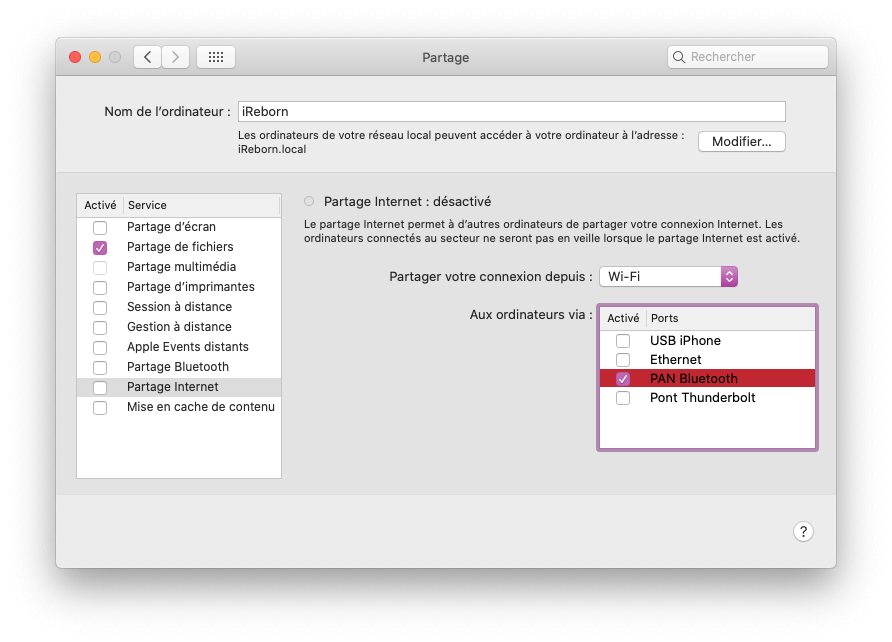
2.6. Cochez Partage internet ;
2.7. Validez avec Démarrer.
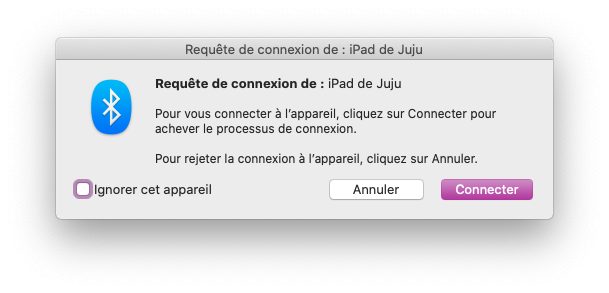
Pour vous y connecter, vous trouverez ce réseau dans le menu Bluetooth de vos appareils. S’ils ne sont pas connectés au même identifiant iCloud, vous devrez valider cette connexion sur votre Mac.