


Lorsque vous avez activé le partage familial, l’organisateur crée automatiquement un calendrier partagé avec toute la famille : Family. Vous voulez plutôt créer votre propre calendrier avec les invités de votre choix ? Voyons ensemble comment partager un calendrier, gérer les autorisations et accepter une notification sur iPhone et Mac. Vous savez créer un calendrier ? Parfait !
1. Partager un calendrier et donner les autorisations
1.1. Sur iPhone ou iPad
Les appareils iOS et iPadOS peuvent partager un calendrier :
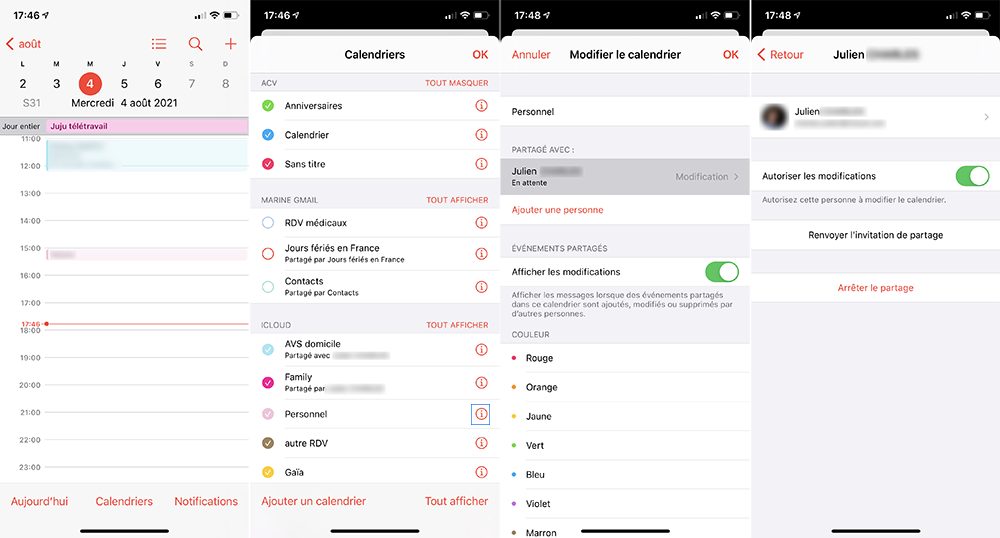
1.1.1. Ouvrez l’app Calendrier ;
1.1.2. Pressez Calendriers, en bas de l’écran afin d’accéder à la liste de vos calendriers ;
1.1.3. En face du calendrier à partager, appuyez sur le ⓘ pour afficher les informations liées à ce calendrier ;
1.1.4. Touchez Ajouter une personne dans la section Partagé avec ;
1.1.5. Saisissez le nom d’un de vos contacts ou l’e-mail de la personne avec qui vous voulez partager votre calendrier ;
1.1.6. Validez avec Ajouter, en haut à droite ;

Vous pouvez modifier les autorisations :
1.1.7. Allez à Calendrier > Calendriers > ⓘ d’un calendrier ;
1.1.8. Sélectionnez cette personne et choisissez ;
1.1.9. Activez ou désactivez Autoriser les modifications ;
1.1.10. S’il ne l’a pas encore accepté, vous pouvez Renvoyer l’invitation de partage à votre contact ;
1.1.11. Vous pouvez à tout moment Arrêter le partage.
1.2. Sur Mac
La même chose est possible sur Mac :
1.2.1. Ouvrez l’app Calendrier ;
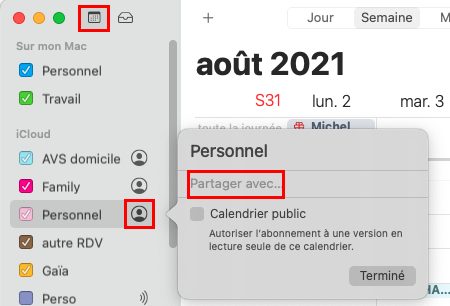
1.2.2. Si la liste des calendriers ne s’affiche pas à gauche, cliquez sur l’icône du calendrier en haut à gauche ;
1.2.3. Survolez le calendrier à partager et cliquez sur l’icône qui apparait représentant une personne ;
1.2.4. Cliquez sur Partager avec ;
1.2.5. Saisissez le nom d’un de vos contacts ou l’e-mail de la personne avec qui vous voulez partager votre calendrier ;
1.2.6. Pressez Entrée ⏎ ;
Vous pouvez modifier les autorisations :
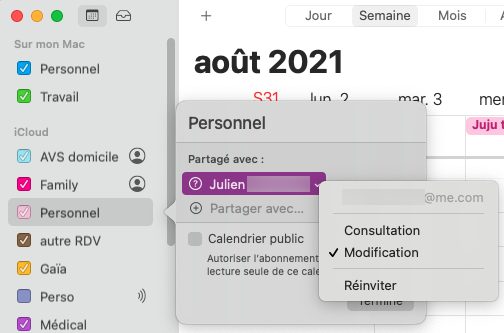
1.2.7. Après avoir cliqué sur l’icône de la personne, cliquez sur le nom d’une personne ;
1.2.8. Définissez les autorisations entre Consultation et Modification ;
1.2.9. Vous pouvez aussi Réinviter votre contact s’il n’a toujours pas répondu à l’invitation ;
1.2.10. Pour supprimer l’accès au calendrier, sélectionnez le contact et pressez Effacer⌫.
1.3. Sur iCloud.com
En suivant le même raisonnement que sur Mac, vous pouvez partager un calendrier depuis iCloud.com :
1.3.1. Allez sur iCloud.com et connectez-vous ;
1.3.2. Cliquez sur Calendrier ;
1.3.3. Cliquez sur l’icône à droite du calendrier pour accéder aux mêmes options que sur Mac.
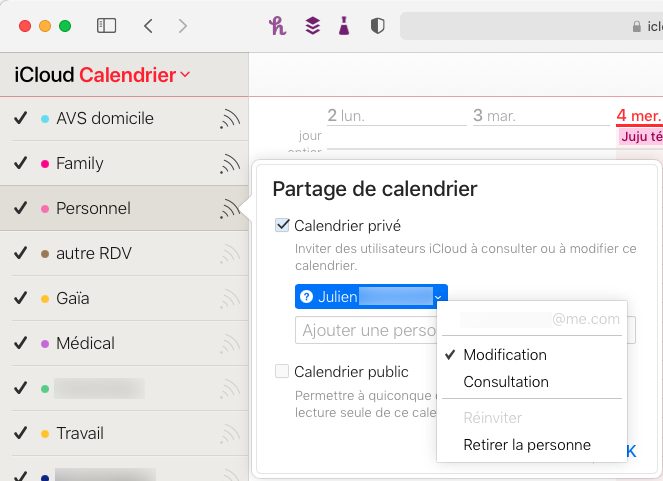
Dans les 3 cas, vous avez peut-être remarqué Calendrier public. En cochant cette case (ou en activant cette option), vous obtenez un lien webcam:// que vous pouvez transmettre. Tous ceux en possession de ce lien pourront consulter le calendrier.
2. Accepter une invitation de partage de calendrier sur iPhone et Mac
Maintenant, vous allez pouvoir expliquer à votre contact comment accepter une invitation. Vous êtes peut-être vous-même invité. Si vous n’avez pas (ou plus) la notification, il y a toujours une façon d’y répondre, autre que l’e-mail.
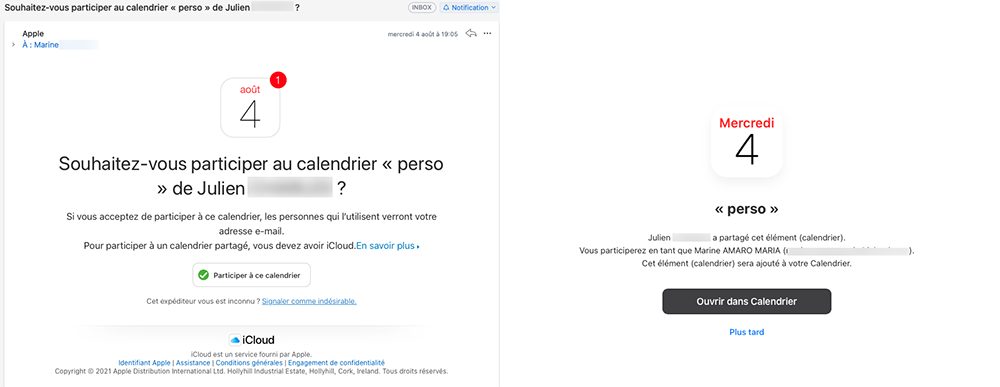
Faites-le directement depuis un iDevice.
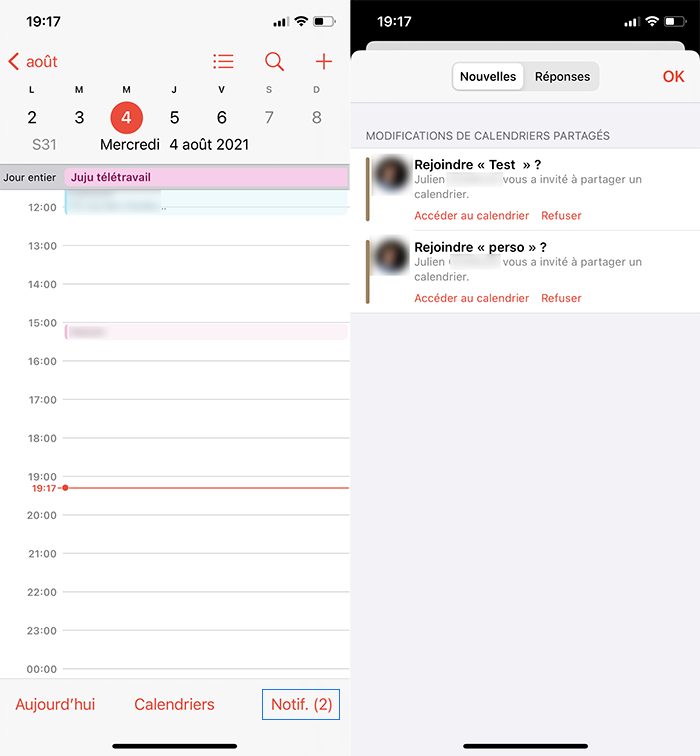
Sur votre iPhone ou iPad :
2.1. Ouvrez l’app Calendrier ;
2.2. Appuyez sur Notif, en bas de l’écran ;
2.3. Restez dans l’onglet Nouvelles et pressez Accéder au calendrier pour accepter l’invitation ou Refuser dans le cas contraire.
Sur votre Mac :
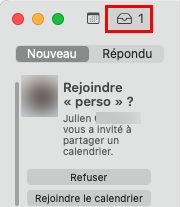
2.4. Ouvrez l’app Calendrier ;
2.5. Cliquez sur l’icône d’une boite de réception en haut à gauche ;
2.6. Restez dans l’onglet Nouveau et cliquez sur Rejoindre le calendrier pour accepter l’invitation ou Refuser dans le cas contraire.
Continuons avec la même logique avec iCloud.com :
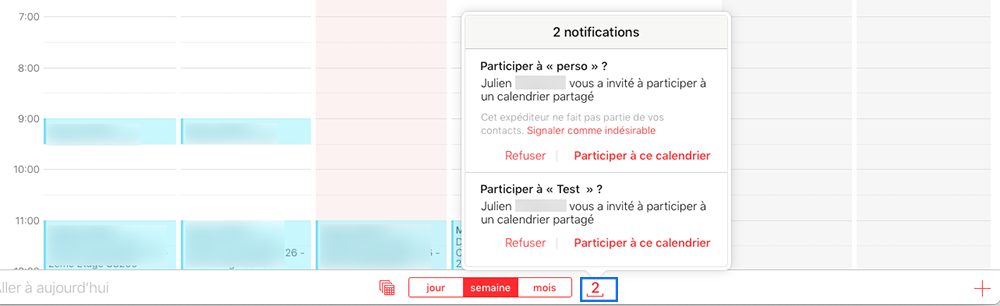
2.7. Allez sur iCloud.com et connectez-vous ;
2.8. Cliquez sur Calendrier ;
2.9. Cliquez sur l’icône à droite de jour semaine mois en bas de la fenêtre ;
2.10. Cliquez sur Participer à ce calendrier pour accepter l’invitation ou Refuser dans le cas contraire.
On parle bien ici d’un calendrier iCloud, que vous avez créé, pas d’un calendrier auquel vous êtes abonné.
