Close Menu
AppSystemAppSystem
  • Astuces
  • Tutoriels
  • Boutique
    • Coques
      • iPhone 16
      • iPhone 15
      • iPhone 14
      • iPhone 13
      • iPhone 12
      • iPhone 11
      • iPhone XR
      • iPhone X(S)
      • iPhone SE
      • iPhone 8
    • Verres trempés
      • iPhone 16
      • iPhone 15
      • iPhone 14
      • iPhone 13
      • iPhone 12
      • iPhone 11
      • iPhone XR
      • iPhone X(S)
      • iPhone SE
      • iPhone 8
    • Accessoires
  • iPhone 15
  • Jailbreak
  • Bons Plans
  • Fonds d’écran
  • Accessoires
  • À propos
  • Contact
  • Publicité
Facebook X (Twitter)
  • iPhone 15
  • Jailbreak
  • Bons Plans
  • Fonds d’écran
  • Accessoires
Facebook X (Twitter)
AppSystemAppSystem
  • Astuces
  • Tutoriels
  • Boutique
    • Coques
      • iPhone 16
      • iPhone 15
      • iPhone 14
      • iPhone 13
      • iPhone 12
      • iPhone 11
      • iPhone XR
      • iPhone X(S)
      • iPhone SE
      • iPhone 8
    • Verres trempés
      • iPhone 16
      • iPhone 15
      • iPhone 14
      • iPhone 13
      • iPhone 12
      • iPhone 11
      • iPhone XR
      • iPhone X(S)
      • iPhone SE
      • iPhone 8
    • Accessoires
AppSystemAppSystem
Tutoriels

Comment compresser et décompresser des fichiers et dossiers sur votre iPhone ?

Marine AMARO MARIABy Marine AMARO MARIA24 mars 2023Un commentaire2 Mins Read
WhatsApp Email Facebook Twitter Pinterest Telegram

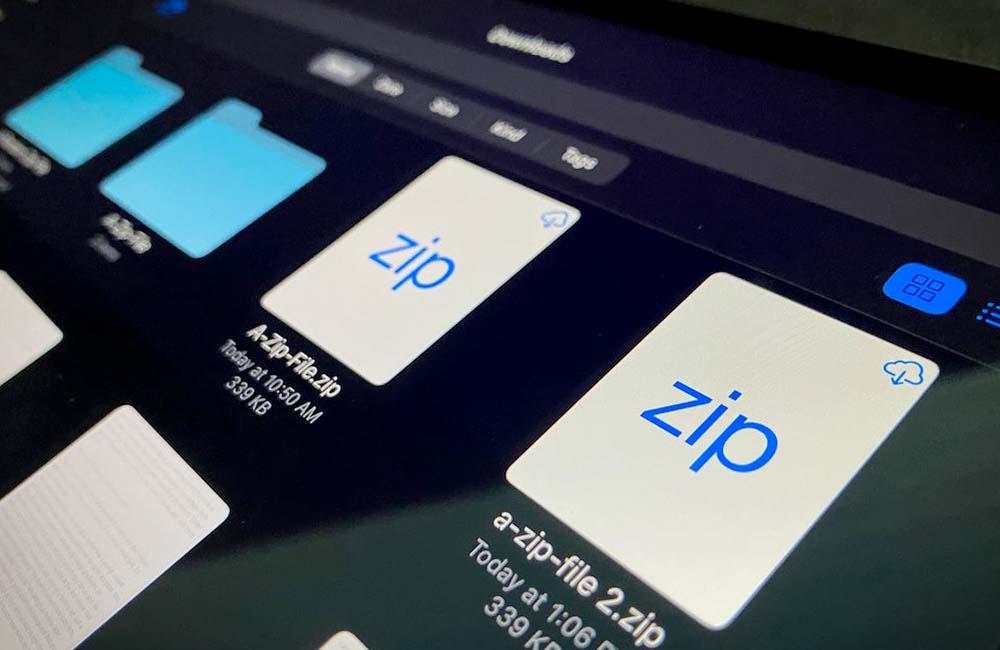
Avec l’application Fichiers, vous pouvez compresser et décompresser des fichiers et dossiers ZIP sur votre iPhone. Le tout, sans applications tierces. Seul petit bémol, cela ne fonctionne qu’avec le format ZIP.

1. Pré-requis

Vous ne devriez pas rencontrer de problème de compatibilité, si les conditions suivantes sont réunies :

  • les fichiers et dossiers doivent être accessibles depuis l’application Fichiers ;
  • le document à décompresser doit être au format ZIP ;
  • votre iPhone doit être au minimum sous iOS 13 (ou iPadOS 13 pour l’iPad).

2. Compresser et décompresser des fichiers et dossiers sur votre iPhone

2.1. Compresser un élément

Pour compresser un fichier ou un dossier, voici comment procéder :

2.1.1. Ouvrez l’app Fichiers et trouvez votre fichier ou dossier à compresser ;

2.1.2. Appuyez longuement sur cet élément ;

2.1.3. Appuyez sur Compresser ;

2.1.4. Patientez le temps que le fichier se compresse.
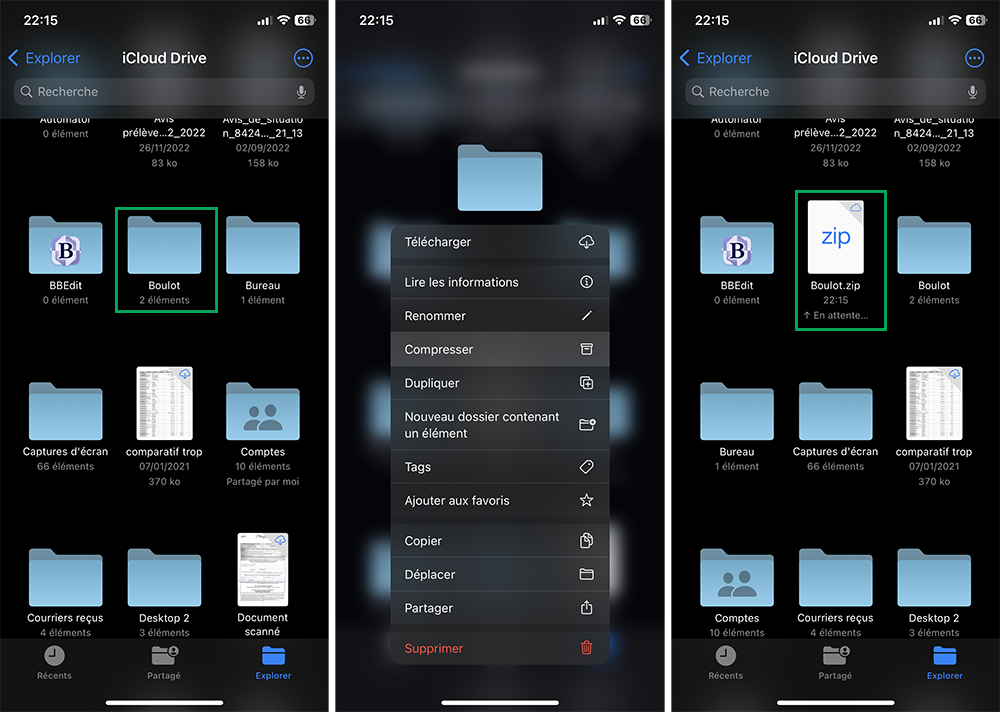
Le fichier ou dossier compressé garde son nom d’origine (nom_origine.zip).

2.2. Compresser plusieurs éléments en même temps

Vous pouvez aussi compresser plusieurs fichiers et dossiers en une seule fois. Ils doivent être dans le même emplacement :

2.2.1. Ouvrez l’app Fichiers et trouvez l’emplacement des éléments à compresser ;

2.2.2. Appuyez sur les 3 points encerclés, en haut à droite ;

2.2.3. Appuyez sur Sélectionner ;

2.2.4. Sélectionnez les éléments en appuyant sur chaque fichier et dossier ;

2.2.5. Appuyez sur les 3 points encerclés, en bas à droite ;

2.2.6. Touchez Compresser ;

2.2.7. Patientez le temps que les éléments se compressent.
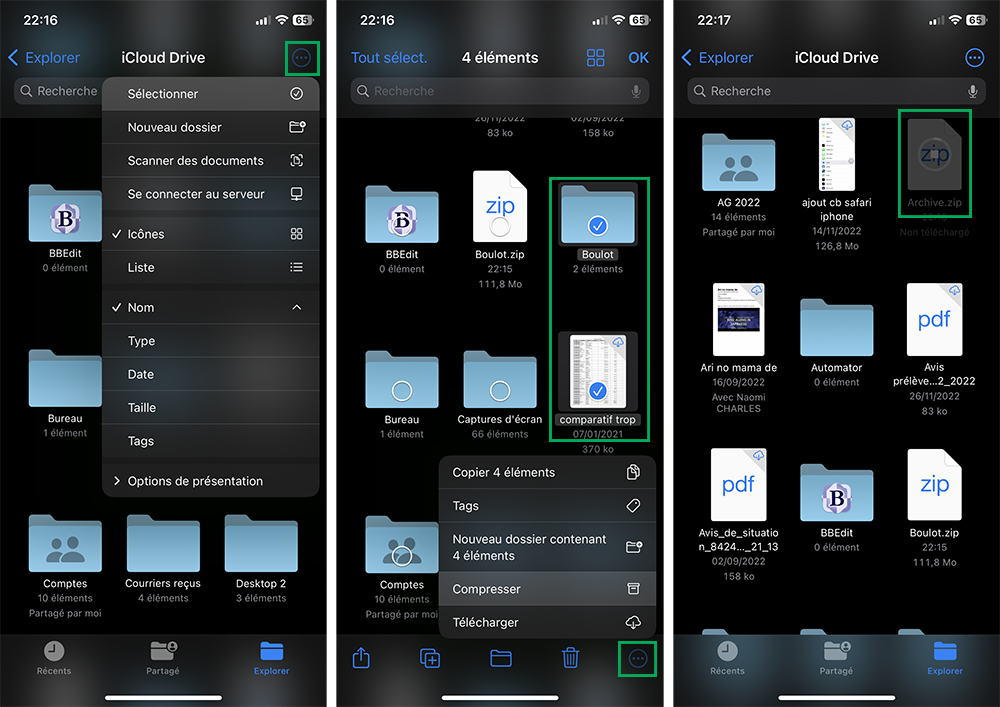
La compression de plusieurs éléments se nomme Archive.zip.

2.3. Décompresser un fichier ou dossier ZIP sur votre iPhone

Vous ne pouvez décompresser qu’un seul fichier ZIP ou un seul dossier ZIP à la fois :

2.3.1. Ouvrez l’app Fichiers et trouvez l’emplacement du fichier ZIP ;

2.3.2. Appuyez une simple fois dessus, comme pour ouvrir un fichier ou un dossier ;

Ou

2.3.3. Maintenez appuyé et choisissez Décompresser.

Le document décompressé garde le nom du ZIP.

Vous maitrisez à présent la compression et la décompression de fichiers et de dossier sur votre iPhone !

compresser décompresser fichiers ZIP
Share. Facebook Twitter Pinterest LinkedIn Tumblr Email
Previous ArticleSelon Kuo, Apple proposerait sous peu des AirPods Pro avec un boîtier en USB-C
Next Article Fonds d’écran iPhone du 24/03/2023
Marine AMARO MARIA
  • Pinterest
  • Instagram
  • LinkedIn

Rédactrice web sur AppSystem et App4Phone mais je suis avant tout une petite geek (jeux vidéos, mangas...). Utilisatrice des produits Apple, écrire des astuces ou des tutoriels sur leurs produits est un plaisir.

Related Posts

Comment retrouver un AirTag ou un objet associé avec un iPhone, iPad ou Mac

22 avril 2026

Comment connecter un AirTag à Localiser avec un iPhone ou un iPad

15 avril 2026

Comment activer ou désactiver la prédiction de texte sur Mac et iPhone

8 avril 2026

Un commentaire

  1. DENZEL9295 on 24 mars 2023 16 h 56 min

    Excellent 👌, ça sort des fois d’esprit que l’on peut faire de tas de choses avec nos Ijoujoux ;-)

    Reply
Leave A Reply Cancel Reply

coque iphone la plus fine du monde

Top 3

Comment écouter la traduction d’une conversation grâce aux AirPods avec iOS 26.2

28 janvier 2026

Apple Watch Ultra 4 : quatre pistes crédibles pour la cuvée de septembre

3 avril 2026

WhatsApp et WhatsApp Business sont à jour pour ajouter quelques nouveautés

31 juillet 2024
Suivez-nous
  • Facebook 15K
  • Twitter
Facebook X (Twitter)
  • À propos
  • Contact
  • Publicité

Nos sites : ShopSystem • App4Phone

Copyright © 2026 AppSystem. Publié depuis 2008.

bannière app store

Apple, le logo Apple, iPod, iTunes et Mac sont des marques d’Apple Inc., déposées aux États-Unis et dans d’autres pays. iPhone et MacBook Air sont des marques déposées d’Apple Inc. MobileMe est une marque de service d’Apple Inc. AppSystem.fr et son App ne sont pas liés à Apple et les marques citées sont la propriété de leurs détenteurs respectifs.

Type above and press Enter to search. Press Esc to cancel.