


Vous allez vendre votre iPhone ou vous avez un problème ? Parfois, réinitialiser votre iPhone peut être nécessaire. Mais si vous devez le faire trop souvent, c’est qu’il y a surement un problème plus profond ou une incompréhension.
1. Pourquoi et quand réinitialiser votre iPhone ?
Bien que vous puissiez avoir tout simplement envie de retrouver un iPhone comme neuf, pour repartir sur de bonnes bases, il y a plusieurs raisons qui peuvent vous emmener à devoir réinitialiser votre iPhone.
Quand vous souhaitez vous séparer de votre iPhone pour le vendre ou le donner, vous allez sûrement chercher à le mettre aux réglages d’usine. Vous ne pouvez pas réellement le mettre dans le même état que lorsque vous l’avez acheté, mais presque. La différence, c’est qu’il aura la dernière mise à jour disponible (et non pas la mise à jour au moment de l’achat). Le nouveau propriétaire pourra alors le configurer comme un nouvel iPhone.
Si votre iPhone subit des dysfonctionnements et que les méthodes classiques n’ont pas résolu (mettre à jour, éteindre, forcer le redémarrage, désactiver la fonctionnalité, réinstaller l’application, etc.). En général, vous allez surtout restaurer une sauvegarde avant une réinitialisation.
2. Effacer sans réinitialiser son iPhone, c’est possible
Il y a aussi des situations qui permettent d’effacer son iPhone sans pour autant laisser n’importe qui y accéder puisque ça déclenchera le verrouillage d’activation iCloud. Ce verrouillage d’activation iCloud s’active lorsqu’un iPhone connecté à un compte iCloud a activé la fonctionnalité Localiser mon iPhone et qu’il est effacé sans être réinitialisation.
Les données ne sont pas réellement effacées, elles « disparaissent », mais restent stockées dans l’iPhone.
Ainsi, après l’avoir effacé, l’iPhone demandera le mot de passe de votre compte iCloud. Vous pourrez toujours supprimer cet iPhone de votre compte (sur le site Apple ID ou dans les réglages de vos autres appareils) permettant à un futur propriétaire de s’y connecter.
Vous pouvez avoir besoin d’utiliser cette méthode pour 3 principales raisons.
Quand vous avez oublié le mot de passe, le code de déverrouillage de votre iPhone, la réinitialisation est la seule solution. Même si vous avez Face ID ou Touch ID, votre code est demandé régulièrement et vous serez rapidement bloqué (notamment pour accéder à vos mots de passe, carte bancaire, etc.).
Quand votre iPhone est perdu ou volé et que vous ne souhaitez pas risquer que quelqu’un accède à vos données.
Quand vous l’avez cédé à quelqu’un et que vous avez oublié de le réinitialiser en bonne et due forme.
3. À savoir avant de réinitialiser votre iPhone
La réinitialisation consiste à supprimer absolument tout. Tous vos réglages et toutes vos données locales (stockées sur l’iPhone). Cela ne touchera pas à vos données conservées sur iCloud ou d’autre compte en ligne.
Si vous souhaitez uniquement le réinitialiser, pour le revendre, c’est l’objectif. Si c’est suite à un dysfonctionnement, il est préférable d’avoir une sauvegarde, la plus récente possible pour la restaurer.
4. Réinitialiser votre iPhone
4.1. Depuis l’iPhone
La bonne nouvelle, c’est que vous n’avez pas forcément d’un ordinateur pour réinitialiser complètement votre iPhone :
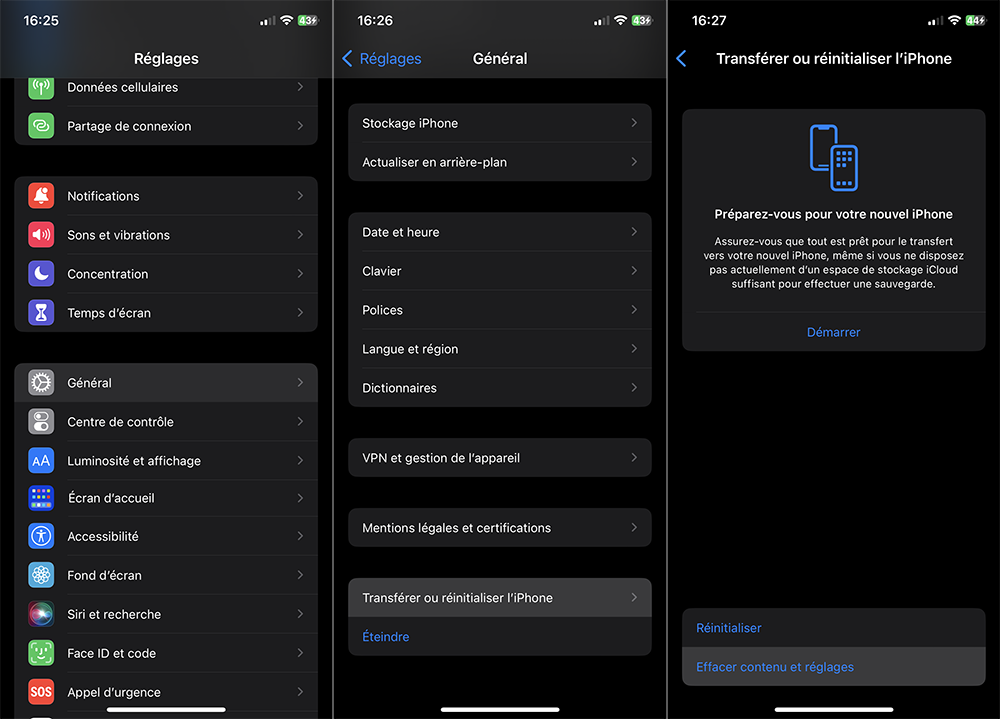
4.1.1. Ouvrez l’app Réglages ;
4.1.2. Allez à Général > Transférer ou réinitialiser l’iPhone > Effacer contenu et réglages ;
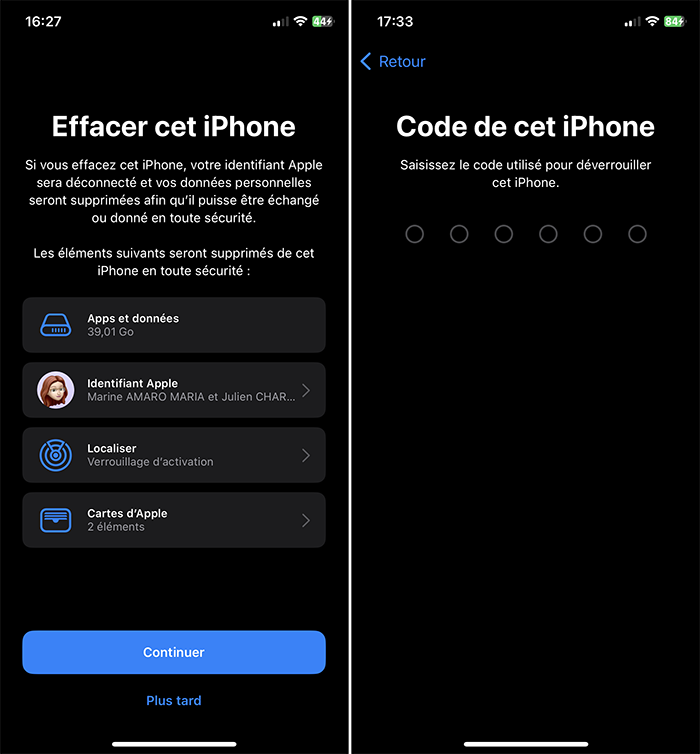
4.1.3. Validez en appuyant sur Continuer ;
4.1.4. Saisissez le code de déverrouillage de l’iPhone et patientez.
4.2. Depuis le Finder ou iTunes
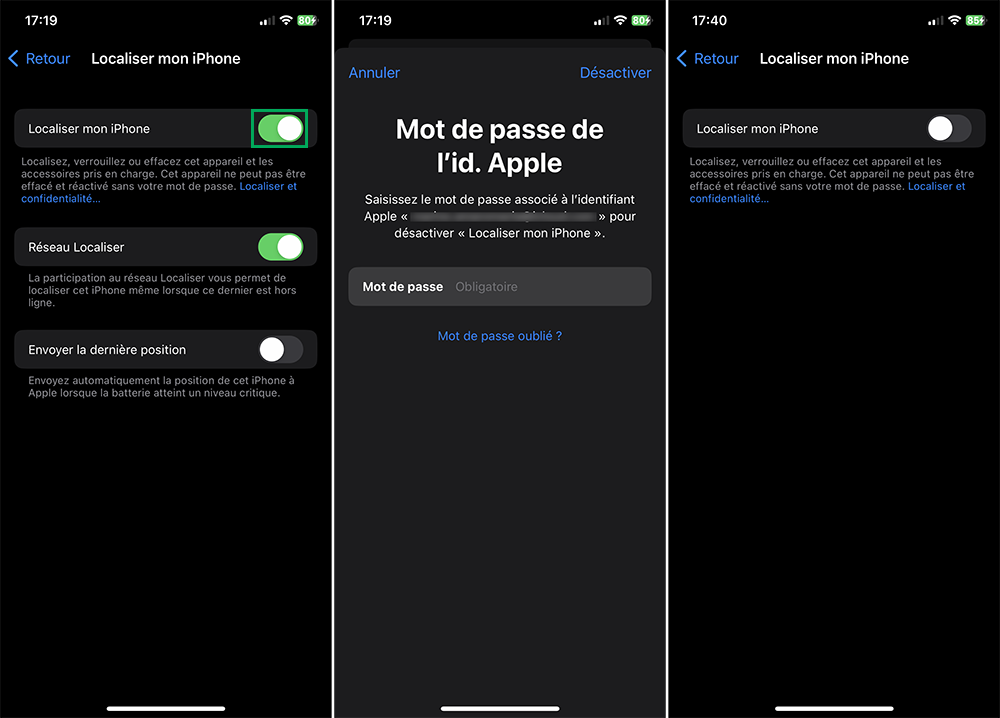
Vous pouvez également le faire depuis le Finder ou iTunes (selon votre système). Vous devrez d’abord désactiver Localiser mon iPhone avant de réinitialiser votre iPhone avec votre Mac ou PC :
4.2.1. Prenez votre iPhone et ouvrez l’app Réglages ;
4.2.2. Allez sur votre nom > Localiser > Localiser mon iPhone ;
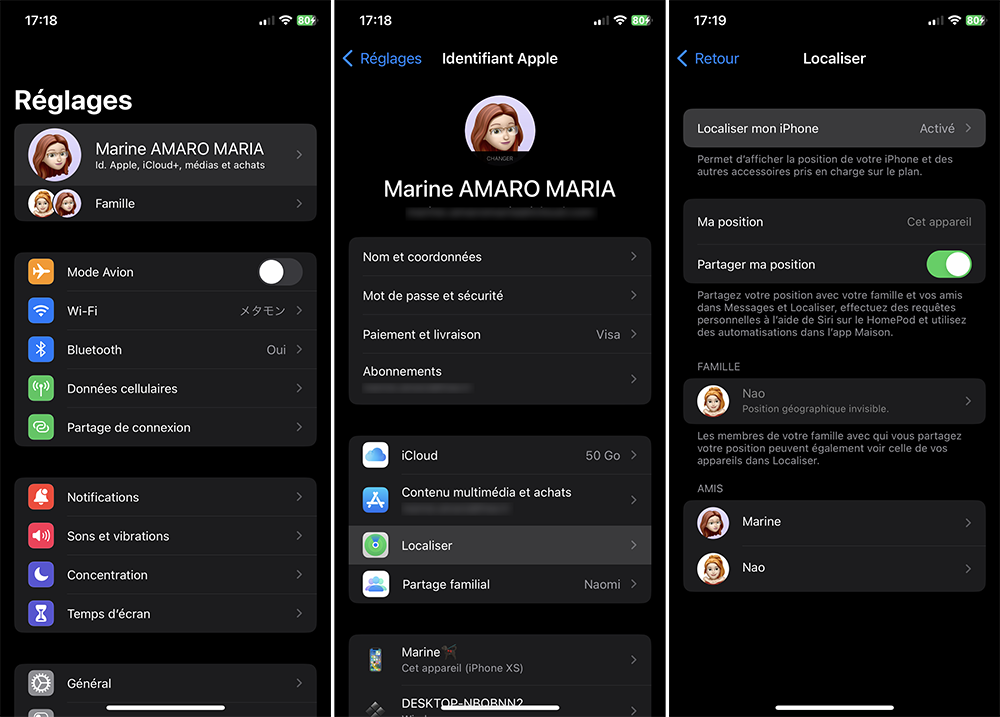
4.2.3. Désactivez Localiser mon iPhone ;
4.2.4. Saisissez le mot de passe de votre identifiant Apple ;
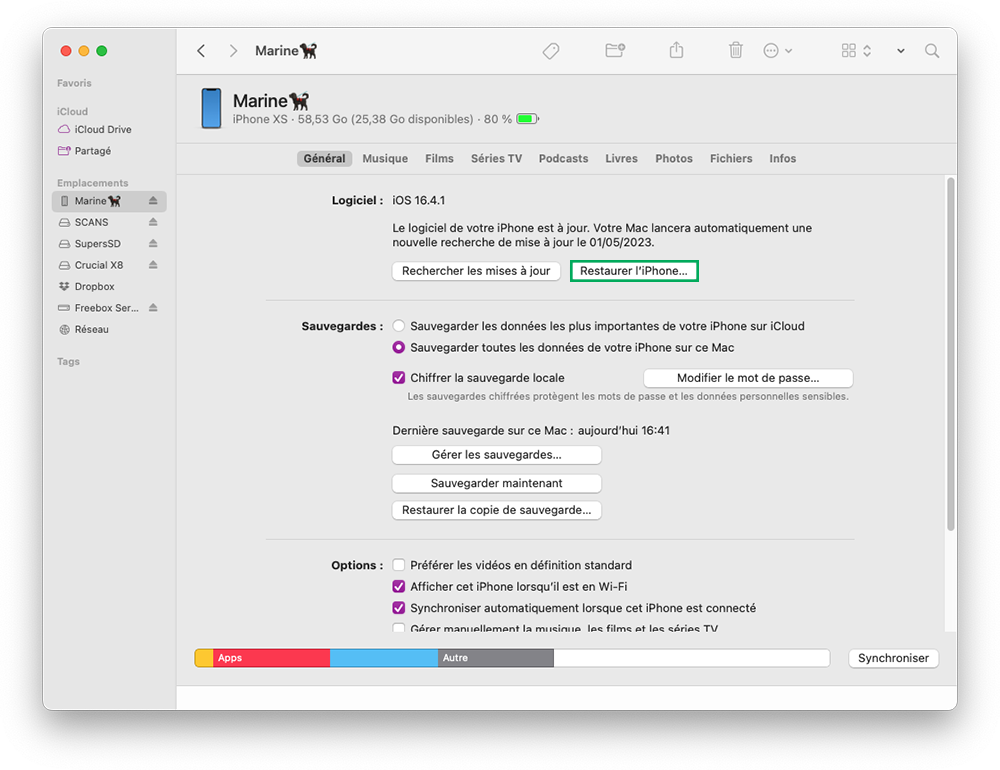
4.2.5. Branchez votre iPhone à votre ordinateur et ouvrez le Finder ou iTunes ;
4.2.6. Cliquez sur votre iPhone et autorisez-le à lui faire confiance si demandé ;
4.2.7. Cliquez sur Restaurer l’iPhone, dans l’onglet Général ;
4.2.8. Sur votre iPhone, entrez son code de déverrouillage ;
4.2.9. Suivez les indications.
4.4. Et après ?
Quand la réinitialisation est terminée, vous verrez la page « Bonjour », dans toutes langues. Si vous souhaitez vendre votre iPhone, ne faites aucune configuration et éteignez-le. Le prochain propriétaire le configurera avec ses réglages et son compte Apple.
Si vous le gardez, faites les premières configurations demandées puis vous pourrez choisir si vous souhaitez le configurer comme un nouvel appareil ou à partir de données (d’une sauvegarde d’ordinateur ou d’iCloud, d’un iPhone ou d’un Android).
5. Mot de passe oublié : effacer sans réinitialiser son iPhone
5.1. Sur l’écran du code erroné
Au bout de plusieurs tentatives et que vous avez oublié le mot de passe de votre iPhone, vous allez pouvoir l’effacer depuis ce même écran, sans ordinateur :
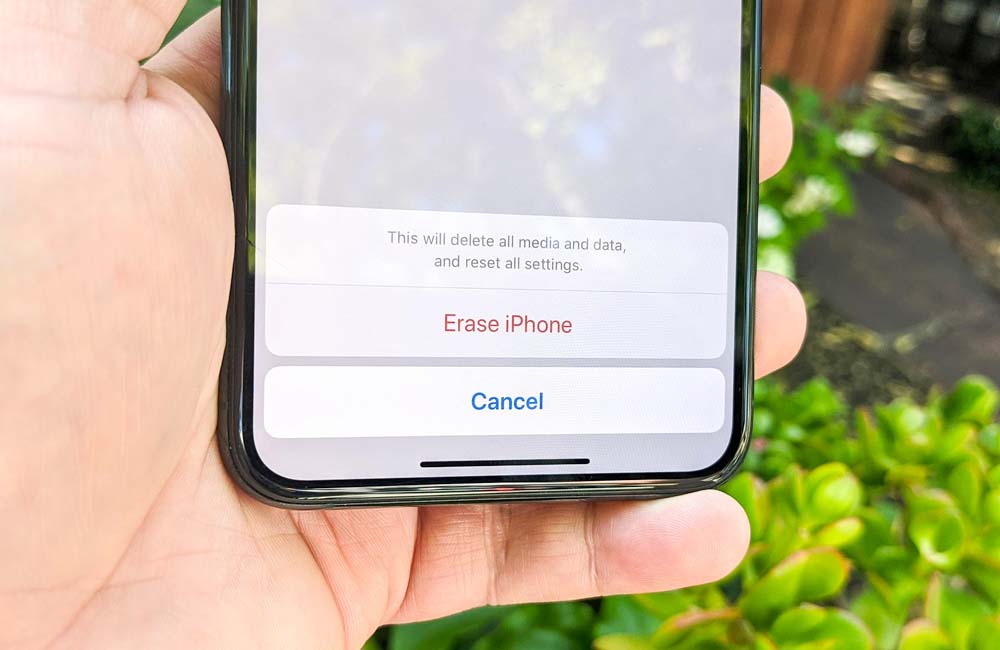
5.1.1. Touchez Effacer iPhone, sur l’écran iPhone indisponible ;
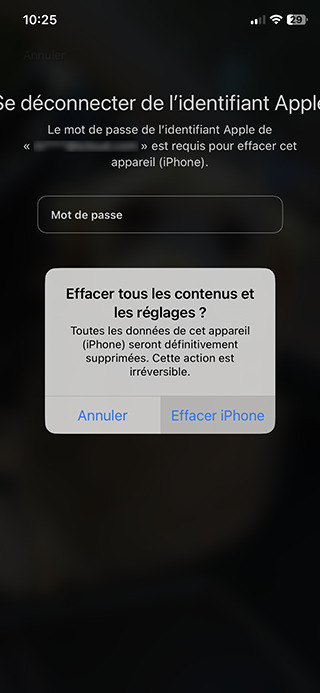
5.1.2. Validez votre choix avec Effacer iPhone ;
5.1.3. Saisissez le mot de passe de votre identifiant Apple ;
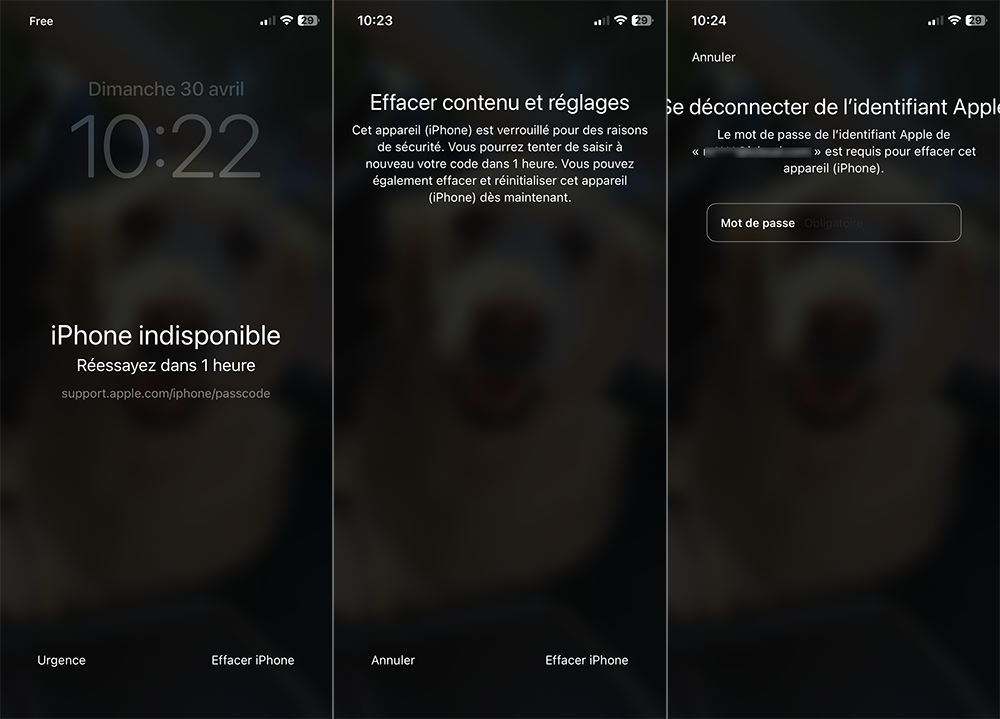
5.1.4. Validez avec Effacer iPhone ;
5.1.5. Patientez.
5.2. Avec Localiser
Que vous ayez perdu votre iPhone, qu’on vous l’ait volé, qu’il soit à vos côtés avec le code de déverrouillage oublié ou même que vous l’ayez vendu en ayant oublié d’effacer vos données, Localiser va vous permettre de l’effacer tant qu’il a une connexion internet et si vous aviez activé Localiser mon iPhone :
5.2.1. Ouvrez l’app Localiser sur iCloud.com ou sur un autre de votre appareil (ou sur un appareil qui appartient au partage familial) ;
5.2.2. Sélectionnez votre appareil ;
5.2.3. Avec l’app Localiser sur Mac, appuyez sur le ⓘ ;
5.2.4. Cliquez sur Effacer cet appareil ;
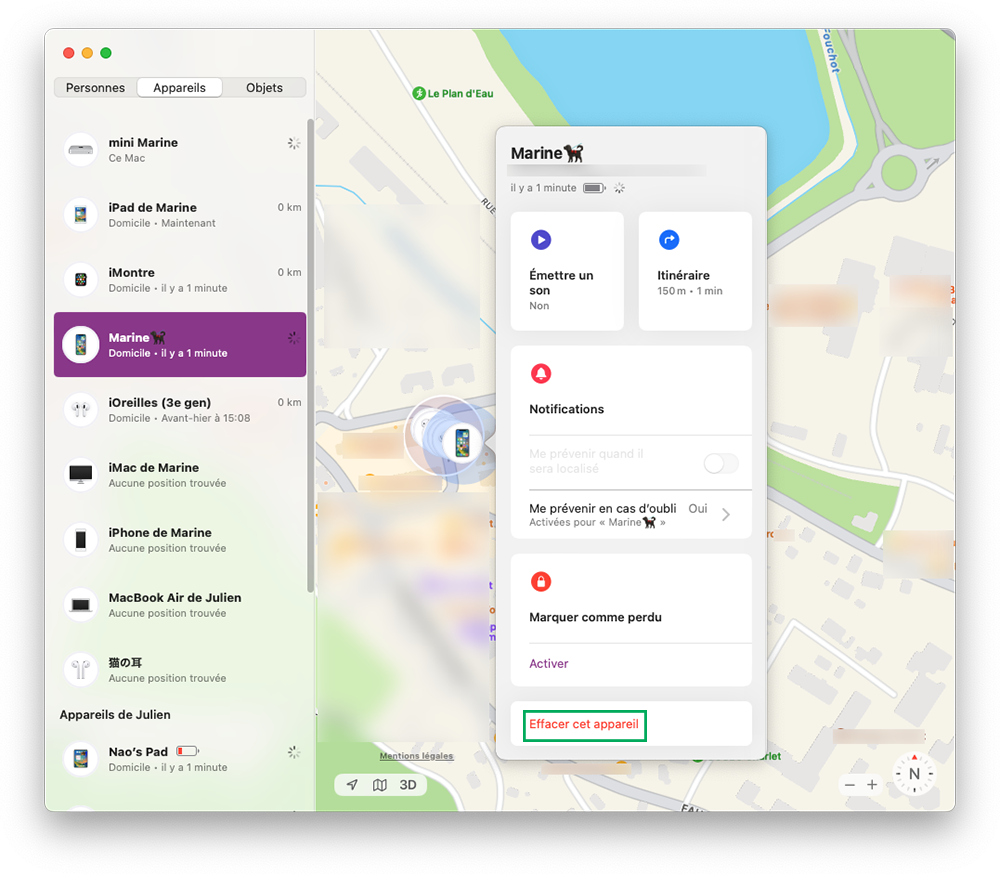
Bon à savoir : l’intitulé peut être légèrement différent entre Mac, iPhone et iCloud.com.
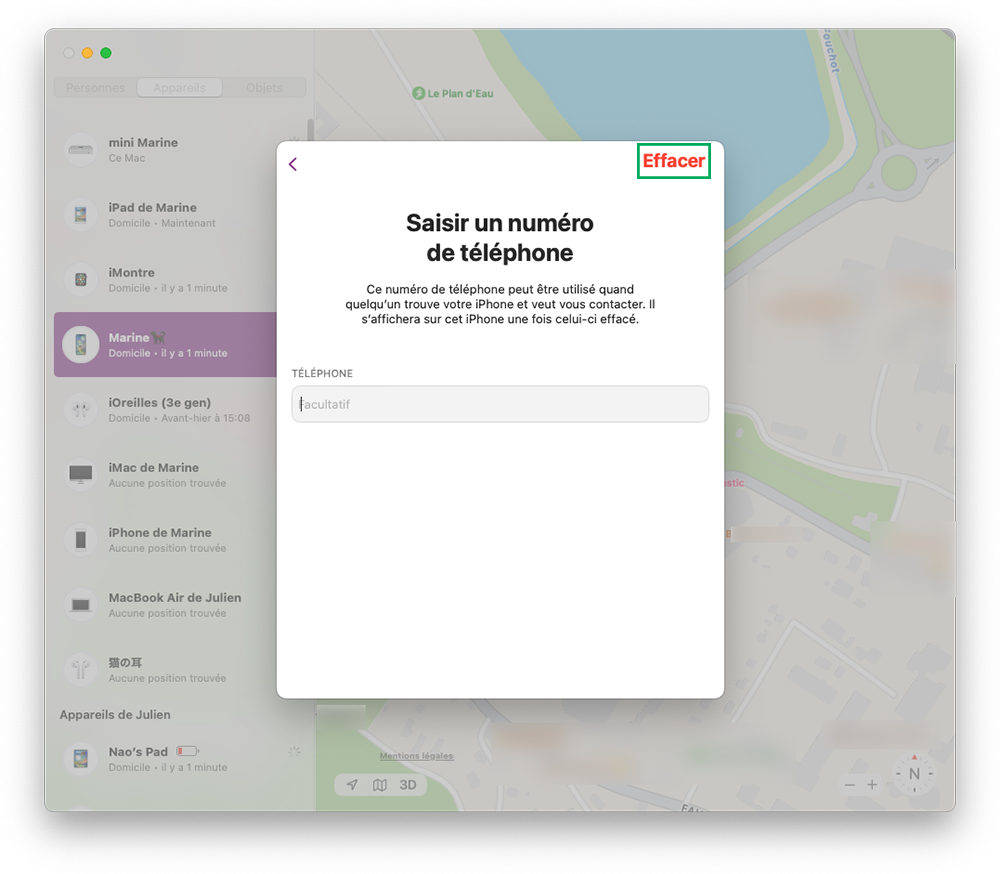
5.2.5. Validez avec Continuer ;
5.2.6. Vous pouvez saisir votre numéro de téléphone dans le cas d’une perte ;
5.2.7. Cliquez sur Effacer.
5.3. Avec le mode de récupération et le Finder ou iTunes
Finder ou iTunes peut aussi vous aider à restaurer votre iPhone dans le cas de l’oubli du code de déverrouillage, mais c’est un peu différent :
5.3.1. Branchez votre iPhone à votre ordinateur ;
5.3.2. Mettez votre iPhone en mode recovery ;
5.3.3. Normalement votre ordinateur remarque immédiatement qu’il y a un problème, si ce n’est pas le cas, ouvrez le Finder ou iTunes et allez sur votre iPhone.
5.3.4. Cliquez Restaurer dans la fenêtre qui s’ouvre ;
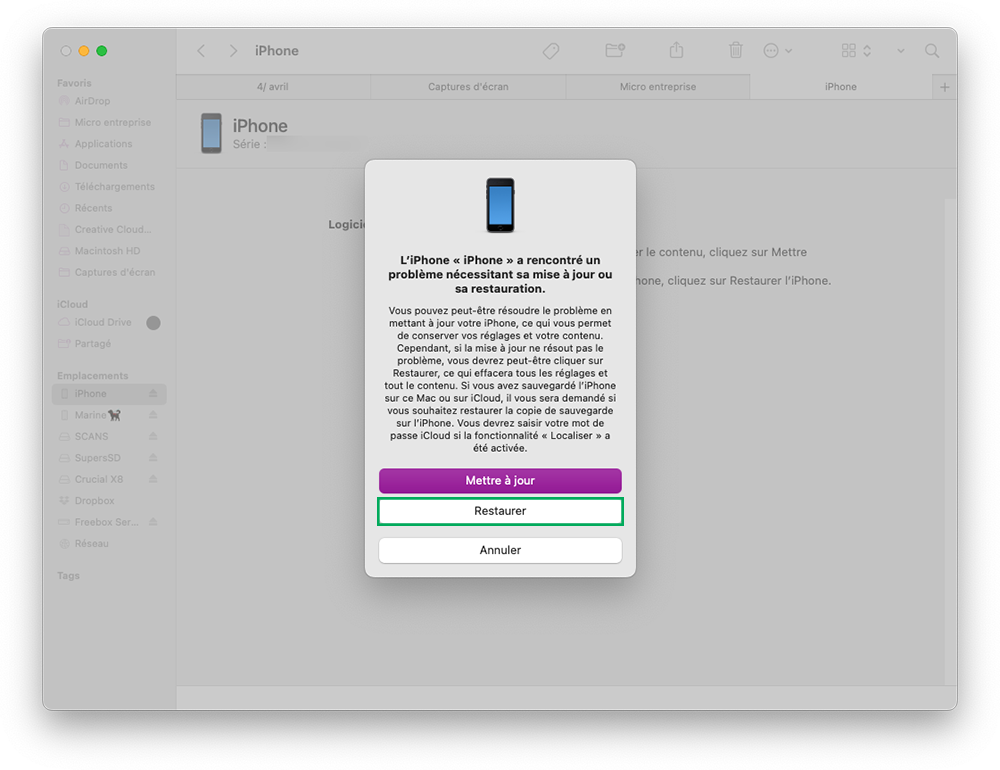
5.3.5. Validez avec Restaurer et mettre à jour ;

5.3.6. Patientez.
5.4. Et après ?
Là, c’est différent. Par défaut et pour protéger vos données, il est considéré comme volé puisque soit c’est le cas, soit vous n’avez pas pu prouver que c’était vous. Ainsi, le verrouillage d’activation iCloud (si vous aviez activé Localiser mon iPhone).
Ensuite, vous verrez la page « Bonjour », dans toutes langues, vous pourrez le configurer de nouveau si vous souhaitez le conserver.
Vous savez désormais tout (ou presque) concernant la réinitialisation de votre iDevice. Vous êtes prêts à réinitialiser votre iPhone avec la méthode de votre choix, selon votre situation.

3 commentaires
Bonjour ! Comment peut-on débloquer un iPhone 4s ayant oublié son mot de passe iCloud . Merci
Si vous avez oublié le mot de passe iCloud, malheureusement vous ne pourrez pas le débloquer.
Vos suggestions pour réinitialiser l’iPhone reste très sincèrement trop compliquée pour un débutant et devient ultra déroutant!!!c’est vraiment très dommage:je vais acsuérir une autre marque parce que iPhone devient ma bête noire et je mets mon iPhone X à la poubelle sans regret!!!