Close Menu
AppSystemAppSystem
  • Astuces
  • Tutoriels
  • Boutique
    • Coques
      • iPhone 16
      • iPhone 15
      • iPhone 14
      • iPhone 13
      • iPhone 12
      • iPhone 11
      • iPhone XR
      • iPhone X(S)
      • iPhone SE
      • iPhone 8
    • Verres trempés
      • iPhone 16
      • iPhone 15
      • iPhone 14
      • iPhone 13
      • iPhone 12
      • iPhone 11
      • iPhone XR
      • iPhone X(S)
      • iPhone SE
      • iPhone 8
    • Accessoires
  • iPhone 15
  • Jailbreak
  • Bons Plans
  • Fonds d’écran
  • Accessoires
  • À propos
  • Contact
  • Publicité
Facebook X (Twitter)
  • iPhone 15
  • Jailbreak
  • Bons Plans
  • Fonds d’écran
  • Accessoires
Facebook X (Twitter)
AppSystemAppSystem
  • Astuces
  • Tutoriels
  • Boutique
    • Coques
      • iPhone 16
      • iPhone 15
      • iPhone 14
      • iPhone 13
      • iPhone 12
      • iPhone 11
      • iPhone XR
      • iPhone X(S)
      • iPhone SE
      • iPhone 8
    • Verres trempés
      • iPhone 16
      • iPhone 15
      • iPhone 14
      • iPhone 13
      • iPhone 12
      • iPhone 11
      • iPhone XR
      • iPhone X(S)
      • iPhone SE
      • iPhone 8
    • Accessoires
AppSystemAppSystem
Tutoriels

Comment vider son iPhone pour le vendre ?

Marine AMARO MARIABy Marine AMARO MARIA5 octobre 2023Aucun commentaire3 Mins Read
WhatsApp Email Facebook Twitter Pinterest Telegram

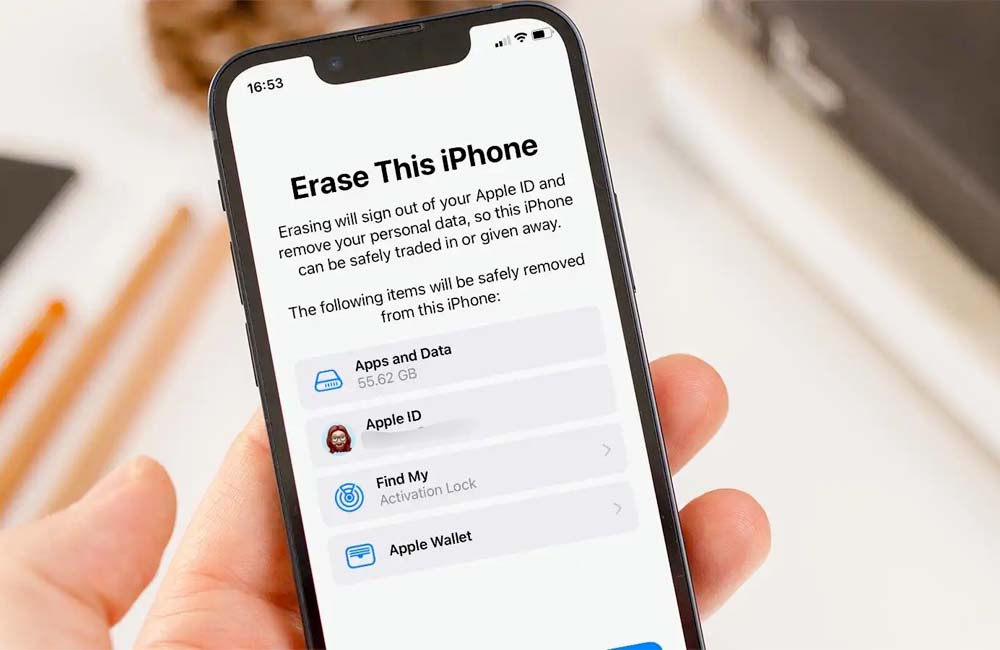
Illustration de l'article : Comment vider son iPhone pour le vendre ?

Lors de l’acquisition d’un nouveau smartphone, que ce soit un iPhone ou un appareil Android, il n’est pas rare de vouloir se séparer de votre ancien iPhone. Un don, une revente, un recyclage ou tout simplement Apple Trade-In (qui rachète votre iPhone), vous ne pouvez pas le faire n’importe comment. Il est important de vider votre iPhone ou votre iPad de toutes ses données avant de le vendre. L’objectif est de protéger vos données et de permettre au prochain propriétaire de l’utiliser à sa guise sans que l’iPhone active le verrouillage d’activation iCloud.

1. Avant de vider son iPhone pour le vendre

Vider votre iPhone est une action irréversible. Assurez-vous que toutes vos données, y compris vos applications d’authentifications, fonctionnent correctement sur le nouvel iPhone. Effectuez une sauvegarde, locale ou sur iCloud, si ce n’est pas déjà fait ou si vous ne pouvez pas transférer vos données avant de les effacer. N’oubliez pas que votre Apple Watch est sauvegardée sur l’iPhone.

2. Vider son iPhone pour le vendre

Si vous avez acheté votre nouvel iPhone sur le site d’Apple en utilisant votre identifiant, vous pourrez voir apparaitre un message dans les réglages pour vous encourager à l’effacer.
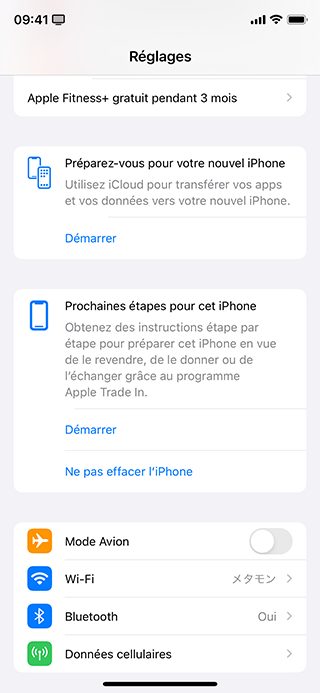
Capture d'écran de Réglages avec les prochaines étapes pour effacer l'iPhone

Si vous n’avez pas ce message, voyons ensemble comment y accéder :
2.1. Ouvrez l’app Réglages ;
2.2. Allez à Général > Transférer ou réinitialiser l’iPhone ;
2.3. Choisissez Effacer contenu et réglages ;
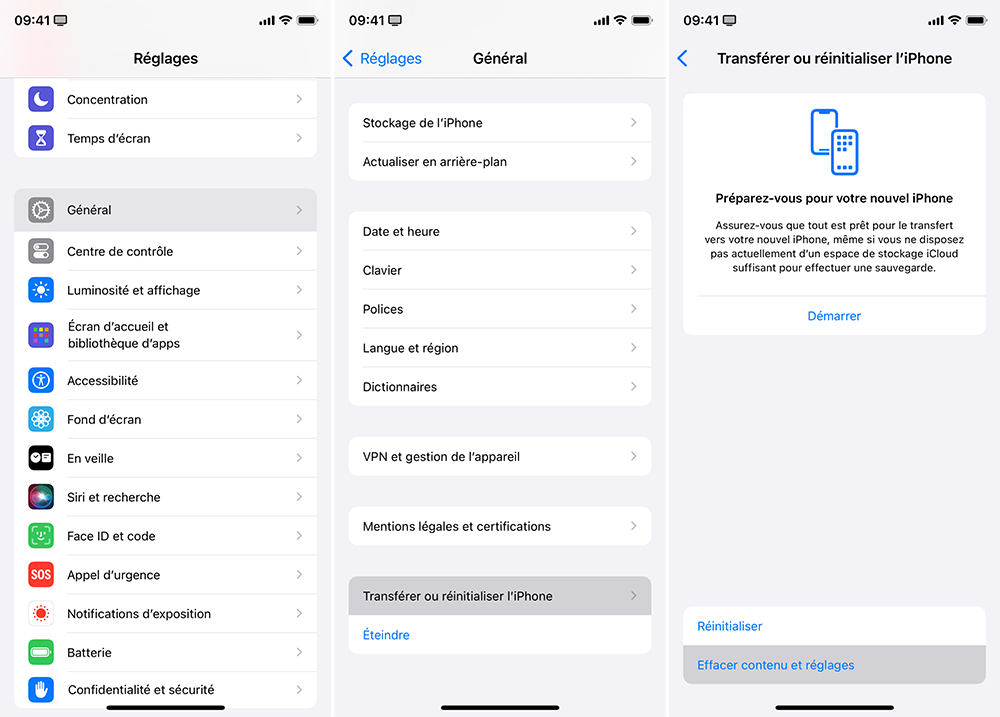
Capture d'écran de Réglages > Général > Transférer ou réinitialiser l'iPhone
2.4. Appuyez sur Continuer sur l’écran qui récapitule ce qui va être fait (déconnexion de tous les services, effacement de toutes les données y compris les cartes bancaires, désactivation de Localiser mon iPhone, etc.) ;
2.5. Saisissez le code de déverrouillage de l’iPhone ;
2.6. Une sauvegarde iCloud se lance automatiquement, si vous avez déjà sauvegardé vos données, touchez Ignorer la sauvegarde, sinon patientez ;
2.7. Entrez le mot de passe de votre identifiant Apple ;
2.8. Validez avec Désactiver, en haut à droite ;
2.9. Touchez Effacer l’iPhone ;
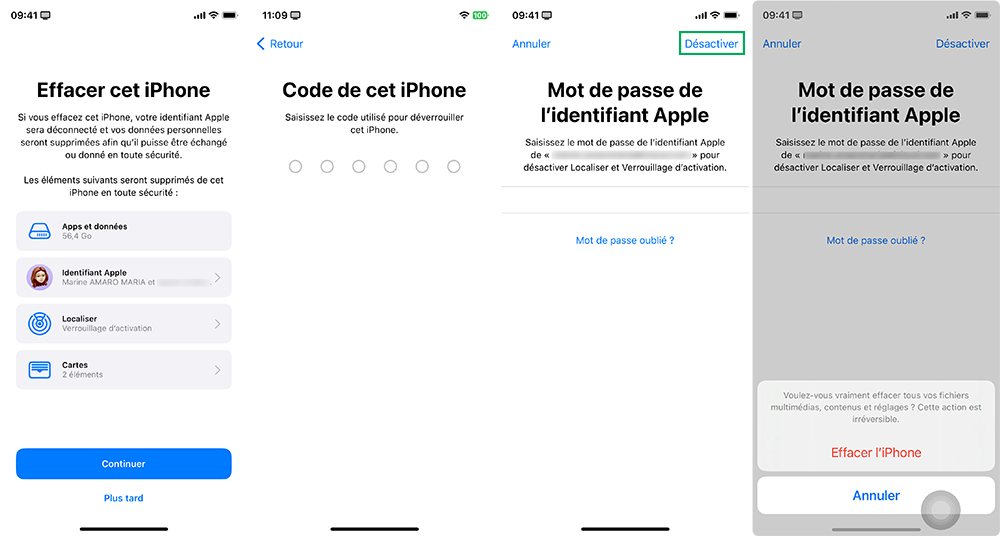
Capture d'écran de la suite Continuer > code > mot de passe et désactiver puis Effacer l'iPhone
2.10. Patientez pendant que l’iPhone s’efface ;
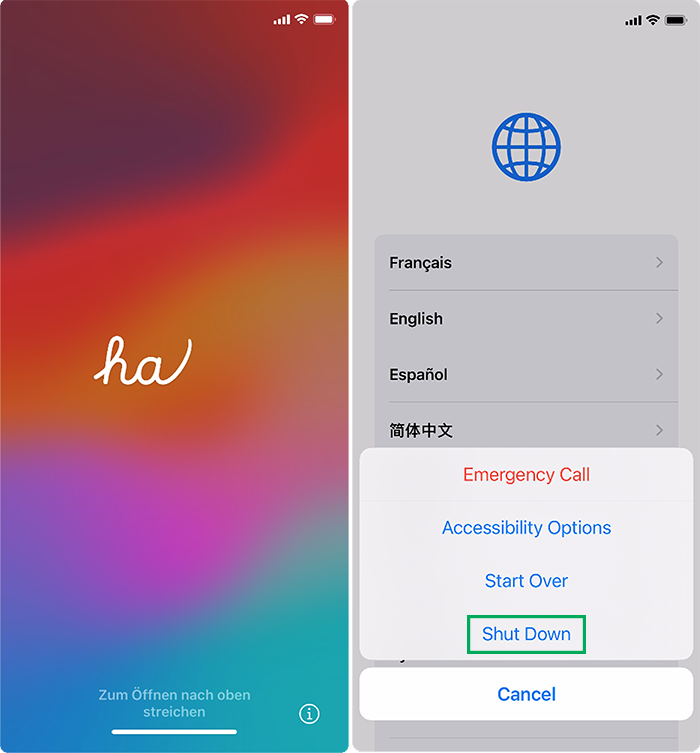
2.11. L’iPhone va se redémarrer et vous verrez l’écran de bienvenue, comme au premier allumage, déverrouillez-le ;
2.12. Ne faites aucun réglage, appuyez longuement sur le bouton latéral et sélectionnez Shut down pour éteindre votre iPhone.
Vous savez comment vider votre iPhone pour le vendre ou le donner. Il n’apparaitra plus dans la liste de vos appareils de confiance ou vous appartenant. Si vous ne l’avez déjà plus entre vos mains ou que vous rencontrez des difficultés, il existe d’autres méthodes pour réinitialiser son iPhone.

Share. Facebook Twitter Pinterest LinkedIn Tumblr Email
Previous ArticleIl n’est plus possible de retourner sous iOS 16.6.1 si vous êtes déjà sous iOS 17
Next Article Un message de Tim Cook sur X (Twitter) pour les 12 ans de la mort de Steve Jobs
Marine AMARO MARIA
  • Pinterest
  • Instagram
  • LinkedIn

Rédactrice web sur AppSystem et App4Phone mais je suis avant tout une petite geek (jeux vidéos, mangas...). Utilisatrice des produits Apple, écrire des astuces ou des tutoriels sur leurs produits est un plaisir.

Related Posts

Comment vérifier si un AirTag inconnu vous suit et que faire

13 mai 2026

Comment localiser un AirTag perdu avec un iPhone, un iPad ou un Mac

7 mai 2026

Comment retrouver un AirTag ou un objet associé avec un iPhone, iPad ou Mac

22 avril 2026
Leave A Reply Cancel Reply

coque iphone la plus fine du monde

Top 3

Apple Watch Ultra 4 : quatre pistes crédibles pour la cuvée de septembre

3 avril 2026

Comment écouter la traduction d’une conversation grâce aux AirPods avec iOS 26.2

28 janvier 2026

WhatsApp et WhatsApp Business sont à jour pour ajouter quelques nouveautés

31 juillet 2024
Suivez-nous
  • Facebook 15K
  • Twitter
Facebook X (Twitter)
  • À propos
  • Contact
  • Publicité

Nos sites : ShopSystem • App4Phone

Copyright © 2026 AppSystem. Publié depuis 2008.

bannière app store

Apple, le logo Apple, iPod, iTunes et Mac sont des marques d’Apple Inc., déposées aux États-Unis et dans d’autres pays. iPhone et MacBook Air sont des marques déposées d’Apple Inc. MobileMe est une marque de service d’Apple Inc. AppSystem.fr et son App ne sont pas liés à Apple et les marques citées sont la propriété de leurs détenteurs respectifs.

Type above and press Enter to search. Press Esc to cancel.