
Close Menu
AppSystemAppSystem
  • Astuces
  • Tutoriels
  • Boutique
    • Coques
      • iPhone 16
      • iPhone 15
      • iPhone 14
      • iPhone 13
      • iPhone 12
      • iPhone 11
      • iPhone XR
      • iPhone X(S)
      • iPhone SE
      • iPhone 8
    • Verres trempés
      • iPhone 16
      • iPhone 15
      • iPhone 14
      • iPhone 13
      • iPhone 12
      • iPhone 11
      • iPhone XR
      • iPhone X(S)
      • iPhone SE
      • iPhone 8
    • Accessoires
  • iPhone 15
  • Jailbreak
  • Bons Plans
  • Fonds d’écran
  • Accessoires
  • À propos
  • Contact
  • Publicité
Facebook X (Twitter)
  • iPhone 15
  • Jailbreak
  • Bons Plans
  • Fonds d’écran
  • Accessoires
Facebook X (Twitter)
AppSystemAppSystem
  • Astuces
  • Tutoriels
  • Boutique
    • Coques
      • iPhone 16
      • iPhone 15
      • iPhone 14
      • iPhone 13
      • iPhone 12
      • iPhone 11
      • iPhone XR
      • iPhone X(S)
      • iPhone SE
      • iPhone 8
    • Verres trempés
      • iPhone 16
      • iPhone 15
      • iPhone 14
      • iPhone 13
      • iPhone 12
      • iPhone 11
      • iPhone XR
      • iPhone X(S)
      • iPhone SE
      • iPhone 8
    • Accessoires
AppSystemAppSystem
Tutoriels

Comment rechercher du texte dans une page web sur Safari iPhone et iPad ?

Marine AMARO MARIABy Marine AMARO MARIA28 août 2024Aucun commentaire2 Mins Read
WhatsApp Email Facebook Twitter Pinterest Telegram

Lorsque vous cherchez une information précise, il y a un raccourci clavier très apprécié, très populaire sur les ordinateurs pour appeler la recherche : cmd⌘+F sur Mac et ctrl^+F avec Windows. Sauf que sur votre iPhone, vous n’avez pas de clavier pour faire cette recherche. Heureusement, il existe une méthode pour rechercher du texte dans une page web sur Safari avec vos iPhone et iPad.

1. Rechercher du texte dans une page web sur Safari iPhone et iPad

Pour rechercher du texte sur iPhone ou iPad, que ce soit quelques lettres, un mot ou un groupe de mots, nous allons vous montrer l’équivalent du très connu ctrl^/cmd⌘+F :

1.1. Ouvrez Safari et rendez-vous sur une page web ;

1.2. Appuyez sur la barre d’adresse qui peut être en haut ou en bas de la fenêtre selon vos réglages ;

1.3. Écrivez votre texte ;
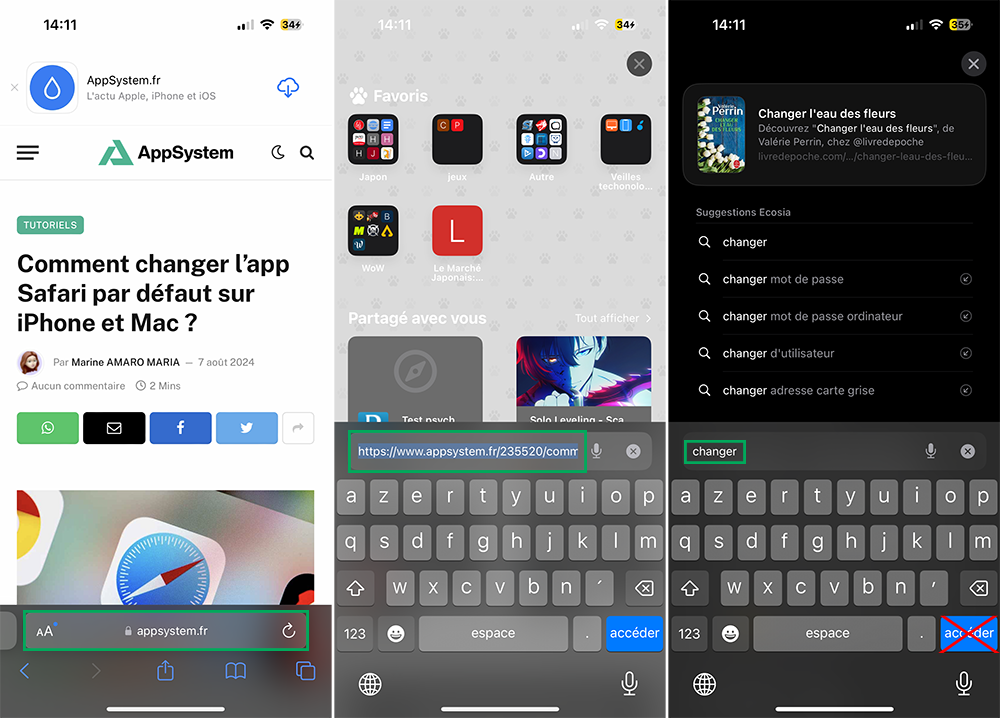
Note : n’appuyez surtout pas sur la touche du clavier accéder.

1.4. Descendez la page jusqu’en bas ;

1.5. Dans “Sur cette page”, touchez Rechercher suivi de votre texte ;

1.6. À droite, appuyez sur les flèches pour afficher le texte précédent ou suivant recherché ;

1.7. Appuyez sur la loupe pour activer ou non les Mots entiers ou Respecter la casse (c’est-à-dire les majuscules) ;
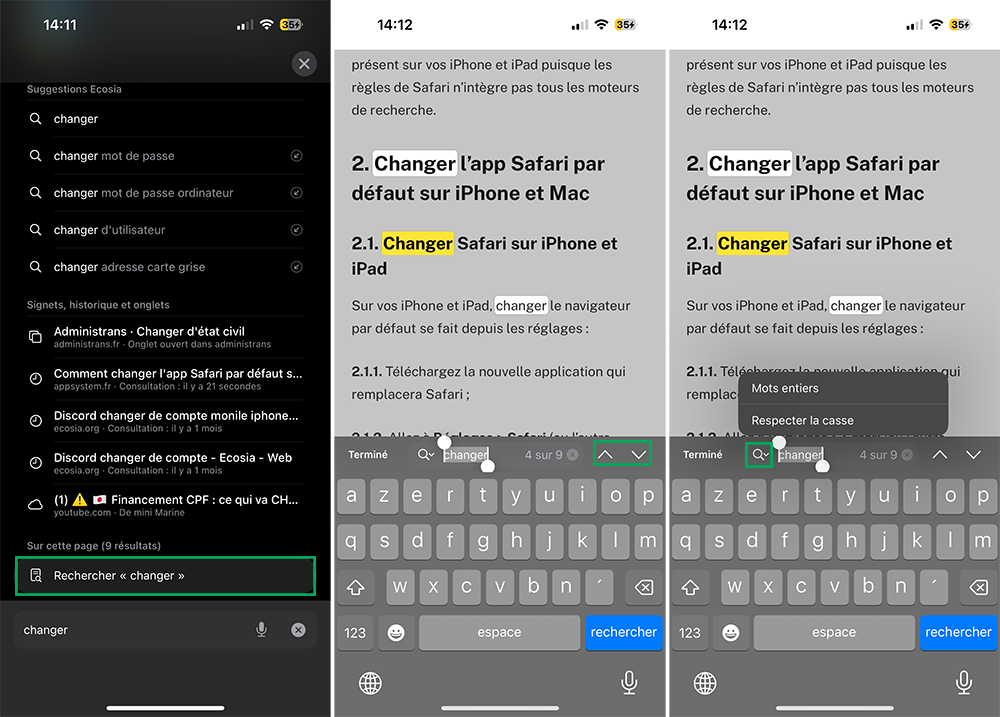
1.8. Modifiez à volonté le mot recherché grâce au champ texte ;

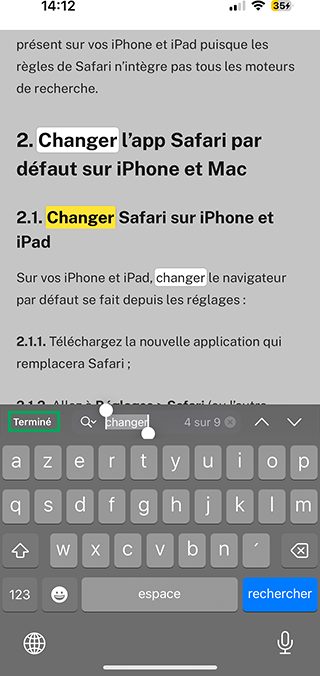
1.9. Appuyez sur Terminé pour fermer la recherche.
2. Sur les autres applications

Si vous utilisez d’autres navigateurs que Safari, la recherche, l’équivalent du ctrl^/cmd⌘+F diffère d’une application à une autre. Vous devrez essayer et consulter les options.

La solution proposée n’est pas à iOS ou iPadOS, mais propre à Safari mobile.

Sur Mac, la méthode pour rechercher du texte dans une page web sur Safari sur iPhone ne fonctionne pas. Toutefois, vous avez le clavier physique ou virtuel à disposition pour utiliser la combinaison de touche cmd⌘+F ou encore le menu Édition > Rechercher > Rechercher. Concernant l’iPad, vous pouvez faire comme sur l’iPhone ou utilisez le clavier, si vous en avez un, avec cmd⌘+F.

safari
Share. Facebook Twitter Pinterest LinkedIn Tumblr Email
Previous ArticleTous les iPhone 17 embarqueraient 12 Go de RAM
Next Article Les précommandes des iPhone 16 débuteront-elles le jeudi 12 septembre ou le vendredi 13 ?
Marine AMARO MARIA
  • Pinterest
  • Instagram
  • LinkedIn

Rédactrice web sur AppSystem et App4Phone mais je suis avant tout une petite geek (jeux vidéos, mangas...). Utilisatrice des produits Apple, écrire des astuces ou des tutoriels sur leurs produits est un plaisir.

Related Posts

Comment retrouver un AirTag ou un objet associé avec un iPhone, iPad ou Mac

22 avril 2026

Comment connecter un AirTag à Localiser avec un iPhone ou un iPad

15 avril 2026

Comment activer ou désactiver la prédiction de texte sur Mac et iPhone

8 avril 2026
Leave A Reply Cancel Reply

coque iphone la plus fine du monde

Top 3

Comment écouter la traduction d’une conversation grâce aux AirPods avec iOS 26.2

28 janvier 2026

Apple Watch Ultra 4 : quatre pistes crédibles pour la cuvée de septembre

3 avril 2026

WhatsApp et WhatsApp Business sont à jour pour ajouter quelques nouveautés

31 juillet 2024
Suivez-nous
  • Facebook 15K
  • Twitter
Facebook X (Twitter)
  • À propos
  • Contact
  • Publicité

Nos sites : ShopSystem • App4Phone

Copyright © 2026 AppSystem. Publié depuis 2008.

bannière app store

Apple, le logo Apple, iPod, iTunes et Mac sont des marques d’Apple Inc., déposées aux États-Unis et dans d’autres pays. iPhone et MacBook Air sont des marques déposées d’Apple Inc. MobileMe est une marque de service d’Apple Inc. AppSystem.fr et son App ne sont pas liés à Apple et les marques citées sont la propriété de leurs détenteurs respectifs.

Type above and press Enter to search. Press Esc to cancel.