Close Menu
AppSystemAppSystem
  • Astuces
  • Tutoriels
  • Boutique
    • Coques
      • iPhone 16
      • iPhone 15
      • iPhone 14
      • iPhone 13
      • iPhone 12
      • iPhone 11
      • iPhone XR
      • iPhone X(S)
      • iPhone SE
      • iPhone 8
    • Verres trempés
      • iPhone 16
      • iPhone 15
      • iPhone 14
      • iPhone 13
      • iPhone 12
      • iPhone 11
      • iPhone XR
      • iPhone X(S)
      • iPhone SE
      • iPhone 8
    • Accessoires
  • iPhone 15
  • Jailbreak
  • Bons Plans
  • Fonds d’écran
  • Accessoires
  • À propos
  • Contact
  • Publicité
Facebook X (Twitter)
  • iPhone 15
  • Jailbreak
  • Bons Plans
  • Fonds d’écran
  • Accessoires
Facebook X (Twitter)
AppSystemAppSystem
  • Astuces
  • Tutoriels
  • Boutique
    • Coques
      • iPhone 16
      • iPhone 15
      • iPhone 14
      • iPhone 13
      • iPhone 12
      • iPhone 11
      • iPhone XR
      • iPhone X(S)
      • iPhone SE
      • iPhone 8
    • Verres trempés
      • iPhone 16
      • iPhone 15
      • iPhone 14
      • iPhone 13
      • iPhone 12
      • iPhone 11
      • iPhone XR
      • iPhone X(S)
      • iPhone SE
      • iPhone 8
    • Accessoires
AppSystemAppSystem
Tutoriels

Comment limiter le mal de transport avec iOS 18 en utilisant votre iPhone ?

Marine AMARO MARIABy Marine AMARO MARIA4 décembre 2024Aucun commentaire2 Mins Read
WhatsApp Email Facebook Twitter Pinterest Telegram

Malade en voiture lorsque vous utilisez votre iPhone ? Bien souvent, c’est dû à une incohérence pour votre cerveau ressent entre ce que votre corps et ce que vos yeux voient. Votre corps est un peu balloté dans la voiture pendant que vos yeux scrutent un écran statique. Apple tente de limiter le mal de transport avec iOS 18 en utilisant votre iPhone. Cette nouvelle fonctionnalité est également disponible sur l’iPad.

1. Limiter le mal de transport avec votre iPhone sous iOS 18

Pour limiter le mal de transport, il n’y a qu’une fonctionnalité à activer :

1.1. Ouvrez l’app Réglages ;

1.2. Rendez-vous dans Accessibilité ;

1.3. Sélectionnez Animation, dans la première section “Vision” ;

1.4. Touchez Afficher les indicateurs de mouvement du véhicule ;
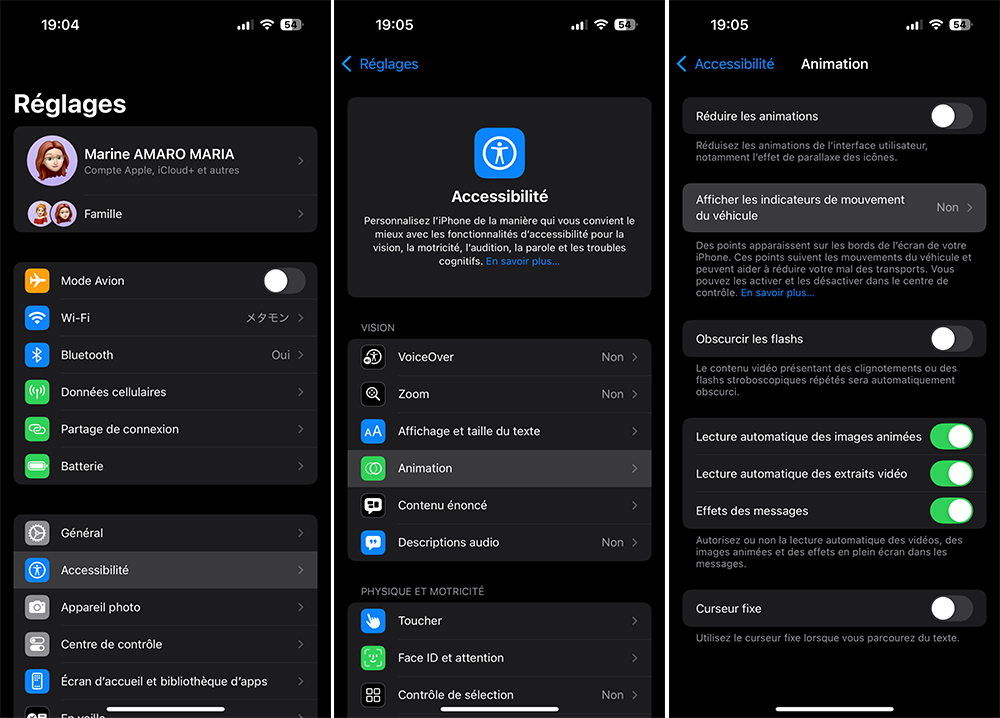
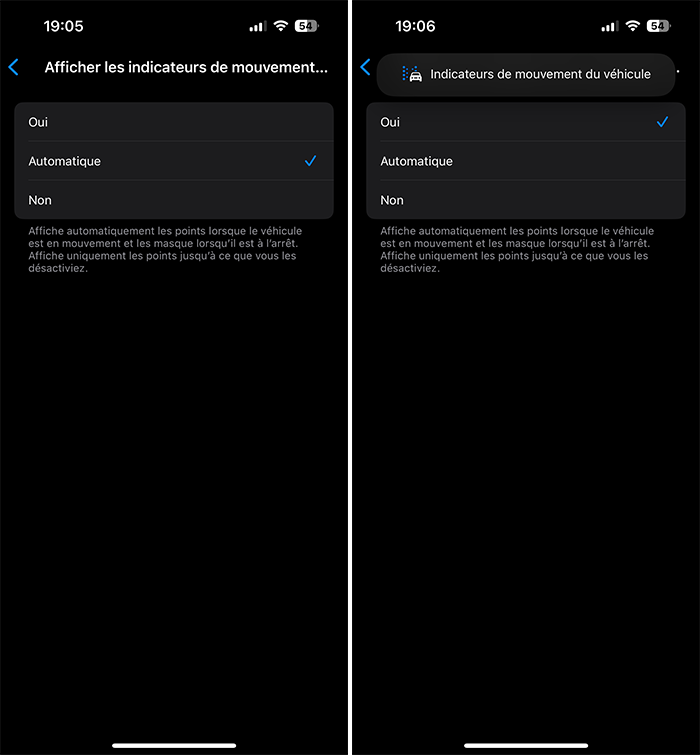
1.5. Sélectionnez Automatique et, si cela ne fonctionne pas, choisissez Oui.
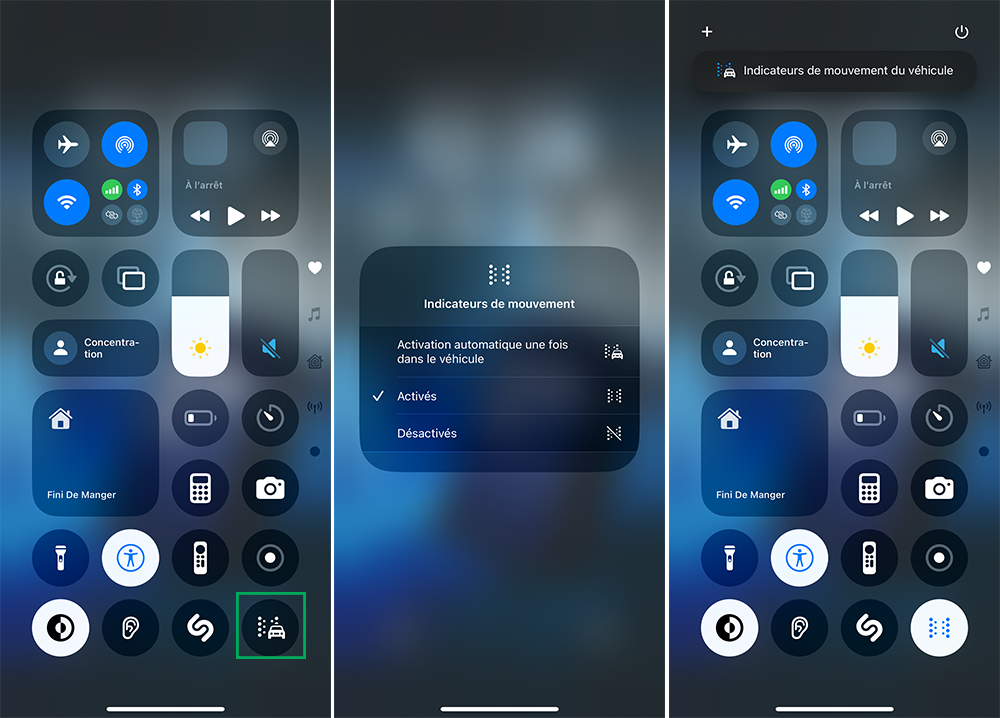
N’hésitez pas à l’ajouter à votre Centre de contrôle pour l’activer ou le désactiver sans ouvrir les Réglages à chaque fois.
2. Ajouter en raccourci d’accessibilité

Comme toute fonctionnalité d’accessibilité, elle peut être ajoutée en Raccourci Accessibilité. Cela permet un accès rapide en appuyant trois fois sur le bouton latéral ou de l’ajouter à AssistiveTouch.

2.1. Revenez dans l’application Réglages ;

2.2. Appuyez sur Accessibilité ;

2.3. Sélectionnez Raccourci Accessibilité dans la dernière section nommée “Général” ;

2.4. Cochez Indicateurs de mouvement du véhicule, par défaut, il doit se situer dans le bas de la liste ;

2.5. Utilisez les trois traits horizontaux à droite pour glisser les fonctionnalités et ainsi choisir l’ordre.

Les indicateurs de mouvement du véhicule sont des points sur les bordures de l’appareil à gauche et à droite qui bougent selon votre voiture. Ces points sont noirs ou blancs (selon si votre iPhone est en mode claire ou sombre). C’est une méthode un peu moins encombrante que les lunettes, qui sont également très peu stylé. Quant à l’efficacité, aucune des d’eux n’est fiable à 100 %. Laquelle préférez-vous ?

accessibilité iOS 18
Share. Facebook Twitter Pinterest LinkedIn Tumblr Email
Previous ArticleApple ne permet plus de restaurer ni de mettre à jour vers iOS 18.1 et iPadOS 18.1
Next Article Fonds d’écran iPhone du 04/12/2024
Marine AMARO MARIA
  • Pinterest
  • Instagram
  • LinkedIn

Rédactrice web sur AppSystem et App4Phone mais je suis avant tout une petite geek (jeux vidéos, mangas...). Utilisatrice des produits Apple, écrire des astuces ou des tutoriels sur leurs produits est un plaisir.

Related Posts

Comment utiliser les Rappels urgents comme des alarmes sur iPhone et iPad (iOS 26.2)

19 mars 2026

Comment afficher et gérer les codes de validation (2FA) dans l’app Mots de passe sur iPhone, iPad et Mac

11 mars 2026

Comment accéder à l’historique des mots de passe sur iPhone, iPad (iOS 26.2) et Mac

4 mars 2026
Leave A Reply Cancel Reply

coque iphone la plus fine du monde

Top 3

WhatsApp et WhatsApp Business sont à jour pour ajouter quelques nouveautés

31 juillet 2024

tvOS 26.4 introduit une option audio « Continuous Audio Connection » sur Apple TV

17 février 2026

Comment rechercher du texte dans une page web sur Safari iPhone et iPad ?

28 août 2024
Suivez-nous
  • Facebook 15K
  • Twitter
Facebook X (Twitter)
  • À propos
  • Contact
  • Publicité

Nos sites : ShopSystem • App4Phone

Copyright © 2026 AppSystem. Publié depuis 2008.

bannière app store

Apple, le logo Apple, iPod, iTunes et Mac sont des marques d’Apple Inc., déposées aux États-Unis et dans d’autres pays. iPhone et MacBook Air sont des marques déposées d’Apple Inc. MobileMe est une marque de service d’Apple Inc. AppSystem.fr et son App ne sont pas liés à Apple et les marques citées sont la propriété de leurs détenteurs respectifs.

Type above and press Enter to search. Press Esc to cancel.