



Depuis que l’Europe a mis les points sur les i à Apple, les stores alternatifs ont commencé à apparaître, même s’ils ne sont pas très nombreux. Le dernier arrivé est Aptoide, un store connut sur Android, et nous vous expliquons comment l’installer sur votre iPhone.
1. Prérequis
Les appareils pouvant installer Aptoide sont uniquement les iPhone sous, minimum, iOS 17.4. À l’heure actuelle, ce marché en ligne d’applications n’est pas disponible pour l’iPad, même s’il est sous iPadOS 18.
L’autre condition, c’est que votre iPhone soit connecté à un compte Apple européen et qui est actuellement localisé en Europe.
2. Installer Aptoide sur iPhone
Chaque marché en ligne d’applications alternatif à l’App Store s’installe sensiblement de la même manière. Cependant, installer Aptoide ou un autre sur iPhone n’est pas aussi intuitif que d’installer une simple application :
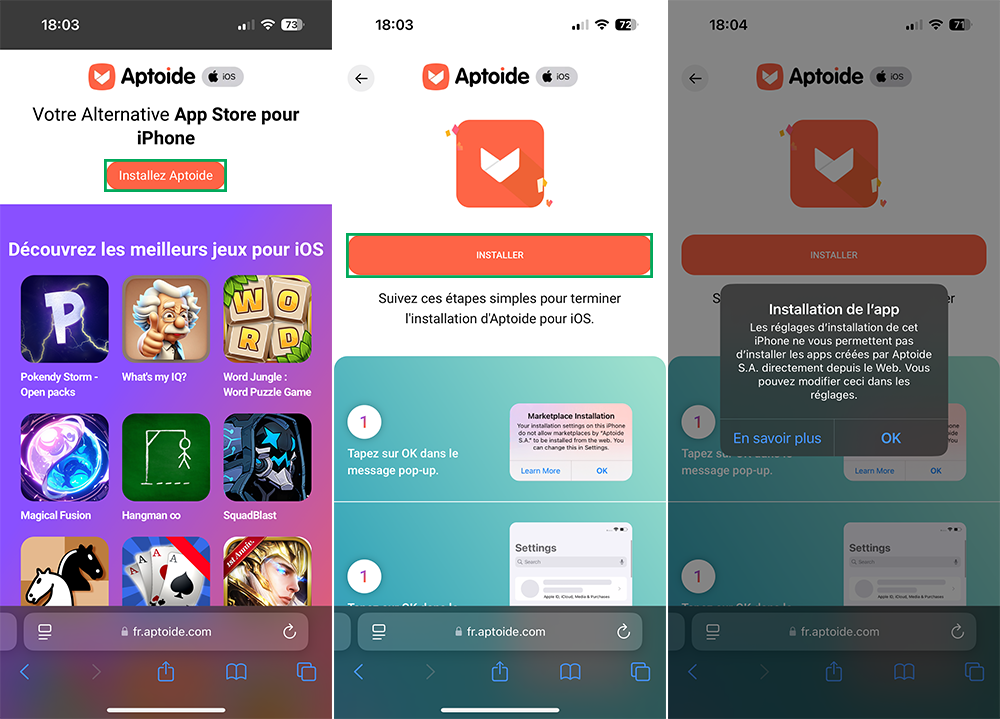
2.1. Dans Safari, rendez-vous sur le site d’Aptoide fr.aptoide.com/ios ;
2.2. Touchez Installez Aptoide ;
2.3. Appuyez sur Installer ;
2.4. Tapotez OK pour fermer le message vous indiquant que les réglages vous bloquent l’installation de l’application ;
2.5. Ouvrez les Réglages ;
2.6. Sélectionnez Autoriser les apps créées par Aptoide S.A. ;
2.7. Confirmez avec Autoriser ;

2.8. Ouvrez de nouveau sur la page d’Aptoide dans Safari ;
2.9. Appuyez de nouveau sur Installer ;
2.10. Validez avec Installer la place de marché en ligne d’apps.

3. Installer et mettre une application à jour avec Aptoide sur iPhone
Chaque application doit être mise à jour sur le store d’où elle vient. L’installation d’une application d’un concurrent à l’App Store est légèrement différente :
3.1. Ouvrez Aptoide, comme n’importe quelle autre application ;
3.2. Appuyez sur Allons-y pour fermer le message de bienvenue ;
3.3. Naviguez dans le premier menu Accueil pour trouver une application à télécharger ;

3.4. Appuyez sur Installer ou sur l’application pour consulter sa fiche, puis faites Télécharger ;
3.5. Confirmez avec Installer l’app ;

3.6. Sélectionnez le menu Mises à jour pour consulter les mises à jour de ces applications.

4. Changer l’installateur d’apps par défaut
Nous avons déjà pu aborder le sujet des choix des apps par défaut. Cette fois on se concentre sur l’App Store et ses alternatives :
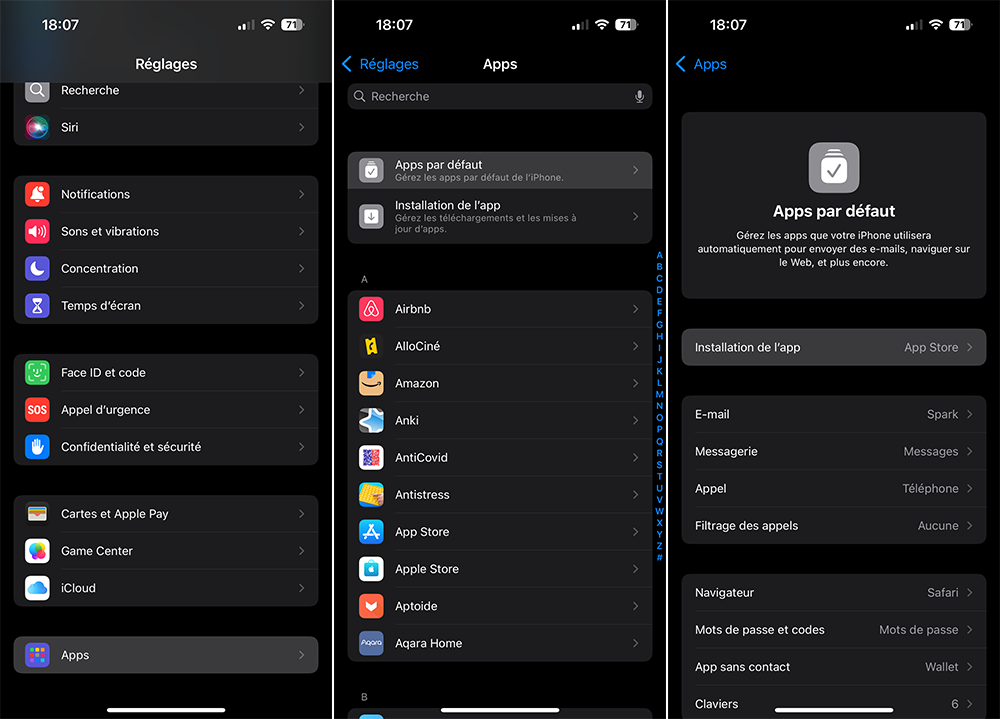
4.1. Ouvrez l’app Réglages ;
4.2. Allez dans Apps > Apps par défaut > Installation de l’app ;
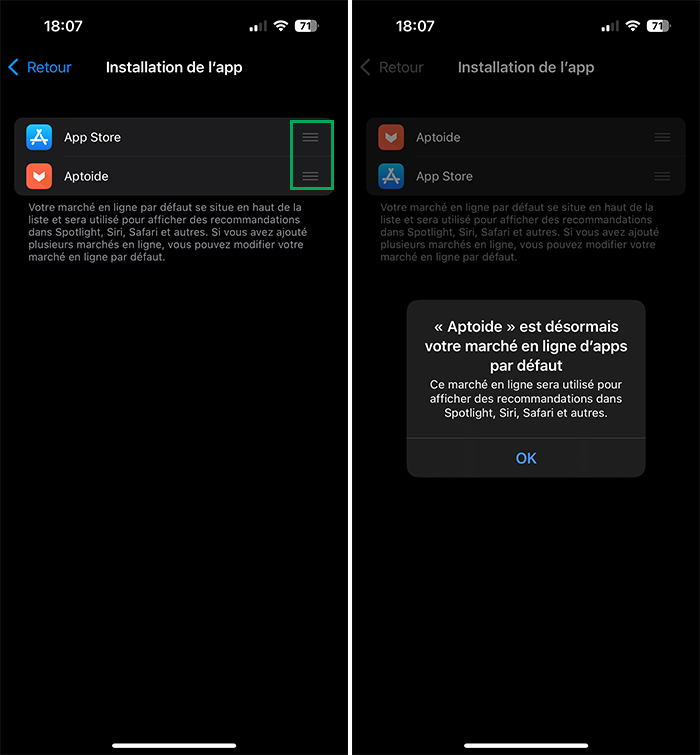
4.3. Utilisez les trois traits horizontaux à droite pour glisser et ainsi changer l’ordre de préférence des stores d’apps ;
4.4. Validez avec OK.
 5. Supprimer un marché en ligne d’apps
 5. Supprimer un marché en ligne d’apps
Pour supprimer un store, que ce soit l’App Store ou Aptoide, il est primordial qu’il ne soit pas considéré comme votre installateur d’apps préféré. Ensuite, il est possible de le supprimer comme toutes applications, avec un peu plus de confirmations. Cependant, pour le faire proprement, suivez ces étapes :
5.1. Rendez-vous dans Réglages > Apps > Installation de l’app ;
5.2. Sélectionnez le nom de l’application, ici Aptoide S.A. ;

5.3. Touchez Retirer le développeur ;
5.4. Si vous ne l’avez pas supprimé, choisissez Retirer et supprimer les apps.
5.5. En faisant cette étape, si vous souhaitez installer de nouveau Aptoide, vous devrez l’autoriser de nouveau.

Notez qu’il est impossible de retirer ces droits à l’App Store même s’il est possible de le supprimer depuis iOS 18.2. Pour ré-installer l’App Store, rendez-vous sur le site d’Apple concernant l’App Store.
Actuellement, les stores alternatifs ne sont pas très nombreux, les plus connus sont l’AltStore et l’Epic Games Stores. Leurs magasins respectifs ne sont pas forcément très fournis, notamment Aptoide, mais ça ne saurait tarder.
