Close Menu
AppSystemAppSystem
  • Astuces
  • Tutoriels
  • Boutique
    • Coques
      • iPhone 16
      • iPhone 15
      • iPhone 14
      • iPhone 13
      • iPhone 12
      • iPhone 11
      • iPhone XR
      • iPhone X(S)
      • iPhone SE
      • iPhone 8
    • Verres trempés
      • iPhone 16
      • iPhone 15
      • iPhone 14
      • iPhone 13
      • iPhone 12
      • iPhone 11
      • iPhone XR
      • iPhone X(S)
      • iPhone SE
      • iPhone 8
    • Accessoires
  • iPhone 15
  • Jailbreak
  • Bons Plans
  • Fonds d’écran
  • Accessoires
  • À propos
  • Contact
  • Publicité
Facebook X (Twitter)
  • iPhone 15
  • Jailbreak
  • Bons Plans
  • Fonds d’écran
  • Accessoires
Facebook X (Twitter)
AppSystemAppSystem
  • Astuces
  • Tutoriels
  • Boutique
    • Coques
      • iPhone 16
      • iPhone 15
      • iPhone 14
      • iPhone 13
      • iPhone 12
      • iPhone 11
      • iPhone XR
      • iPhone X(S)
      • iPhone SE
      • iPhone 8
    • Verres trempés
      • iPhone 16
      • iPhone 15
      • iPhone 14
      • iPhone 13
      • iPhone 12
      • iPhone 11
      • iPhone XR
      • iPhone X(S)
      • iPhone SE
      • iPhone 8
    • Accessoires
AppSystemAppSystem
Tutoriels

Comment changer la voix de Siri sur iPhone, Mac et HomePod ?

Marine AMARO MARIABy Marine AMARO MARIA21 mai 2025Aucun commentaire3 Mins Read
WhatsApp Email Facebook Twitter Pinterest Telegram

Comment changer la voix de Siri sur iPhone et Mac ?

Apple Intelligence a laissé de côté beaucoup d’appareils non compatibles. Avec la sortie d’iOS 18.4, il n’y a pas eu Siri intelligent, mais Siri s’est tout de même vu doté de deux nouvelles voix disponibles sur tous les appareils Apple (oui, tous ceux qui ont Siri) à jour. Avant de voir comment changer la voix de Siri sur vos iPhone ou encore Mac, voyons quels appareils Apple sont compatibles avec ces nouvelles voix.

1. Prérequis pour changer de voix de Siri

Pour changer la voix de Siri, aucun prérequis n’est nécessaire.

Cependant, pour utiliser les nouvelles voix françaises de Siri, il n’est pas nécessaire que votre appareil soit compatible avec Apple Intelligence, par contre, il doit être à jour :

  • iPhone sous iOS 18.4 ;
  • Apple Watch sous watchOS 11.4 ;
  • iPad sous iPadOS 18.4 ;
  • Mac sous macOS 18.4 ;
  • HomePod et sa version 18.4.

2. Changer la voix de Siri sur iPhone, HomePod, Apple Watch et Mac

2.1. iPhone, Apple Watch et iPad

Pour changer la voix de Siri sur votre iPhone ou iPad, pour une des nouvelles ou une ancienne, quelques étapes suffisent :

2.1.1. Ouvrez l’application Réglages ;

2.1.2. Rendez-vous dans Siri ou Apple Intelligence et Siri ;

2.1.3. Sélectionnez Voix ;

2.1.4. Choisissez la variation entre le français du Canada ou le français de France (sachant que c’est le français France qui a deux nouvelles voix) ;

2.1.5. Appuyez sur une voix pour avoir un aperçu de celle-ci.
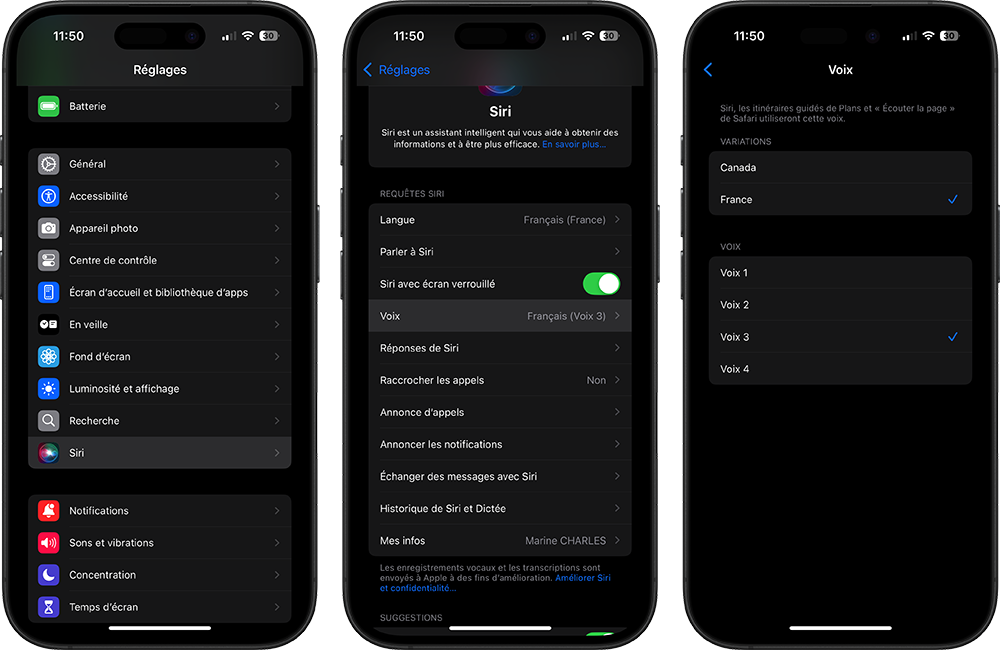
Quand une voix vous plaît, laissez-la sélectionnée. Elle va se télécharger en tâche de fond, si ce n’est pas déjà fait. L’ancienne voix de Siri restera active jusqu’à ce que le téléchargement de la nouvelle voix soit complet.

La voix de Siri de votre Apple Watch est obligatoirement celle de votre iPhone.

2.2. HomePod

Chacun de vos HomePod peut avoir une voix différente pour Siri, mais les deux HomePod d’une même paire ont forcément la même voix :

2.2.1. Ouvrez l’application Maison ;

2.2.2. Appuyez longuement sur votre HomePod ou faites un clic droit (sur Mac) ;

2.2.3. Sélectionnez Réglages de l’accessoire ;

2.2.4. Descendez jusqu’à Voix ;

2.2.5. Sélectionnez la variation Canadien ou Français (seule la variation Français possède deux nouvelles voix) ;

2.2.6. Touchez chacune des voix pour les écouter et faites votre choix.
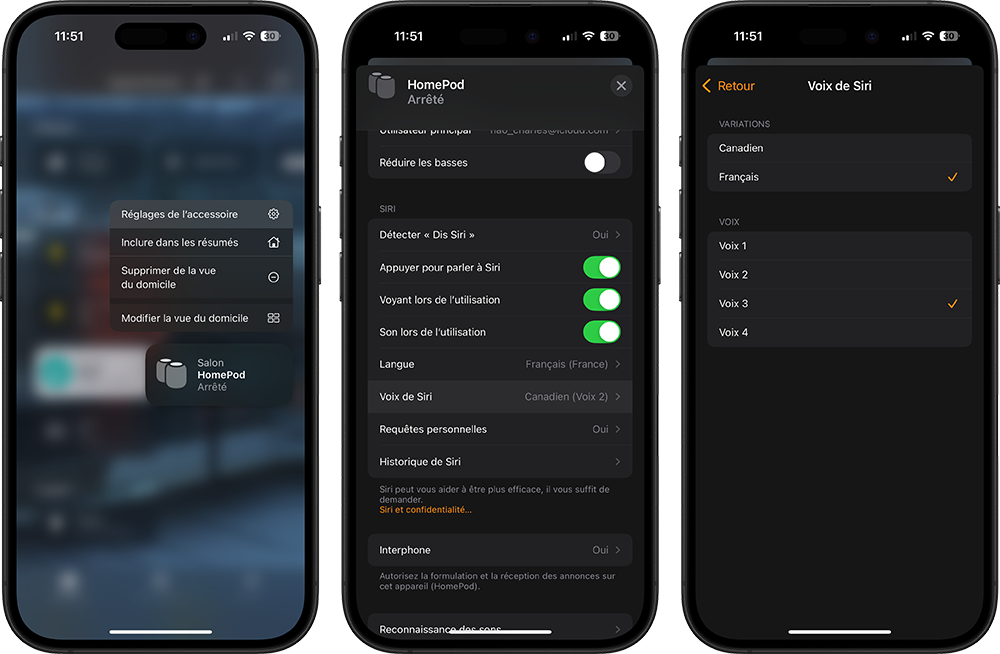
Si la voix sélectionnée n’est pas encore téléchargée, cela va être fait en arrière-plan en continuant d’utiliser la précédente voix avant de basculer automatiquement vers la nouvelle lorsqu’elle sera prête.

2.3. Mac

Les réglages du Mac et des iPad / iPhone étant très similaires, suivez le même raisonnement pour choisir une nouvelle voix de Siri :

2.3.1. Ouvrez les Réglages Système ;

2.3.2. Allez dans le menu Siri ou Apple Intelligence et Siri ;

2.3.3. Cliquez sur Voix ;
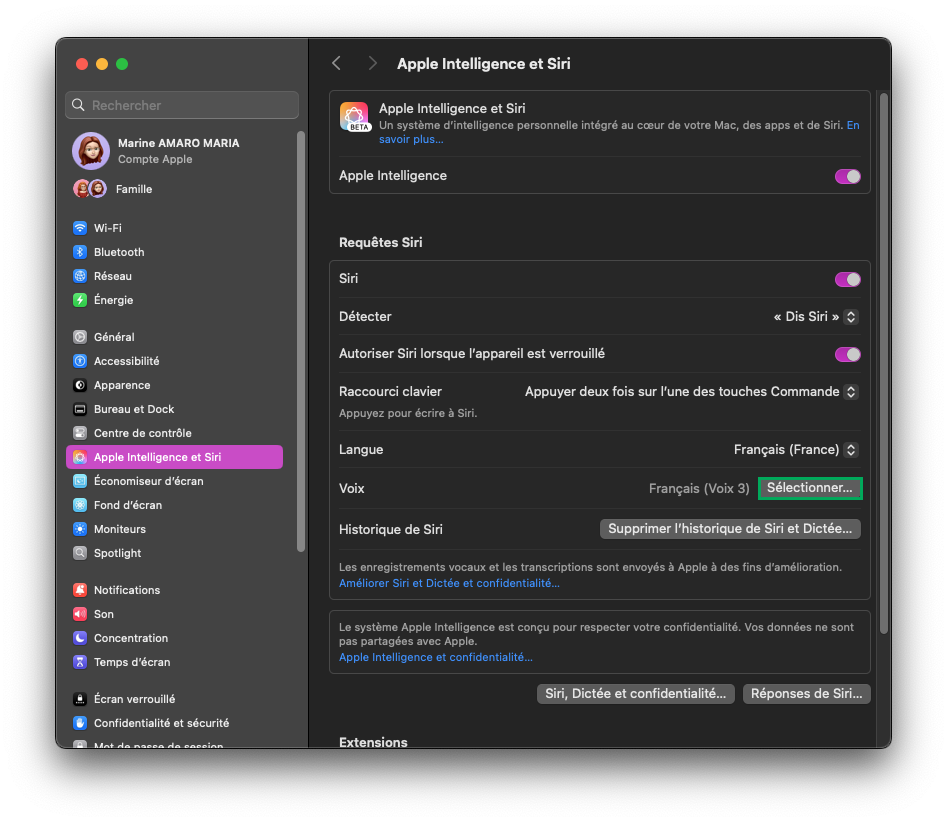
2.3.4. Choisissez la variation et la voix de votre choix ;

2.3.5. Confirmez avec Terminé.
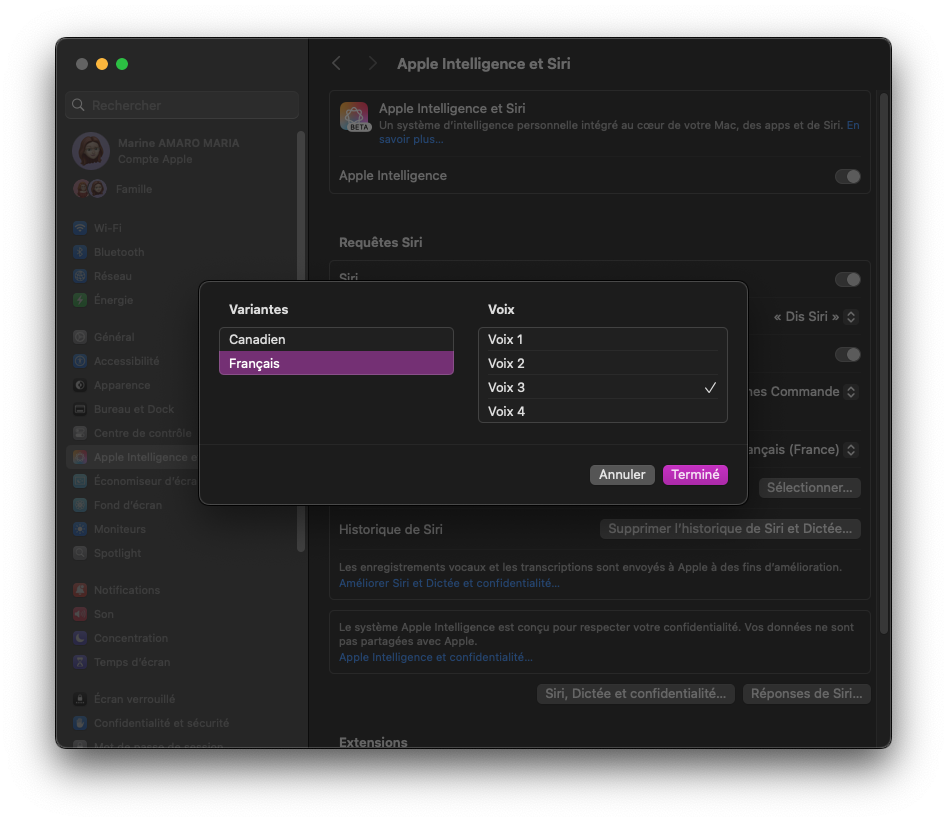
Si ce n’est pas déjà fait, la voix sélectionnée se télécharge pendant que vous vaquez à vos occupations.

Siri propose maintenant six voix en français, dont quatre voix de Siri en français de France et deux en français canadien.

siri
Share. Facebook Twitter Pinterest LinkedIn Tumblr Email
Previous ArticleLe parcours insolite des iPhones volés jusqu’à Shenzhen
Next Article Microsoft accuse Apple de freiner le lancement de sa boutique mobile Xbox
Marine AMARO MARIA
  • Pinterest
  • Instagram
  • LinkedIn

Rédactrice web sur AppSystem et App4Phone mais je suis avant tout une petite geek (jeux vidéos, mangas...). Utilisatrice des produits Apple, écrire des astuces ou des tutoriels sur leurs produits est un plaisir.

Related Posts

Comment retrouver un AirTag ou un objet associé avec un iPhone, iPad ou Mac

22 avril 2026

Comment connecter un AirTag à Localiser avec un iPhone ou un iPad

15 avril 2026

Comment activer ou désactiver la prédiction de texte sur Mac et iPhone

8 avril 2026
Leave A Reply Cancel Reply

coque iphone la plus fine du monde

Top 3

Comment écouter la traduction d’une conversation grâce aux AirPods avec iOS 26.2

28 janvier 2026

Apple Watch Ultra 4 : quatre pistes crédibles pour la cuvée de septembre

3 avril 2026

WhatsApp et WhatsApp Business sont à jour pour ajouter quelques nouveautés

31 juillet 2024
Suivez-nous
  • Facebook 15K
  • Twitter
Facebook X (Twitter)
  • À propos
  • Contact
  • Publicité

Nos sites : ShopSystem • App4Phone

Copyright © 2026 AppSystem. Publié depuis 2008.

bannière app store

Apple, le logo Apple, iPod, iTunes et Mac sont des marques d’Apple Inc., déposées aux États-Unis et dans d’autres pays. iPhone et MacBook Air sont des marques déposées d’Apple Inc. MobileMe est une marque de service d’Apple Inc. AppSystem.fr et son App ne sont pas liés à Apple et les marques citées sont la propriété de leurs détenteurs respectifs.

Type above and press Enter to search. Press Esc to cancel.