Close Menu
AppSystemAppSystem
  • Astuces
  • Tutoriels
  • Boutique
    • Coques
      • iPhone 16
      • iPhone 15
      • iPhone 14
      • iPhone 13
      • iPhone 12
      • iPhone 11
      • iPhone XR
      • iPhone X(S)
      • iPhone SE
      • iPhone 8
    • Verres trempés
      • iPhone 16
      • iPhone 15
      • iPhone 14
      • iPhone 13
      • iPhone 12
      • iPhone 11
      • iPhone XR
      • iPhone X(S)
      • iPhone SE
      • iPhone 8
    • Accessoires
  • iPhone 15
  • Jailbreak
  • Bons Plans
  • Fonds d’écran
  • Accessoires
  • À propos
  • Contact
  • Publicité
Facebook X (Twitter)
  • iPhone 15
  • Jailbreak
  • Bons Plans
  • Fonds d’écran
  • Accessoires
Facebook X (Twitter)
AppSystemAppSystem
  • Astuces
  • Tutoriels
  • Boutique
    • Coques
      • iPhone 16
      • iPhone 15
      • iPhone 14
      • iPhone 13
      • iPhone 12
      • iPhone 11
      • iPhone XR
      • iPhone X(S)
      • iPhone SE
      • iPhone 8
    • Verres trempés
      • iPhone 16
      • iPhone 15
      • iPhone 14
      • iPhone 13
      • iPhone 12
      • iPhone 11
      • iPhone XR
      • iPhone X(S)
      • iPhone SE
      • iPhone 8
    • Accessoires
AppSystemAppSystem
Tutoriels

Comment consulter les dates de tournée et les concerts depuis l’application Musique sur iPhone et iPad avec iOS 26.4

Marine AMARO MARIABy Marine AMARO MARIA2 avril 2026Aucun commentaire2 Mins Read
WhatsApp Email Facebook Twitter Pinterest Telegram

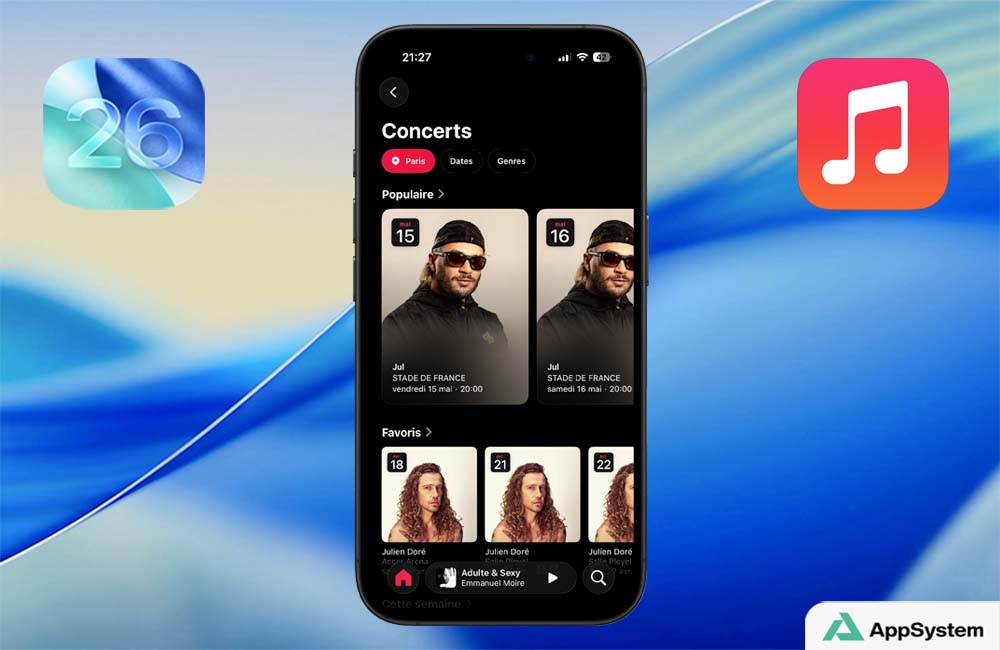
Miniature de l’article : Comment consulter les dates de tournée et les concerts depuis l'application Musique sur iPhone et iPad avec iOS 26.4Vous aimez les concerts, mais vous trouvez cela usant de devoir faire plusieurs sites différents pour savoir si vos artistes préférés passent autour de chez vous ? La section Concerts de l’application Musique sur votre iPhone ou votre iPad depuis iOS 26.4 va vous faciliter la vie. Le tout, sans abonnement à Apple Music nécessaire.

1. Accéder aux concerts depuis l’app Musique sur iPhone et iPad

Il existe deux façons d’accéder à la section Concerts.

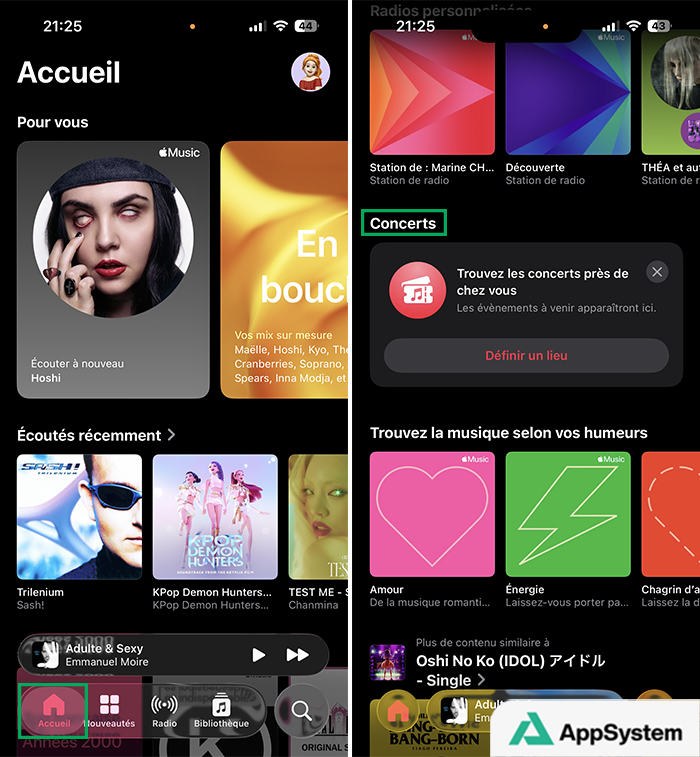
1.1. Allez à l’accueil

  • ouvrez l’app Musique ;
  • appuyez sur l’icône de l’accueil ;
  • faites défiler jusqu’à trouver Concerts.Section Concerts depuis l’Accueil dans l’app Musique sur iPhone avec iOS 26.4

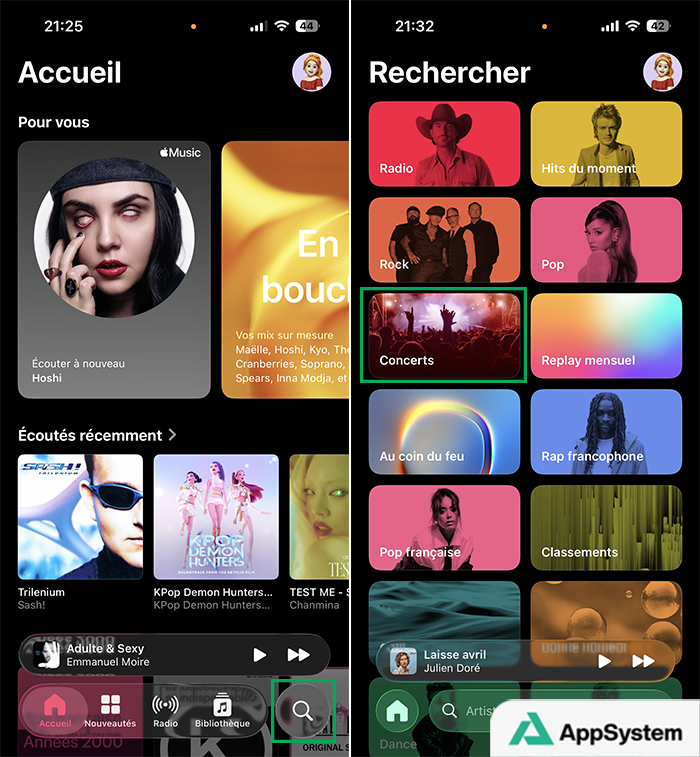
1.2. Ouvrez la recherche

  • ouvrez l’app Musique ;
  • appuyez sur l’icône de la loupe pour la recherche ;
  • cherchez Concerts.Section Concerts depuis la recherche dans l’app Musique sur iPhone avec iOS 26.4

2. Configurer la section Concerts depuis l’app Musique sur iPhone et iPad

2.1. Définissez un lieu

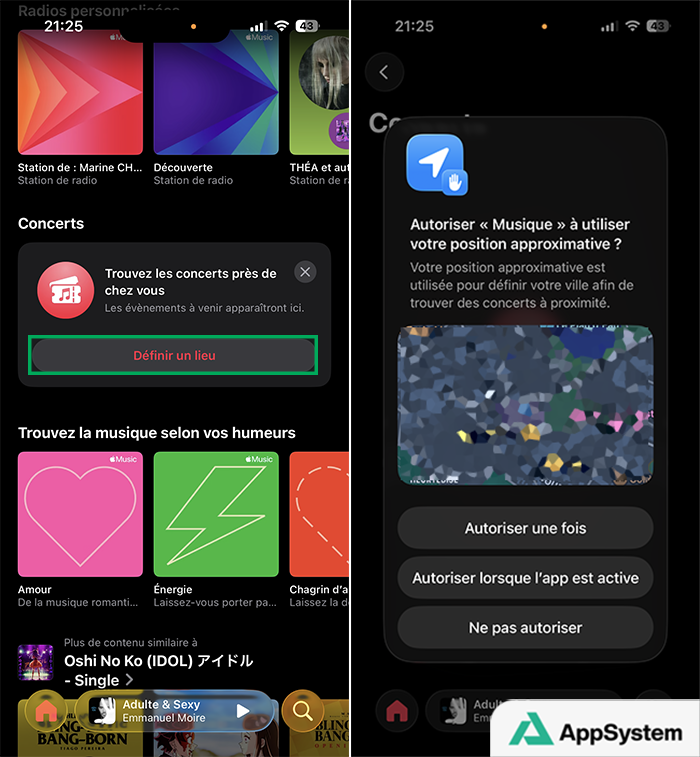
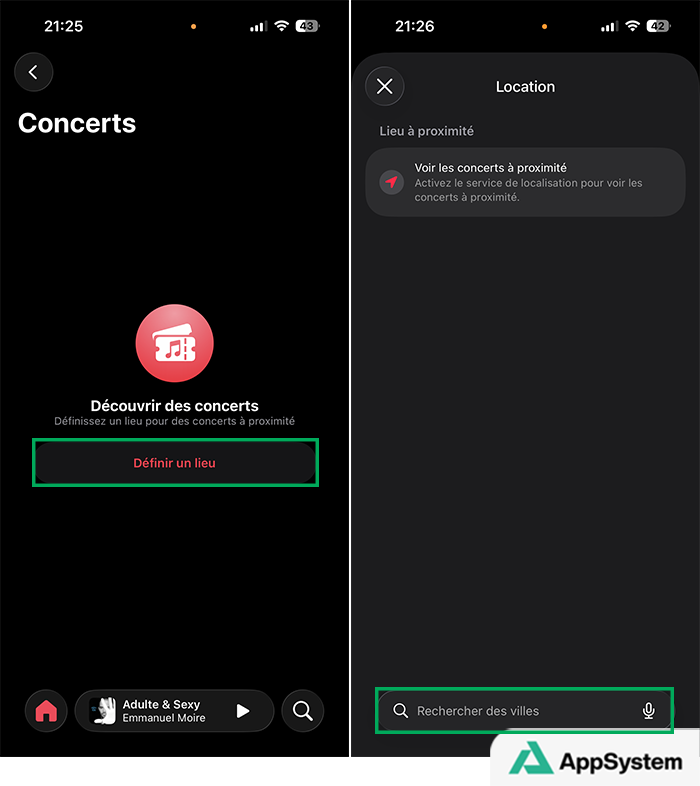
  • appuyez sur définir un lieu si c’est la première configuration, sinon appuyez sur le lieu déjà indiqué, en haut ;
  • la première fois, on vous demande si vous souhaitez ou non que l’application Musique utilise votre position approximative, répondez comme vous le souhaitez ;Définir un lieu pour trouver des concerts localement
  • si vous avez refusé la localisation, appuyez de nouveau sur définir un lieu et utilisez la recherche pour choisir une ville.Définir un lieu pour trouver des concerts localement

2.2. Consultez les détails d’un concert

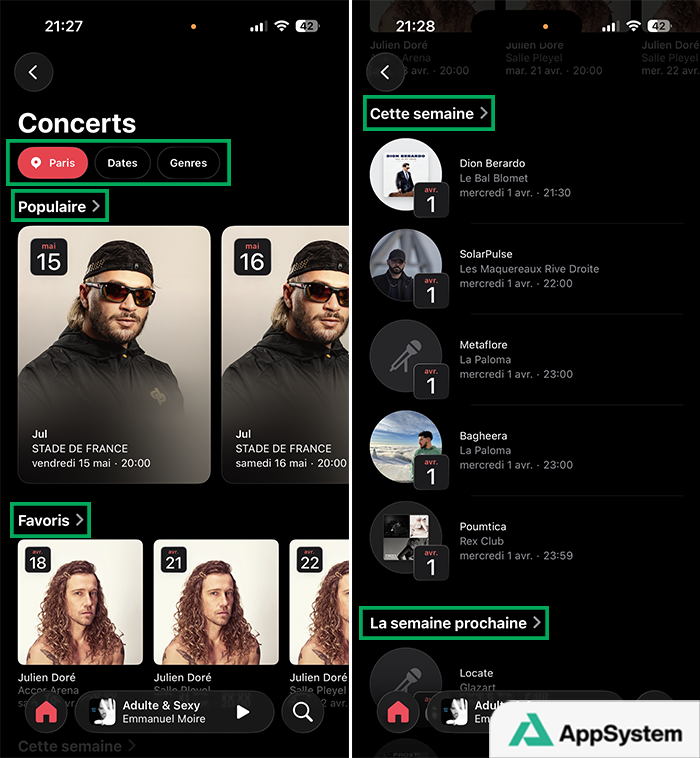
Au début, vous verrez les artistes les plus populaires, puis vos artistes favoris, suivi des programmations qu’il y a cette semaine, puis de la semaine prochaine. Au dessus, changez le lieux ou triez par date ou genre. Appuyez sur le titre de la section pour l’ouvrir et en voir davantage.Présentation de la section des concerts
Pour avoir plus d’informations sur un concert en particulier :

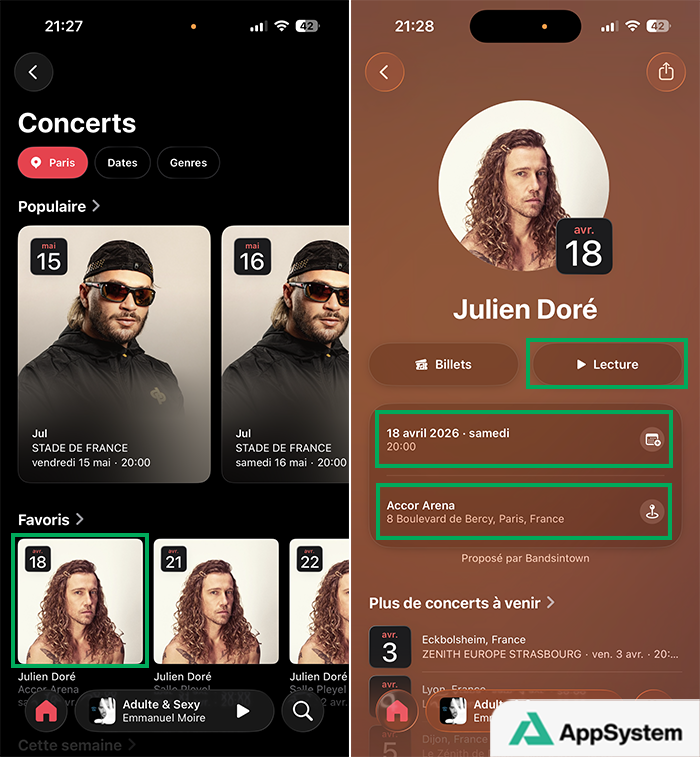
  • appuyez sur le concert qui vous intéresse ;
  • touchez la date et l’heure pour ajouter le concert à votre calendrier ;
  • appuyez sur l’adresse pour ouvrir l’app Plans et ainsi situer et préparer l’itinéraire ;
  • touchez Lecture pour lancer une musique de l’artiste.Détails d’un concert depuis l’app Musique sur iPhone

Si vous avez un abonnement à Apple Music, vous pouvez écouter le morceau sélectionné dans son entièreté, sinon vous aurez un aperçu de 30 secondes.

2.3. Achetez un billet

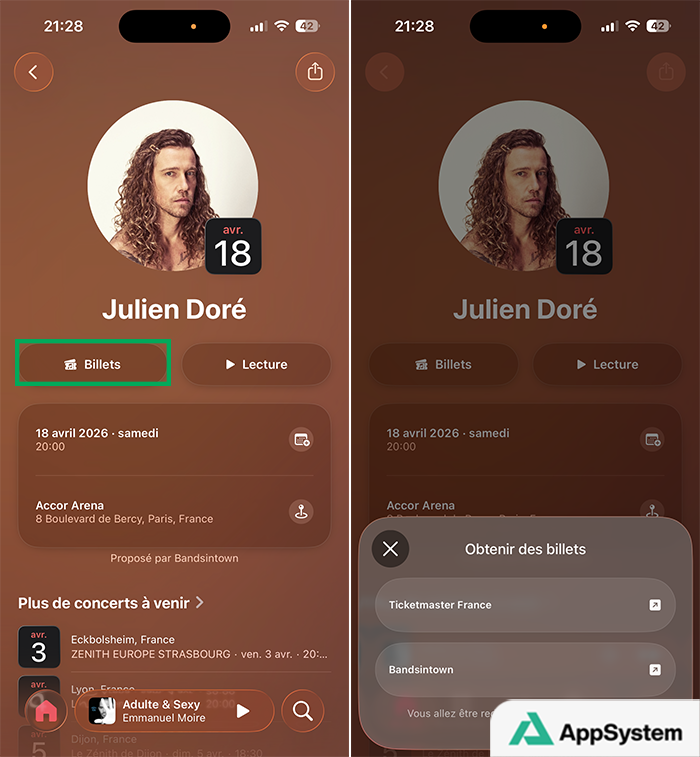
  • appuyez sur Billets ;
  • choisissez une des méthodes proposées pour acheter votre place de concert ;
  • achetez votre billet sur le site vers lequel vous êtes redirigé.Acheter des billets de concerts sur l’iPhone

Vous retrouverez également la section Concerts sur l’application Musique du Mac depuis macOS Tahoe 26.4. Cependant, en cliquant dessus, vous êtes renvoyés vers la version web de Musique pour consulter les concerts proches de chez vous.

iOS 26 iOS 26.4 musique
Share. Facebook Twitter Pinterest LinkedIn Tumblr Email
Previous ArticleApple coupe les paiements en Russie, sur fond de directive gouvernementale
Next Article Pourquoi les débits Apple sur carte bancaire semblent imprévisibles, selon Eddy Cue
Marine AMARO MARIA
  • Pinterest
  • Instagram
  • LinkedIn

Rédactrice web sur AppSystem et App4Phone mais je suis avant tout une petite geek (jeux vidéos, mangas...). Utilisatrice des produits Apple, écrire des astuces ou des tutoriels sur leurs produits est un plaisir.

Related Posts

Comment retrouver un AirTag ou un objet associé avec un iPhone, iPad ou Mac

22 avril 2026

Comment connecter un AirTag à Localiser avec un iPhone ou un iPad

15 avril 2026

Comment activer ou désactiver la prédiction de texte sur Mac et iPhone

8 avril 2026
Leave A Reply Cancel Reply

coque iphone la plus fine du monde

Top 3

Comment écouter la traduction d’une conversation grâce aux AirPods avec iOS 26.2

28 janvier 2026

Apple Watch Ultra 4 : quatre pistes crédibles pour la cuvée de septembre

3 avril 2026

WhatsApp et WhatsApp Business sont à jour pour ajouter quelques nouveautés

31 juillet 2024
Suivez-nous
  • Facebook 15K
  • Twitter
Facebook X (Twitter)
  • À propos
  • Contact
  • Publicité

Nos sites : ShopSystem • App4Phone

Copyright © 2026 AppSystem. Publié depuis 2008.

bannière app store

Apple, le logo Apple, iPod, iTunes et Mac sont des marques d’Apple Inc., déposées aux États-Unis et dans d’autres pays. iPhone et MacBook Air sont des marques déposées d’Apple Inc. MobileMe est une marque de service d’Apple Inc. AppSystem.fr et son App ne sont pas liés à Apple et les marques citées sont la propriété de leurs détenteurs respectifs.

Type above and press Enter to search. Press Esc to cancel.