Close Menu
AppSystemAppSystem
  • Astuces
  • Tutoriels
  • Boutique
    • Coques
      • iPhone 16
      • iPhone 15
      • iPhone 14
      • iPhone 13
      • iPhone 12
      • iPhone 11
      • iPhone XR
      • iPhone X(S)
      • iPhone SE
      • iPhone 8
    • Verres trempés
      • iPhone 16
      • iPhone 15
      • iPhone 14
      • iPhone 13
      • iPhone 12
      • iPhone 11
      • iPhone XR
      • iPhone X(S)
      • iPhone SE
      • iPhone 8
    • Accessoires
  • iPhone 15
  • Jailbreak
  • Bons Plans
  • Fonds d’écran
  • Accessoires
  • À propos
  • Contact
  • Publicité
Facebook X (Twitter)
  • iPhone 15
  • Jailbreak
  • Bons Plans
  • Fonds d’écran
  • Accessoires
Facebook X (Twitter)
AppSystemAppSystem
  • Astuces
  • Tutoriels
  • Boutique
    • Coques
      • iPhone 16
      • iPhone 15
      • iPhone 14
      • iPhone 13
      • iPhone 12
      • iPhone 11
      • iPhone XR
      • iPhone X(S)
      • iPhone SE
      • iPhone 8
    • Verres trempés
      • iPhone 16
      • iPhone 15
      • iPhone 14
      • iPhone 13
      • iPhone 12
      • iPhone 11
      • iPhone XR
      • iPhone X(S)
      • iPhone SE
      • iPhone 8
    • Accessoires
AppSystemAppSystem
Astuces

Astuce : Synchroniser le calendrier iOS avec Google Calendar

XavierBy Xavier29 octobre 2011Updated:29 octobre 20119 commentaires2 Mins Read
WhatsApp Email Facebook Twitter Pinterest Telegram

Peut-être ne le saviez-vous pas, mais l’iOS intégre une fonctionnalité très utile pour tous ceux qui ont un compte Google (qui n’en a pas de nos jours ?). Lorsque vous allez ajouter des évènements et tâches sur le calendrier de l’iOS, cela se synchronisera automatiquement sur votre calendrier Google. Il faudra, en revanche, résister à la qualité du nouveau calendrier d’Apple dans son nouvel iCloud car il est impossible d’activer la synchronisation des tâches et évènements sur les deux calendriers.

Requis

  • Un iPhone/iPod touch sous iOS 3 et +
  • Avoir un compte Google
  • Avoir le compte Google configuré sur l’iPhone

Etape 1.

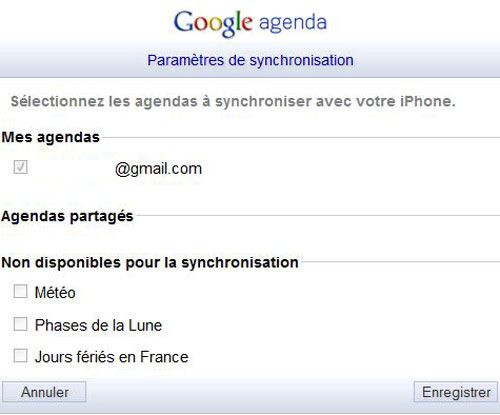
Rendez vous sur cette page depuis Safari pour iPhone. Cochez ce qu’il y a à cocher, soit la première case
Etape 2.

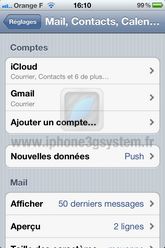
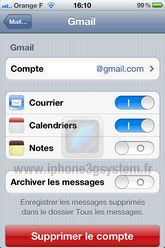
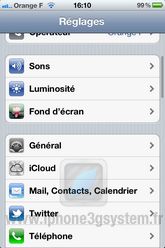
Allez dans Réglages > Mail, Contacts, Calendrier > Gmail puis cochez « Calendriers« 
Si vous le souhaitez, vous pouvez également cocher « Notes » pour activer la synchronisation des notes. Elles vous seront envoyées par e-mail dans le libellé « Notes » de votre boite de réception GMail.

Etape 3.

C’est finit ! Lorsque vous allez ajouter un évènement sur votre calendrier à partir de l’iPhone et de l’application Calendrier, il sera automatiquement synchronisé sur votre compte Google et Google Calendar. Si vous le souhaitez, vous pouvez même recevoir une alerte SMS de la part de Google pour ne rien rater (c’est le seul avantage face au calendrier iCloud d’Apple).

astuce Calendrier gmail google Google Calendar icloud iOS 5 synchronisation synchronisation calendriers
Share. Facebook Twitter Pinterest LinkedIn Tumblr Email
Previous ArticleLe Top 15 des Widgets pour iOS 5 Notification Center
Next Article Convex se met à jour en version 1.5
Xavier
  • Website

Rédacteur iPhone3GSystem.fr / MacSystem.fr, Développeur Web, Graphiste

Related Posts

Google Photos lance une nouvelle fonctionnalité, actuellement disponible uniquement pour les utilisateurs iOS

31 août 2025

Comment activer la protection avancée des données d’iCloud ?

13 mars 2025

Apple lance son application Invitations sur iPhone pour les événements

4 février 2025

9 commentaires

  1. Booba78 on 29 octobre 2011 16 h 38 min

    Ça fonctionnait déjà si vous avez configurez votre compte gmail en exchange …

    Reply
    • Arnaud on 29 octobre 2011 16 h 49 min

      Mon compte gmail exange je l’utilise pour :
      Mail
      Calendrier
      Contact
      Et j’ai crée un autre compte mail pour activé les notes

      Reply
  2. CoCaLy$e on 29 octobre 2011 17 h 03 min

    Les pro Android taisez vous tout de suite ! Vous êtes sur un Forum iPhone ici ! lol

    Reply
  3. D@rKvAdOr on 29 octobre 2011 18 h 05 min

    moi j’utilise CalenGoo sur iphone ( c’est Google Agenda mais en application ) , c’est super pratique !! il se synchronise avec l’agenda IOS

    Reply
  4. Promaxlow on 29 octobre 2011 18 h 20 min

    Heu ça fait TRÈS longtemps qu’on peut synchroniser ota son calendrier google avec son iPhone …

    Reply
  5. D@rKvAdOr on 29 octobre 2011 18 h 34 min

    j’ai jamais dit le contraire , je dis simplement ce que j’utilise !! faut pas tout mélanger copain !! ;)

    Reply
  6. geser on 29 octobre 2011 19 h 47 min

    c est cool votre truc mais comment vous voulez faire quand dans les conditions google on lit ca ?  » We don’t display common domain names such as yahoo.com, hotmail.com, or gmail.com on profiles. »

    Reply
  7. Florence H. on 24 août 2012 21 h 52 min

    Bonjour,
    Savez-vous comment on peut justement synchroniser les agendas ‘secondaires’ ceux qui apparaissent en « non disponibles pour la synchro » ?

    Parce que c’est justement le cas des agendas qu’on partage entre membres de la famille, collègues etc et que si on ne peut pas les synchroniser/les voir le partage perd tout son intérét!

    Merci bcp
    F.

    Reply
    • Loris Campanile on 24 août 2012 22 h 00 min

      J’ai vu d’excellents tuto sur Google. Je ne sais pas si cela correspond exactement à votre demande mais voici un lien qui me parait plutôt complet : http://www.macbidouille.com/articles/299/page3

      Reply
Leave A Reply Cancel Reply

coque iphone la plus fine du monde

Top 3

Comment écouter la traduction d’une conversation grâce aux AirPods avec iOS 26.2

28 janvier 2026

Apple Watch Ultra 4 : quatre pistes crédibles pour la cuvée de septembre

3 avril 2026

WhatsApp et WhatsApp Business sont à jour pour ajouter quelques nouveautés

31 juillet 2024
Suivez-nous
  • Facebook 15K
  • Twitter
Facebook X (Twitter)
  • À propos
  • Contact
  • Publicité

Nos sites : ShopSystem • App4Phone

Copyright © 2026 AppSystem. Publié depuis 2008.

bannière app store

Apple, le logo Apple, iPod, iTunes et Mac sont des marques d’Apple Inc., déposées aux États-Unis et dans d’autres pays. iPhone et MacBook Air sont des marques déposées d’Apple Inc. MobileMe est une marque de service d’Apple Inc. AppSystem.fr et son App ne sont pas liés à Apple et les marques citées sont la propriété de leurs détenteurs respectifs.

Type above and press Enter to search. Press Esc to cancel.