Close Menu
AppSystemAppSystem
  • Astuces
  • Tutoriels
  • Boutique
    • Coques
      • iPhone 16
      • iPhone 15
      • iPhone 14
      • iPhone 13
      • iPhone 12
      • iPhone 11
      • iPhone XR
      • iPhone X(S)
      • iPhone SE
      • iPhone 8
    • Verres trempés
      • iPhone 16
      • iPhone 15
      • iPhone 14
      • iPhone 13
      • iPhone 12
      • iPhone 11
      • iPhone XR
      • iPhone X(S)
      • iPhone SE
      • iPhone 8
    • Accessoires
  • iPhone 15
  • Jailbreak
  • Bons Plans
  • Fonds d’écran
  • Accessoires
  • À propos
  • Contact
  • Publicité
Facebook X (Twitter)
  • iPhone 15
  • Jailbreak
  • Bons Plans
  • Fonds d’écran
  • Accessoires
Facebook X (Twitter)
AppSystemAppSystem
  • Astuces
  • Tutoriels
  • Boutique
    • Coques
      • iPhone 16
      • iPhone 15
      • iPhone 14
      • iPhone 13
      • iPhone 12
      • iPhone 11
      • iPhone XR
      • iPhone X(S)
      • iPhone SE
      • iPhone 8
    • Verres trempés
      • iPhone 16
      • iPhone 15
      • iPhone 14
      • iPhone 13
      • iPhone 12
      • iPhone 11
      • iPhone XR
      • iPhone X(S)
      • iPhone SE
      • iPhone 8
    • Accessoires
AppSystemAppSystem
Tutoriels

Tutoriel : changer les paramètres de Plans sur iPhone et iPad

BastienBy Bastien26 avril 20162 commentaires3 Mins Read
WhatsApp Email Facebook Twitter Pinterest Telegram

De nombreux utilisateurs d’iPhone et iPad utilisent l’application Plans sur iOS. Cependant, beaucoup d’entre eux ignorent comment exploiter pleinement les possibilités de cette application native, en réglant les différents paramètres. Au travers de ce tutoriel, découvrez comment procéder. 

Changer le volume de la voix de navigation

Si vous écoutez de la musique en même temps que vous utilisez Plans pour vous guider vers une destination, Siri se contentera de parler par dessus la chanson. Par conséquent, les indications peuvent être difficiles à entendre. Pour y remédier, il suffit de régler le volume de la voix.

Étape 1: Ouvrez l’application réglages depuis le menu Home. 

Étape 2: Choisissez Plans. 

Étape 3: Sélectionnez le volume de votre choix. Vous avez le choix entre :

  • Pas de voix: pour une navigation silencieuse.
  • Volume faible: la voix de la navigation et les médias seront au même volume.
  • Volume normal: les médias seront joués à un volume plus faible pendant la navigation.
  • Volume fort: le média sera joué plus faible et la voix de la navigation sera plus forte.

apple-plans-1

Activer la fonction Mettre en pause l’audio

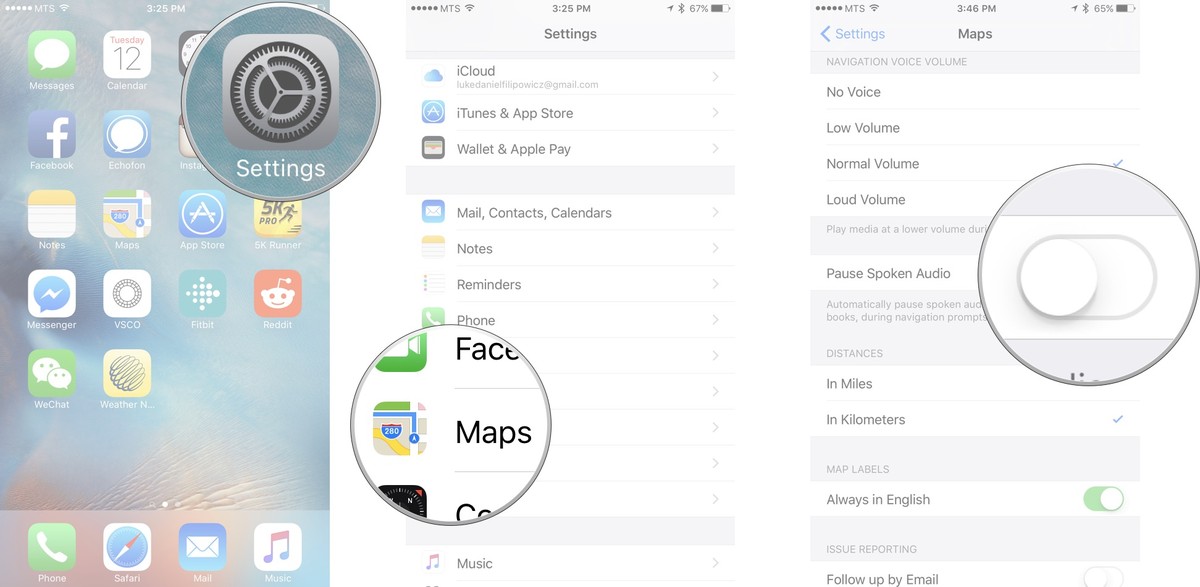
Si vous écouter un autre fichier audio parlé, comme un podcast ou un audiobook, il peut être désagréable d’entendre la navigation Siri parler par dessus. Heureusement, une fonctionnalité permet de désactiver l’audio pendant les indications.

Étape 1: Ouvrez l’application réglages depuis le menu Home. 

Étape 2: Choisissez Plans. 

Étape 3: Activez l’interrupteur Mettre l’audio en pause
apple-plans-2

Changer les unités de distance de Plans

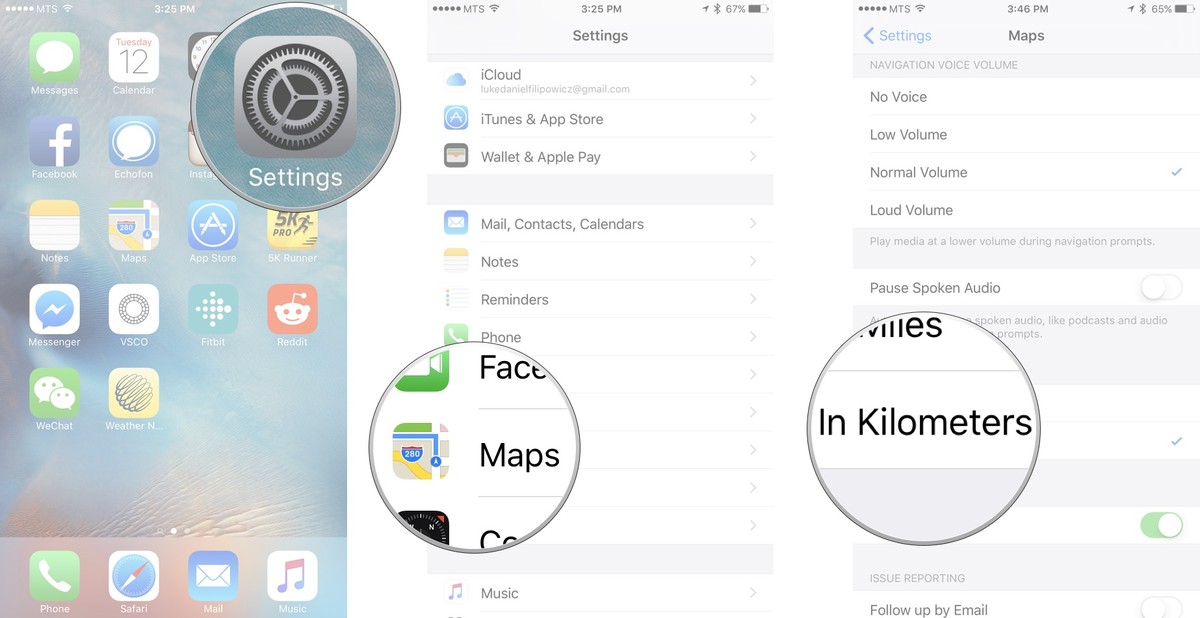
Si vous préférez vous repérer en miles qu’en kilomètres, vous pouvez aisément changer les unités de mesure de distance de l’application Plans.

Étape 1: Ouvrez l’application réglages depuis le menu Home. 

Étape 2: Choisissez Plans. 

Étape 3: Sélectionnez l’unité de distance de votre choix.
apple-plans-3

Désactiver les noms des rues Anglais

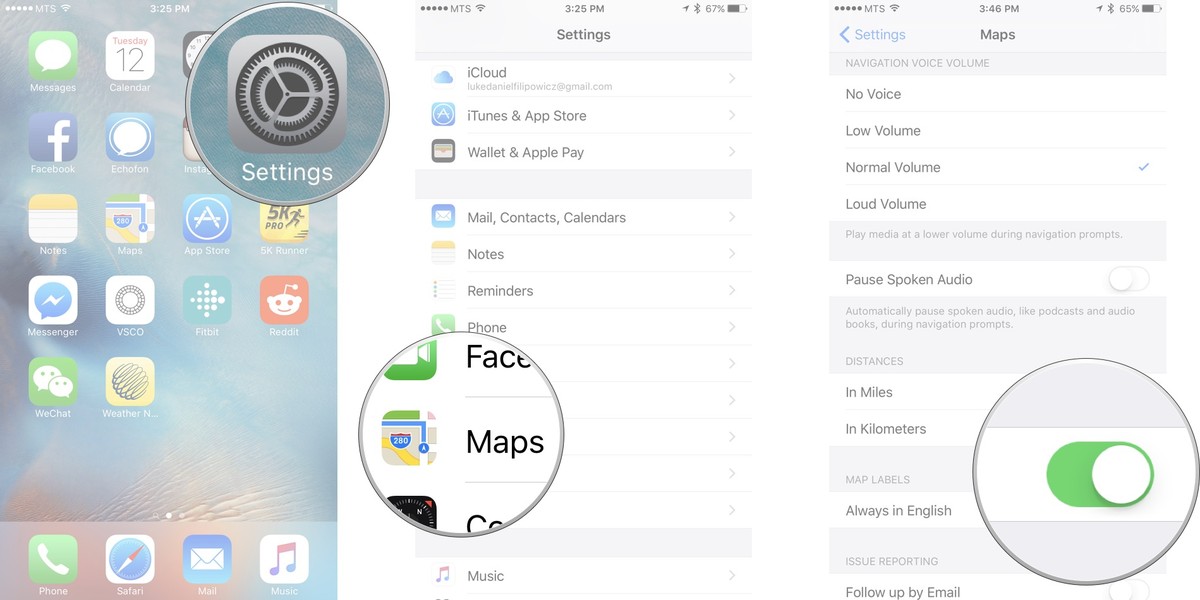
Si vous vous rendez en Chine ou en Russie, les noms des rues seront affichés en Anglais ou en Français. Si vous préférez voir les noms dans la langue locale, vous pouvez choisir cette option.

Étape 1: Ouvrez l’application réglages depuis le menu Home. 

Étape 2: Choisissez Plans. 

Étape 3: Désactivez l’interrupteur Toujours en Anglais/Français.
apple-plans-4

Recevoir un accusé de réception quand vous signalez un bug

L’application Plans vous permet de signaler le moindre problème ou bug rencontré à Apple. Pour être sur que votre signalement à bien été reçu, vous pouvez activer une option dans les paramètres.

Étape 1: Ouvrez l’application réglages depuis le menu Home. 

Étape 2: Choisissez Plans. 

Étape 3: Activez l’interrupteur Suivi par e-mail.

apple-plans-5

Connaissez-vous d’autres astuces pour Apple Plans ?

Source

Share. Facebook Twitter Pinterest LinkedIn Tumblr Email
Previous ArticleLa bêta 3 d’iOS 9.3.2 disponible pour les développeurs
Next Article MacBook Retina 2016 : 5 à 18% plus rapide que celui de 2015
Bastien

Rédacteur web spécialisé dans les nouvelles technologies (smartphones, objets connectés, réalité virtuelle, Big Data, Cloud computing, intelligence artificielle...).

Related Posts

Comment retrouver un AirTag ou un objet associé avec un iPhone, iPad ou Mac

22 avril 2026

Comment connecter un AirTag à Localiser avec un iPhone ou un iPad

15 avril 2026

Comment activer ou désactiver la prédiction de texte sur Mac et iPhone

8 avril 2026

2 commentaires

  1. juju on 26 avril 2016 21 h 36 min

    Trop peu de paramètres sur Plans. Il serait bien de pouvoir choisir des étapes obligatoires et de choisir si on veut prendre l’autoroute ou non, péages ou non. Hors plans propose trois trajets optimisés qui peuvent tout les trois conduire à une route payante ou sur autoroute.

    Reply
  2. perv-man on 27 avril 2016 0 h 51 min

    Il y a vraiment des gens qui utilisent l’application Plans? Je suis etonné…

    Reply
Leave A Reply Cancel Reply

coque iphone la plus fine du monde

Top 3

Comment écouter la traduction d’une conversation grâce aux AirPods avec iOS 26.2

28 janvier 2026

Apple Watch Ultra 4 : quatre pistes crédibles pour la cuvée de septembre

3 avril 2026

WhatsApp et WhatsApp Business sont à jour pour ajouter quelques nouveautés

31 juillet 2024
Suivez-nous
  • Facebook 15K
  • Twitter
Facebook X (Twitter)
  • À propos
  • Contact
  • Publicité

Nos sites : ShopSystem • App4Phone

Copyright © 2026 AppSystem. Publié depuis 2008.

bannière app store

Apple, le logo Apple, iPod, iTunes et Mac sont des marques d’Apple Inc., déposées aux États-Unis et dans d’autres pays. iPhone et MacBook Air sont des marques déposées d’Apple Inc. MobileMe est une marque de service d’Apple Inc. AppSystem.fr et son App ne sont pas liés à Apple et les marques citées sont la propriété de leurs détenteurs respectifs.

Type above and press Enter to search. Press Esc to cancel.