


Le HomePod, c’est cette enceinte connectée qui utilise Siri, qui permet d’interagir avec vos appareils HomeKit, votre téléphone et, bien sûr, d’écouter votre musique. Pour pouvoir profiter pleinement de son et de toutes ses fonctionnalités, vous allez devoir commencer par configurer votre tout nouveau HomePod ou HomePod mini.
1. Prerequis
Le HomePod et le HomePod mini se configurent de la même façon. Un HomePod n’a pas d’écran, mais cela ne complique pas pour autant ses réglages. Toutefois, vous devez répondre à certaines exigences :
- posséder un iPhone ou un iPad avec iOS 11.2.5 ou plus récent ;
- activer le trousseau d’accès iCloud ;
- activer l’authentification à double facteur.
2. Configurer un nouveau HomePod
Si vous avez déjà jumelé d’autres iDevices avec votre iPhone, vous y trouverez une certaine similarité.
Une fois votre HomePod branché, il s’allume.
Bon à savoir : le HomePod ne s’éteint pas.
À ce moment-là, tout comme pour les AirPods, votre iPhone va automatiquement le détecter. Dans ce cas, rendez-vous directement à l’étape 2.6., si ce n’est pas le cas ou si vous avez fermé la fenêtre, le début se fait comme pour les objets connectés compatibles HomeKit :
2.1. Ouvrez l’app Maison ;
2.2. Appuyez sur l’icône de la maison puis Ajouter un accessoire ;
Bon à savoir : l’icône apparait dans les onglets Maison et Pièces (menu en bas de l’écran).
2.3. Sélectionnez Je n’ai pas de code ou je ne peux pas le scanner ;
2.4. Veillez à être proche du HomePod ;
2.5. Touchez votre HomePod détecté ;
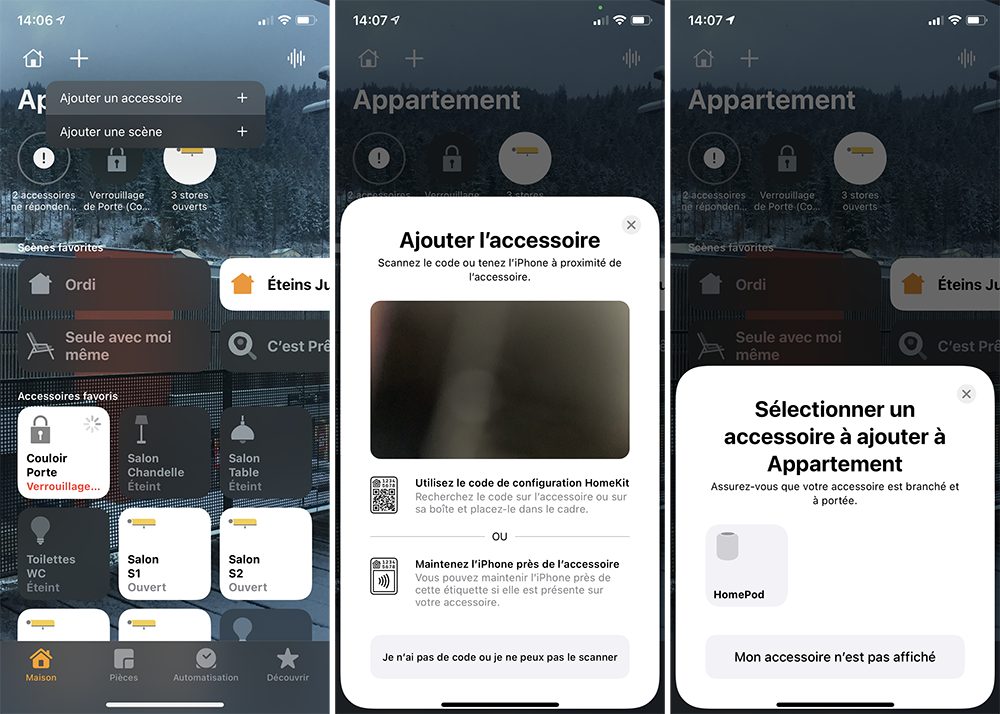
2.6. Appuyez sur Configurer ;
2.7. Définissez la pièce dans laquelle il se trouve puis Continuer ;
2.8. Choisissez si vous souhaitez activer ou non les Requêtes personnelles ;
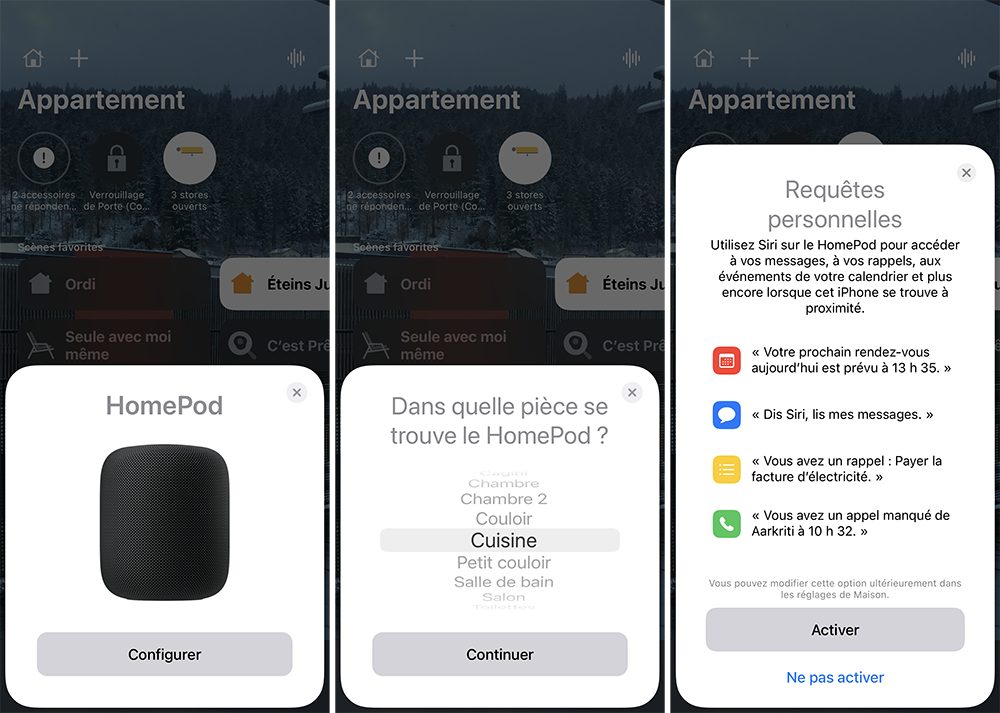
Bon à savoir : pour le moment, seul le HomePod en anglais peut reconnaître les voix et ainsi profiter du multi-utilisateur. Ce qui signifie que si votre HomePod est français, tout le monde peut utiliser les requêtes personnelles puisque le HomePod ne différencie pas votre voix de celle de votre mari ou encore celle d’un visiteur.
2.9. Touchez Transférer les réglages ;
2.10. À l’instar de l’Apple Watch, visez l’animation au-dessus du HomePod avec l’objectif de l’appareil photo de l’iPhone ;
2.11. Patientez pendant la configuration en laissant l’iPhone à proximité du HomePod ;
2.12. Une fois terminé, pressez OK.

Si vous avez choisi d’activer « Améliorer Siri et Dictée » sur votre HomePod, une fenêtre informative apparait, vous pouvez la Fermer. Sachez que vous pouvez empêcher l’analyse de vos requêtes vocales Siri dans les réglages de chacun de vos appareils.
3. Accéder aux réglages et aux informations
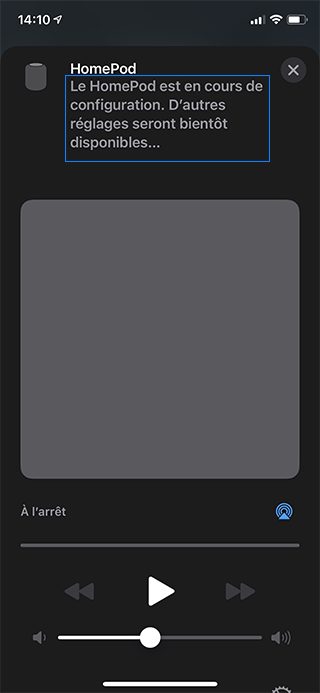
Les informations relatives au HomePod et ses réglages sont accessibles avec un appui long sur celui-ci dans l’application Maison.
Si vous voyez un message indiquant que le HomePod est en cours de configuration, patientez jusqu’à ce que ce soit terminé.
3.1. Les alarmes
La 1re chose que vous pouvez voir, après le contrôleur du contenu multimédia, ce sont les alarmes. En plus de les gérer via Siri, vous pouvez aussi les ajouter, modifier et supprimer depuis Maison :
3.1.1. Ouvrez les réglages de votre HomePod ;
3.1.2. Descendez légèrement ;
3.1.3. Appuyez sur Nouvelle ;
3.1.4. Définissez l’heure, la récurrence, le libellé et le son ;
3.1.5. Validez avec OK ;
Bon à savoir : vous pouvez en ajouter plusieurs.
3.1.5. Activez et désactivez chaque alarme à volonté ;
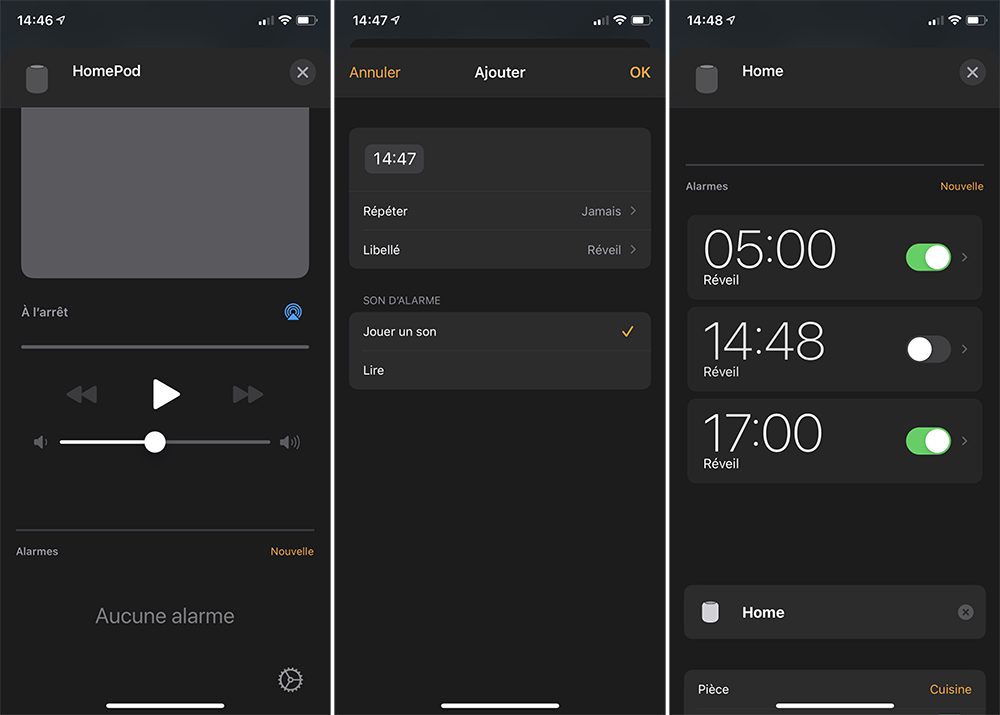
3.1.6. Pressez une alarme pour la modifier ou Supprimer l’alarme ;
3.1.7. Glissez une alarme vers la gauche pour pouvoir la Supprimer.
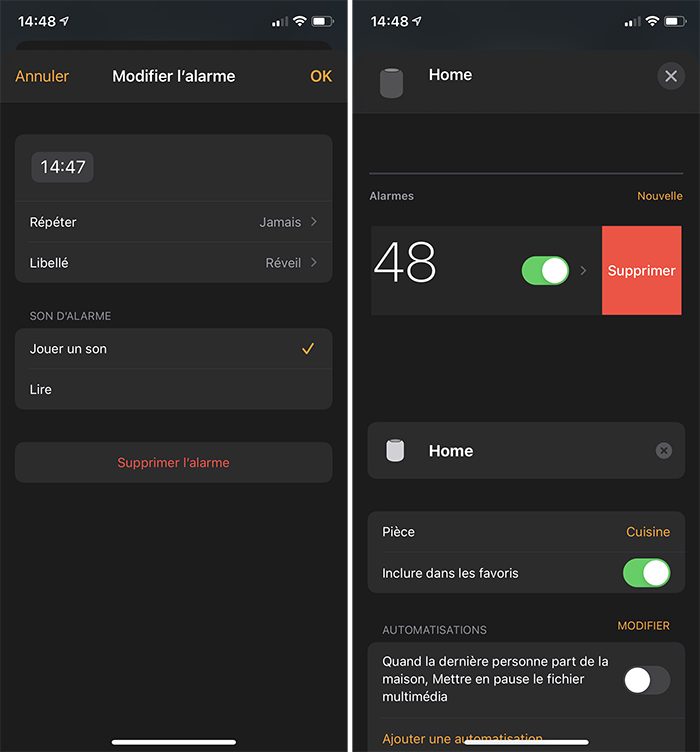
Bon à savoir : les alarmes du HomePod, qu’elles soient créées avec Siri ou Maison, ne sont pas synchronisées avec votre iPhone.
3.2. Autres réglages et informations : renommer, changer de pièces, etc.
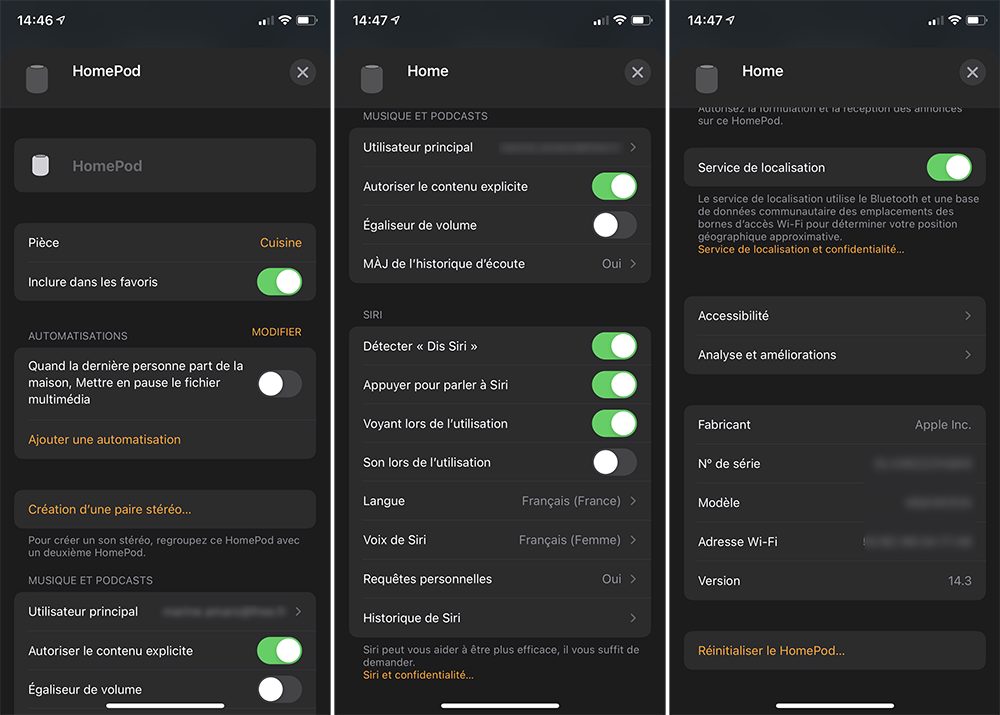
En continuant de faire défiler l’écran vers le bas, vous allez avoir plusieurs informations intéressantes. Vous allez pouvoir :
- le renommer en appuyant sur HomePod (grisé) ;
- le changer de Pièce ;
- l’inclure (ou non dans les favoris) ;
- gérer les automatisations ;
- accéder aux réglages liés à Musique et podcasts ainsi qu’à Siri ;
- gérer la fonctionnalité Interphone ;
- activer ou désactiver le Service de localisation ;
- régler l’Accessibilité, l’Analyse et améliorations ;
- consulter les informations propres à votre HomePod (fabricant, n° de série, modèle, adresse Wi-Fi, version).
4. Les possibilités avec plusieurs HomePod (Interphone et stéréo)
En possédant plusieurs HomePod, vous accédez à certaines fonctionnalités supplémentaires et intéressantes.
Il y a la fonctionnalité Interphone qui est plus intéressante si les HomePod sont dans des pièces différentes.
Toutefois, il y a une grande fonctionnalité où 2 HomePod dans la même pièce ont une utilité : profiter de la stéréo. Créer une paire de HomePod du même modèle, sous iOS 11.4 minimum, permet à vos contenus multimédias d’être en stéréo.
Bon à savoir : il est important que les HomePod soient du même modèle, c’est-à-dire 2 HomePod ou 2 HomePod mini.
Si en plus de ça, vous avez une Apple TV 4K et vos HomePod sous iOS 14.2, vous allez pouvoir profiter de Dolby Atmos 5.1 et 7.1.
Pour cela, ils doivent être dans la même pièce.
Lors de la première configuration, si le nouvel HomePod est configuré dans la même pièce, la configuration va automatiquement vous demander si vous voulez configurer une paire stéréo. Ensuite, vous devrez la configurer, sinon suivez les instructions suivantes :
4.1. Ouvrez les réglages de votre HomePod dans l’app Maison ;
4.2. Si ce HomePod n’est pas dans la même pièce que l’autre, appuyez sur Pièce pour l’en changer ;
4.3. Une fenêtre apparait, touchez Utiliser comme paire ou descendez et pressez Création d’une paire stéréo en sélectionnant l’autre HomePod ;
4.4. Définissez quel HomePod est celui de gauche et lequel est celui de droite.
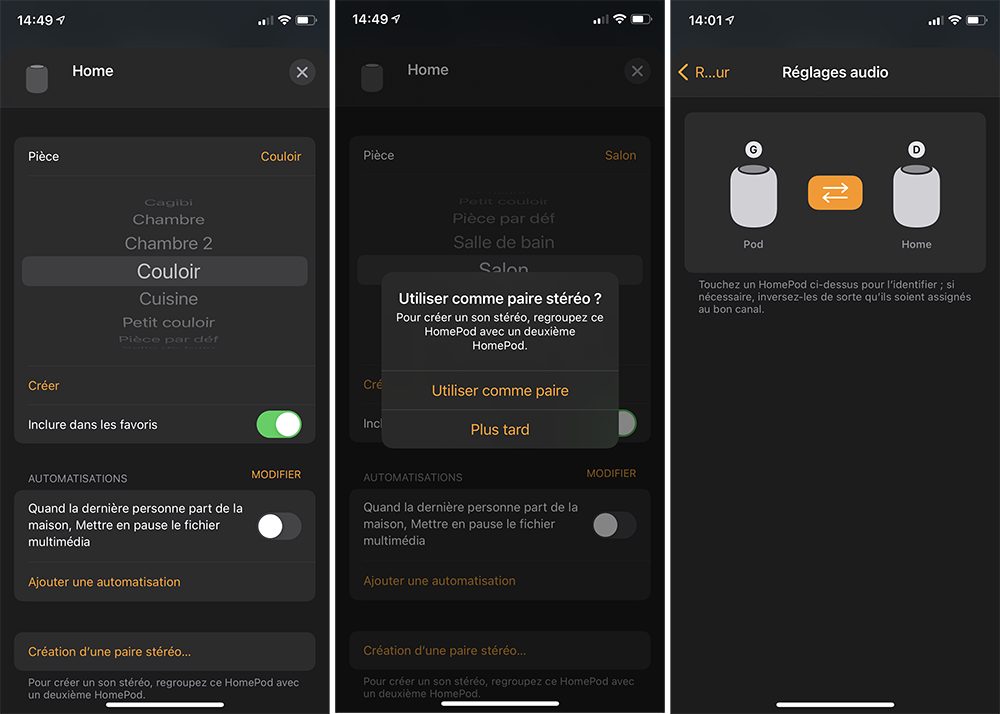
La paire de HomePod devient prioritaire, c’est elle que vous verrez dans Maison. Vous accédez aux réglages de la même manière qu’expliqué en 3. et en sélectionnant un HomePod en particulier, vous trouvez les réglages et informations de ce HomePod précisément.
Vous pourrez toujours Dégrouper les accessoires.
5. Supprimer, réinitialiser
Tout comme vous pouvez jumeler et configurer un HomePod, vous pouvez le réinitialiser ce qui le supprimera de votre domicile (dans Maison).
5.1. Ouvrez les réglages de votre HomePod ;
5.2. Descendez tout en bas et pressez Réinitialiser le HomePod ;
5.3. Validez avec Supprimer l’accessoire.
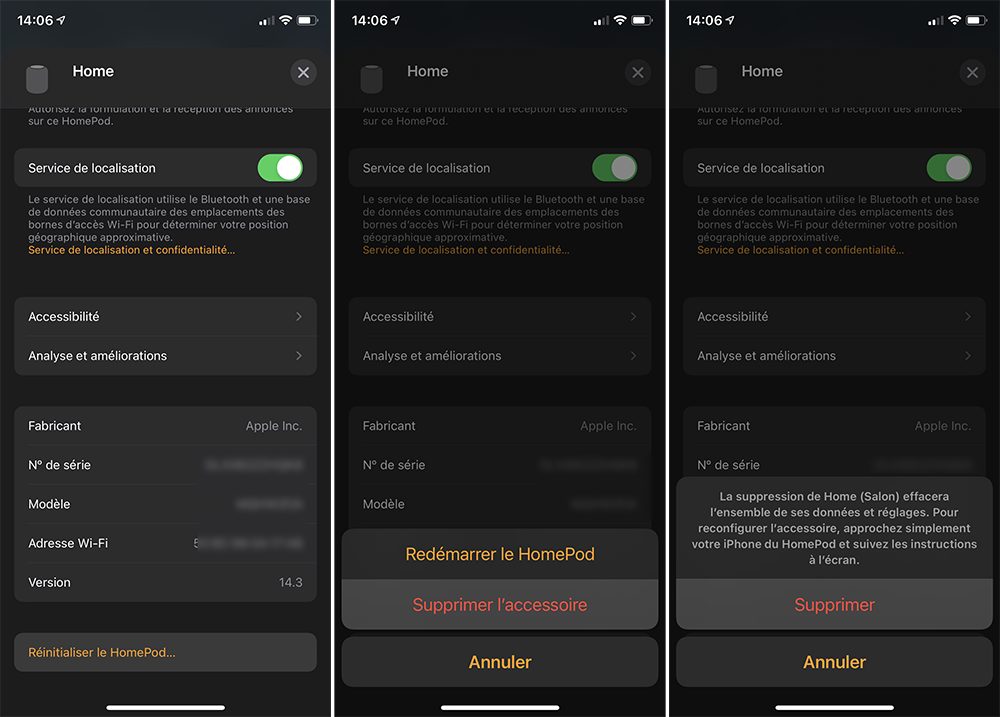
Votre HomePod est prêt à être vendu ou réinstallé si vous l’avez réinitialisé suite à des dysfonctionnements. Pour le 2d cas, préférez Redémarrer le HomePod et vérifiez si le problème persiste avant de le réinitialiser.

2 commentaires
C’est plutôt pratique ! J’envisage de m’équiper d’un système domotique que je pourrais contrôler depuis mon téléphone.
C’est en fait une excellente idée, et je suis sûr que si vous décidez d’acheter un système domotique, vous ne le regretterez pas. Personnellement, j’ai acheté un système de Ajax et j’aime tout ce qu’il contient. Il fonctionne depuis longtemps maintenant, sans aucune interruption, et je peux contrôler les appareils même lorsque je suis au travail.