Close Menu
AppSystemAppSystem
  • Astuces
  • Tutoriels
  • Boutique
    • Coques
      • iPhone 16
      • iPhone 15
      • iPhone 14
      • iPhone 13
      • iPhone 12
      • iPhone 11
      • iPhone XR
      • iPhone X(S)
      • iPhone SE
      • iPhone 8
    • Verres trempés
      • iPhone 16
      • iPhone 15
      • iPhone 14
      • iPhone 13
      • iPhone 12
      • iPhone 11
      • iPhone XR
      • iPhone X(S)
      • iPhone SE
      • iPhone 8
    • Accessoires
  • iPhone 15
  • Jailbreak
  • Bons Plans
  • Fonds d’écran
  • Accessoires
  • À propos
  • Contact
  • Publicité
Facebook X (Twitter)
  • iPhone 15
  • Jailbreak
  • Bons Plans
  • Fonds d’écran
  • Accessoires
Facebook X (Twitter)
AppSystemAppSystem
  • Astuces
  • Tutoriels
  • Boutique
    • Coques
      • iPhone 16
      • iPhone 15
      • iPhone 14
      • iPhone 13
      • iPhone 12
      • iPhone 11
      • iPhone XR
      • iPhone X(S)
      • iPhone SE
      • iPhone 8
    • Verres trempés
      • iPhone 16
      • iPhone 15
      • iPhone 14
      • iPhone 13
      • iPhone 12
      • iPhone 11
      • iPhone XR
      • iPhone X(S)
      • iPhone SE
      • iPhone 8
    • Accessoires
AppSystemAppSystem
Tutoriels

Comment remettre une appli sur l’écran d’accueil de l’iPhone ?

Marine AMARO MARIABy Marine AMARO MARIA13 décembre 2023Aucun commentaire2 Mins Read
WhatsApp Email Facebook Twitter Pinterest Telegram

Une application semble introuvable ? Pas de panique, si elle est installée, vous pouvez remettre une appli sur l’écran d’accueil de votre iPhone à tout moment.

1. Remettre une appli sur l’écran d’accueil de l’iPhone

1.1. Avec la Recherche

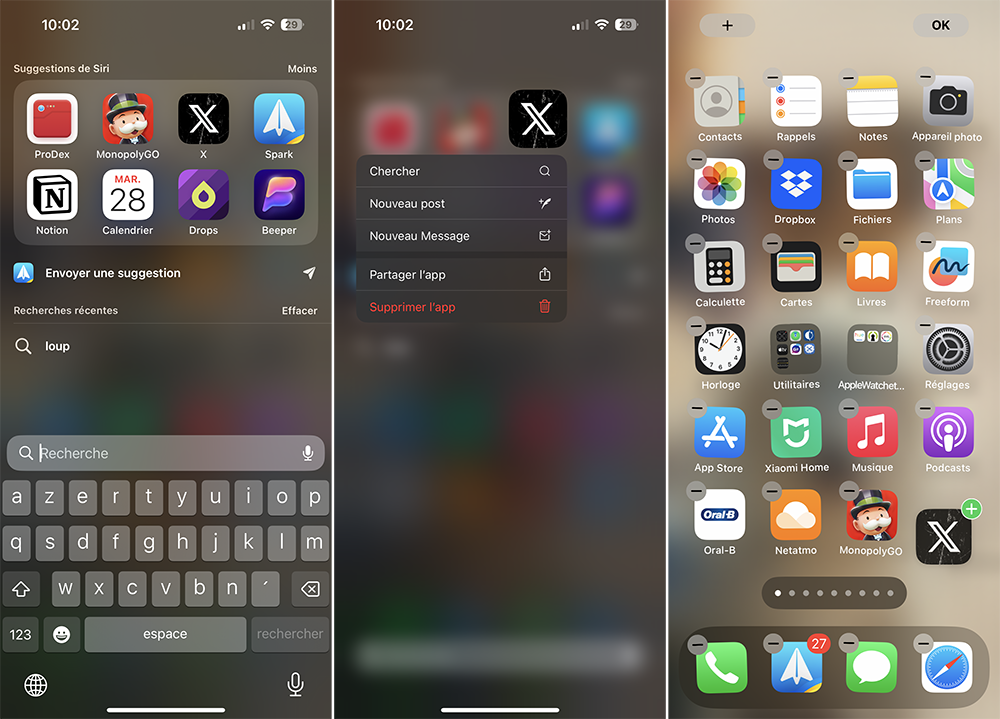
Avec la Recherche, peu importe où se situent les applications, vous pouvez les ouvrir et les déplacer où vous le souhaitez sur l’écran d’accueil :

1.1.1. Déverrouillez votre iPhone ;

1.1.2. Sur l’écran d’accueil, glissez votre doigt vers le bas pour accéder à la Recherche ;

Note : selon vos réglages, vous pouvez aussi toucher le bouton Recherche en bas de l’écran d’accueil.

1.1.3. Saisissez le nom de l’application ;

1.1.4. Sur l’app concernée, appuyez quelques instants et ne lâchez pas ;

1.1.5. Quand le menu contextuel apparaît, déplacer votre doigt pour déplacer l’app à l’endroit voulue ;

1.1.6. Une fois l’application placée où vous le voulez sur l’écran d’accueil, relâchez la prise.

1.1.7. Appuyez sur OK, en haut à droite.
1.2. Avec la Bibliothèque d’apps

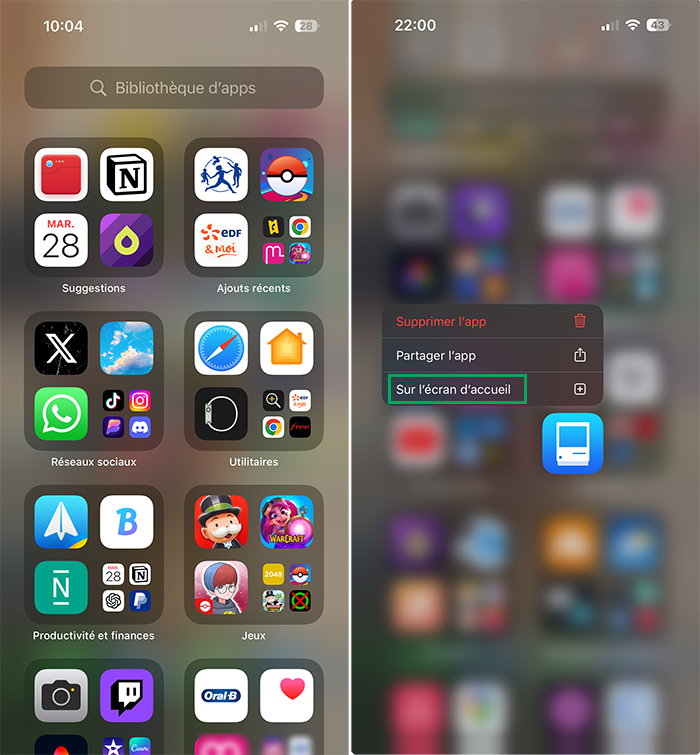
Depuis iOS 14 pour l’iPhone et iPadOS 15 pour l’iPad, la Bibliothèque d’apps a fait son apparition. Elle range automatiquement vos applications. Vous pouvez donc y retrouver toutes vos applications :

1.2.1. Rendez-vous sur la dernière page d’applications et glissez une nouvelle fois vers la droite pour accéder à la bibliothèque d’apps ;

1.2.2. Trouvez l’app et maintenez appuyé quelques instants ;

1.2.3. Sélectionnez Sur l’écran d’accueil.
2. Savoir si une application est déjà installée

Ces méthodes fonctionnent si l’application recherchée est installée sur votre iPhone ou si elle a été déchargée. Cependant, si vous l’avez désinstallée, elle n’est donc plus présente sur votre iPhone ni par la Recherche ni dans la Bibliothèque d’apps.

Pour savoir si une application est simplement cachée, qu’elle est bien installée sur votre iPhone, vous avez 2 possibilités :

  • vous rendre dans les Réglages et chercher dans la longue liste des applications ;
  • ouvrir l’App Store, chercher l’app en question et voir si le bouton indique Ouvrir (ou Mettre à jour).

Cette Bibliothèque d’apps est idéale pour cacher les applications de votre iPhone, cela peut être fait de manière automatique grâce à un réglage.

bibliothèque d'apps
Share. Facebook Twitter Pinterest LinkedIn Tumblr Email
Previous ArticleLe design de l’iPhone 16 révélé à travers des rendus
Next Article Fonds d’écran iPhone du 13/12/2023
Marine AMARO MARIA
  • Pinterest
  • Instagram
  • LinkedIn

Rédactrice web sur AppSystem et App4Phone mais je suis avant tout une petite geek (jeux vidéos, mangas...). Utilisatrice des produits Apple, écrire des astuces ou des tutoriels sur leurs produits est un plaisir.

Related Posts

Comment localiser un AirTag perdu avec un iPhone, un iPad ou un Mac

7 mai 2026

Comment retrouver un AirTag ou un objet associé avec un iPhone, iPad ou Mac

22 avril 2026

Comment connecter un AirTag à Localiser avec un iPhone ou un iPad

15 avril 2026
Leave A Reply Cancel Reply

coque iphone la plus fine du monde

Top 3

Apple Watch Ultra 4 : quatre pistes crédibles pour la cuvée de septembre

3 avril 2026

Comment écouter la traduction d’une conversation grâce aux AirPods avec iOS 26.2

28 janvier 2026

WhatsApp et WhatsApp Business sont à jour pour ajouter quelques nouveautés

31 juillet 2024
Suivez-nous
  • Facebook 15K
  • Twitter
Facebook X (Twitter)
  • À propos
  • Contact
  • Publicité

Nos sites : ShopSystem • App4Phone

Copyright © 2026 AppSystem. Publié depuis 2008.

bannière app store

Apple, le logo Apple, iPod, iTunes et Mac sont des marques d’Apple Inc., déposées aux États-Unis et dans d’autres pays. iPhone et MacBook Air sont des marques déposées d’Apple Inc. MobileMe est une marque de service d’Apple Inc. AppSystem.fr et son App ne sont pas liés à Apple et les marques citées sont la propriété de leurs détenteurs respectifs.

Type above and press Enter to search. Press Esc to cancel.