


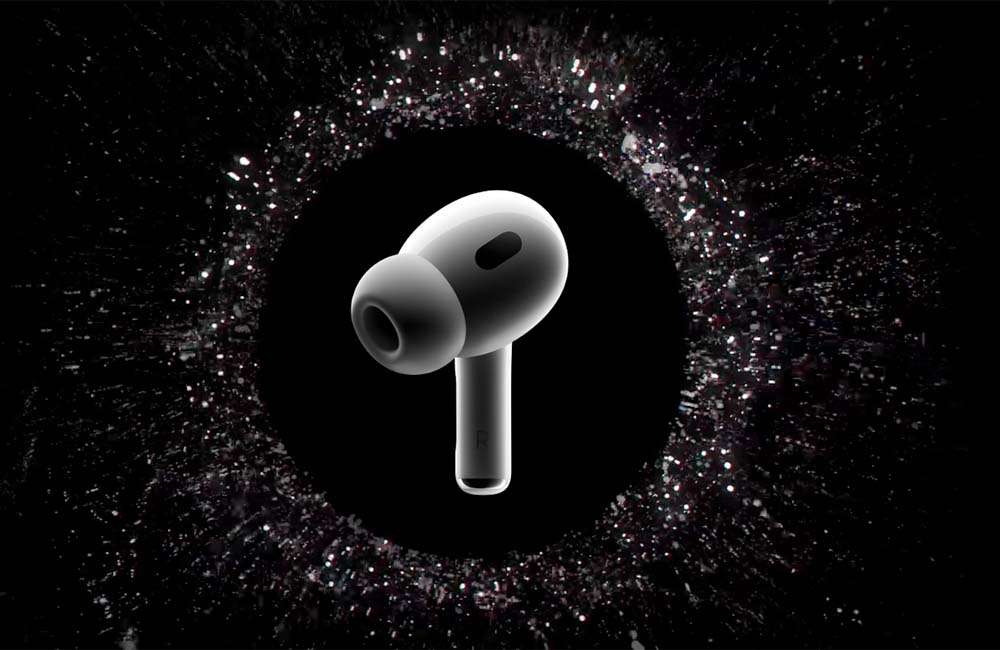
Vous avez des doutes sur votre audition ? Bien que cela ne remplace pas un vrai professionnel de santé, faire un test d’audition avec les AirPods Pro 2 est relativement fiable.
1. Les bonnes conditions
Bien que l’iPhone ou l’iPad à jour vous prévienne, avant de commencer le test dans les meilleures conditions et qu’il soit le plus fiable possible, vous devez :
- avoir 5 minutes devant vous (sans compter la lecture de cet article) ;
- être dans un environnement calme ;
- ne pas avoir été à un concert ou d’autres environnements bruyants durant les dernières 24 heures ;
- ne pas avoir une maladie touchant les sinus ou les oreilles (rhume, otite, grippe ou toute autre infection des sinus) ou être guéri depuis plus de 24 heures ;
- ne pas souffrir d’allergie actuellement ;
- avoir les bons embouts des écouteurs pour un ajustement optimal ;
- avoir des AirPods Pro 2 (suffisamment) propres pour qu’ils ne soient pas obstrués.
2. Faire un test d’audition avec les AirPods Pro 2
C’est parti pour le test d’audition avec les AirPods Pro 2 :
2.1. Mettez vos AirPods Pro 2 dans vos oreilles et prenez un iPhone ou iPad connecté à vos écouteurs ;
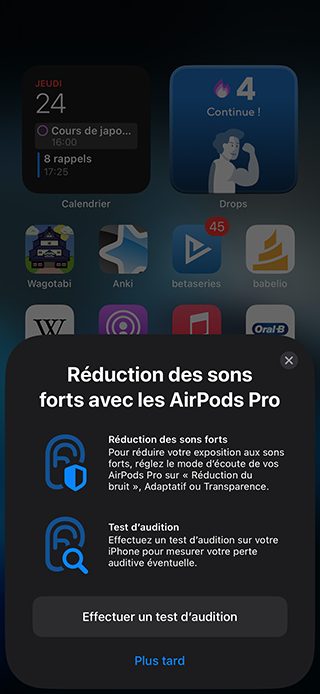
2.2. Si c’est la toute première fois que vous connectez vos écouteurs à votre appareil, dans les premières fenêtres de configuration, appuyez sur Effectuer le test et passez à l’étape 6, sinon, rendez-vous à l’étape suivante ;
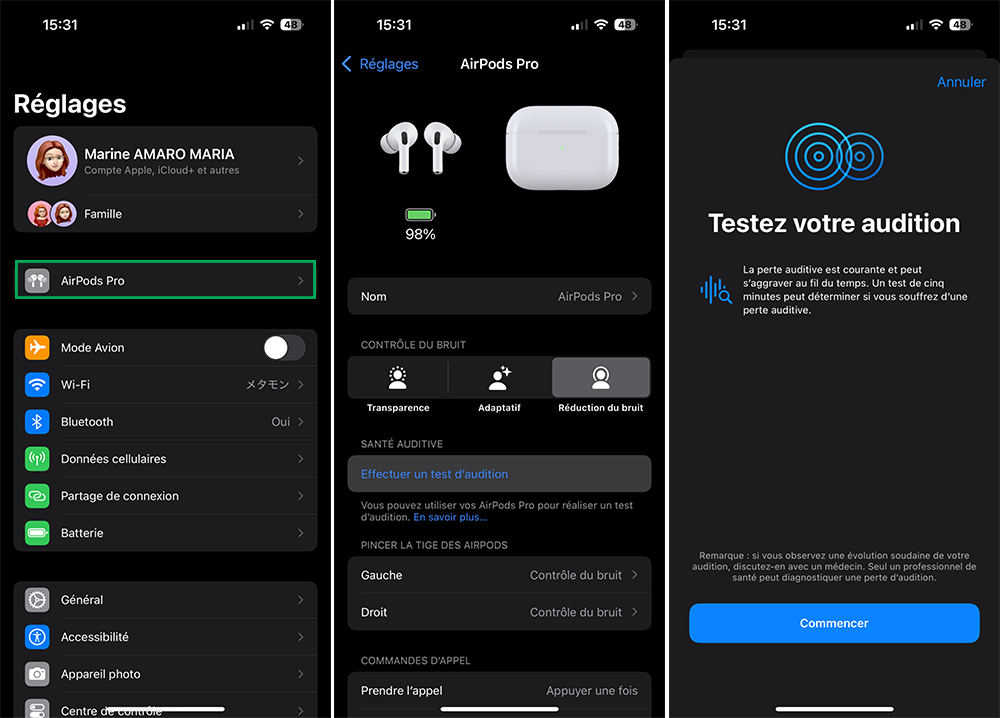
2.3. Ouvrez les Réglages ;
2.4. Sous votre nom, touchez le nom de vos AirPods ;
2.5. Dans “Santé auditive”, touchez Effectuer un test d’audition ;
2.6. Touchez Commencer ;
2.7. Répondez au questionnaire et touchez Suivant ;
2.8. Quand votre environnement est suffisamment calme, touchez Suivant ;
2.9. Assurez-vous d’avoir l’écouteur droit (R, right) à droite et l’écouteur gauche (L, left) à gauche et appuyez sur Suivant ;
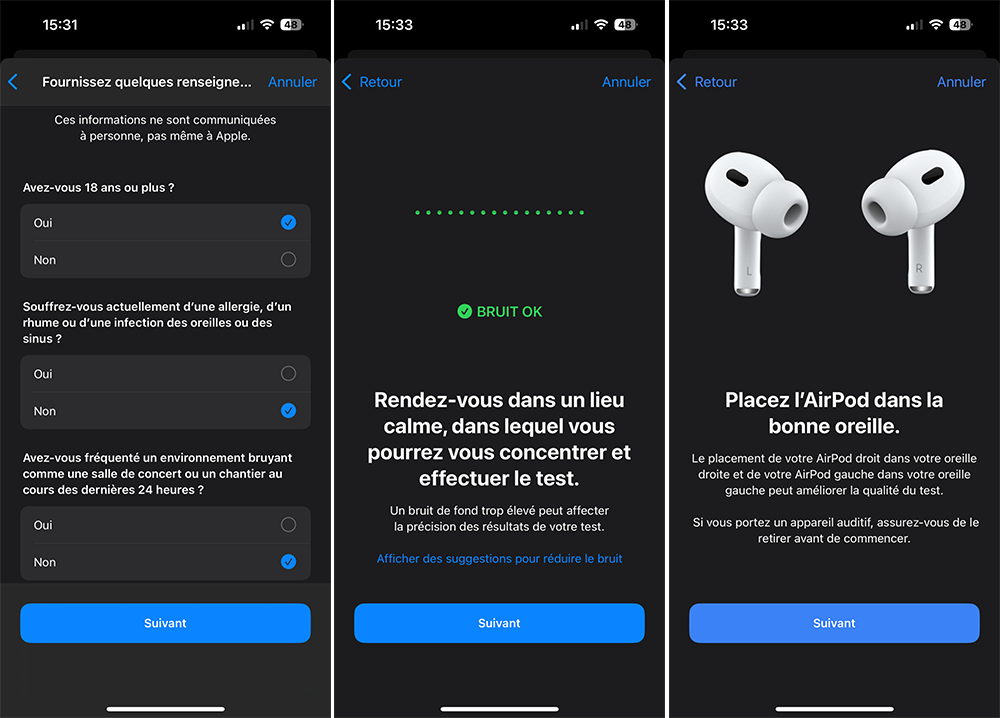
2.10. Placez-les correctement et appuyez sur Suivant ;
2.11. Touchez Démarrer le test, une musique se fait entendre ;
2.12. Une fois l’ajustement fait, ne touchez plus aux écouteurs et appuyez sur Suivant ;
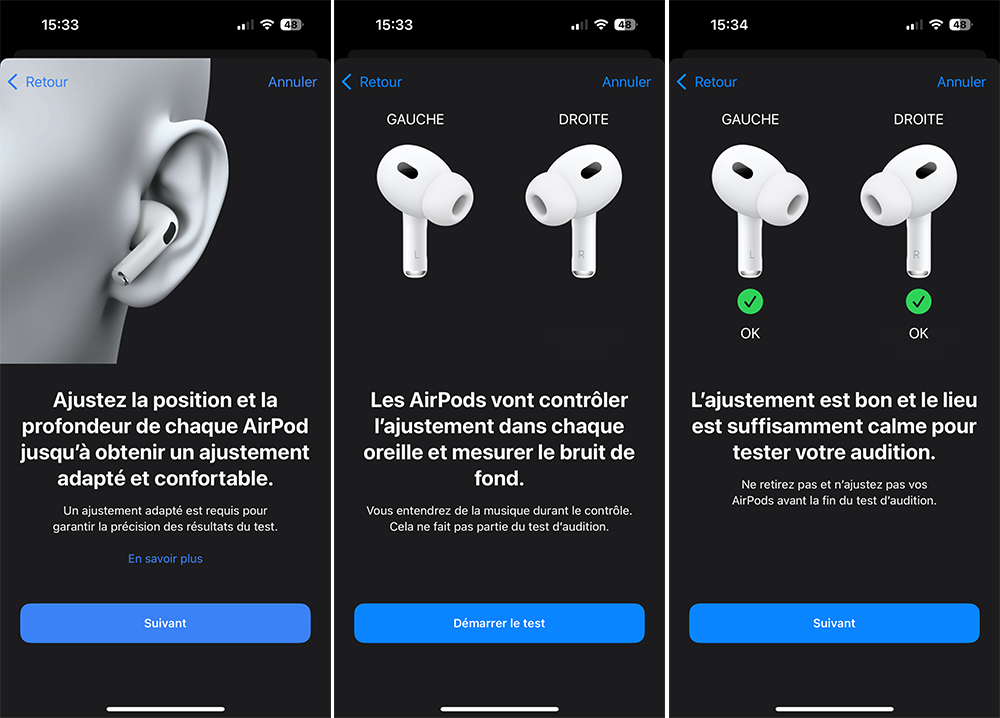
2.13. Appuyez sur Suivant ;
2.14. Assurez-vous que tout fonctionne avec Lire l’échantillon, puis touchez Suivant ;
2.15. Continuez à lire les instructions et appuyez sur Suivant ;
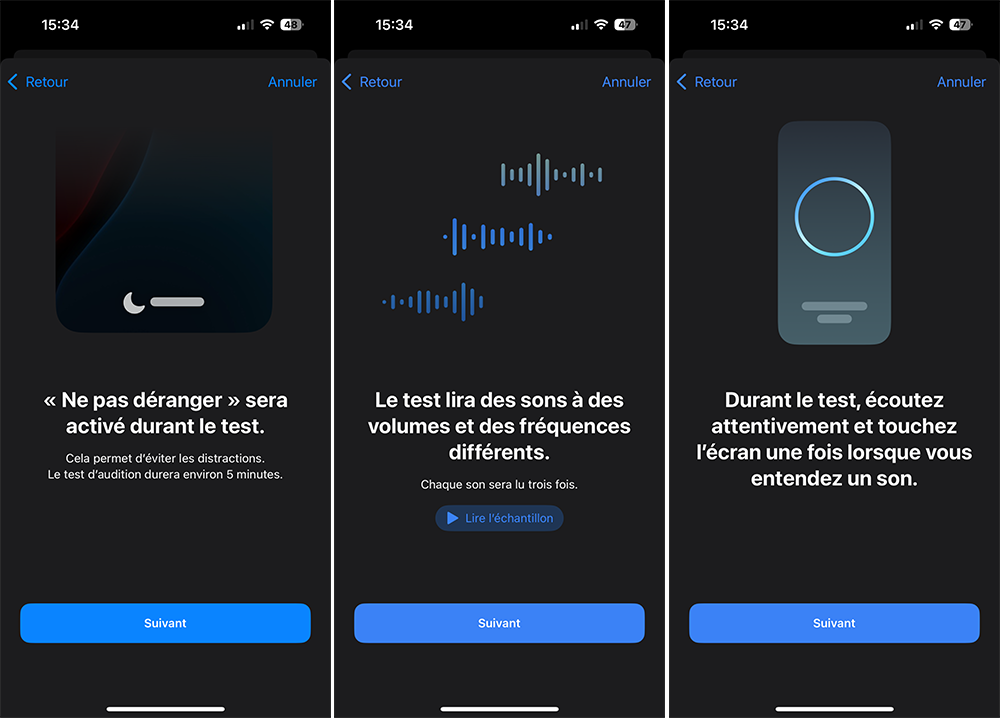
2.16. Touchez Commencer le test et le mode Ne pas déranger s’active le temps du test d’audition ;
2.17. À chaque fois que vous entendez un son, touchez l’écran ;
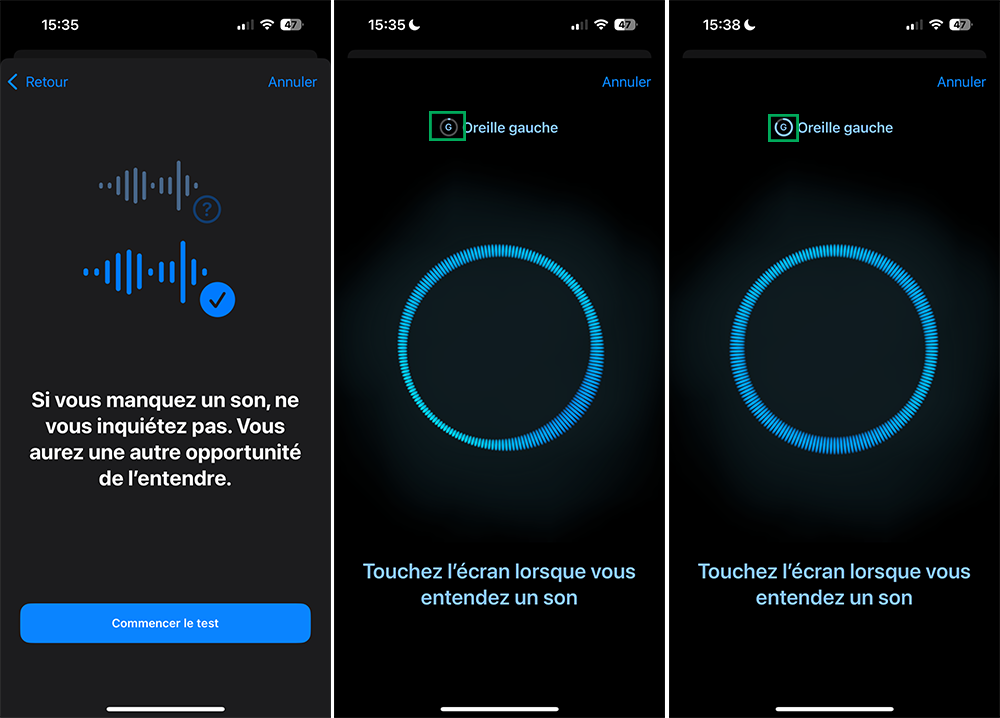
2.18. Le test commence par l’oreille gauche, quand il passe à la droite, il vous prévient et appuyez sur Suivant ;
2.19. Là encore, tapotez l’écran lorsque vous entendez un son ;
2.20. Quand le test est terminé — Ne pas déranger se désactive automatiquement —, touchez Afficher les résultats ;
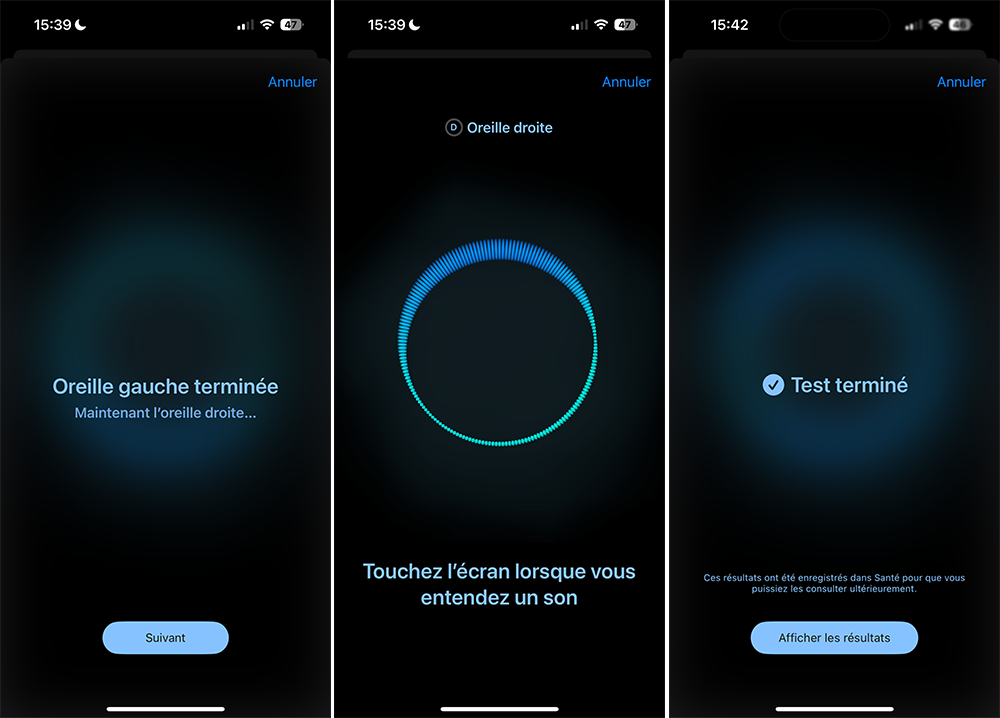
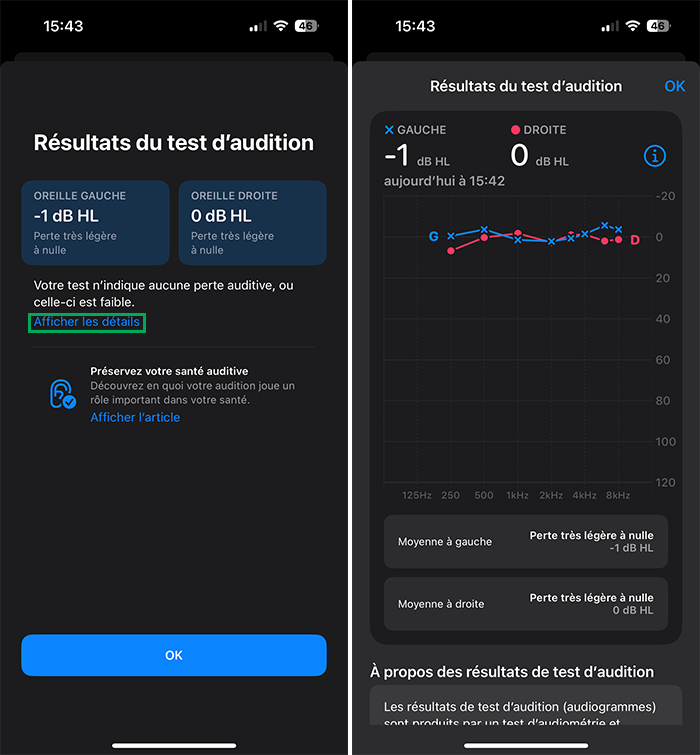
2.21. Consultez les résultats, pour en savoir plus, appuyez sur Afficher les détails avant d’appuyer sur OK.
3. Retrouver ces résultats dans l’application Santé
Ces résultats sont consultables depuis l’app Santé :
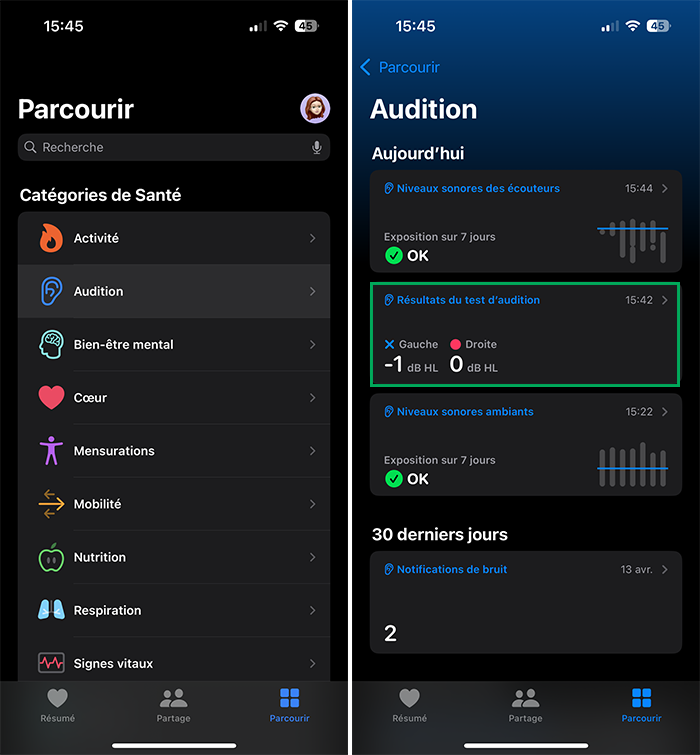
3.1. Ouvrez l’app Santé ;
3.2. Dans Parcourir ou Favoris, sélectionnez Audition ;
Bon à savoir : à partir de cet écran, plus bas, il est également possible de lancer un test d’audition.
3.3. Trouvez Résultats du test d’audition.
Si le test d’audition fait avec vos AirPods détecte une perte d’audition anormale, vous devriez envisager de consulter un professionnel de santé.
