


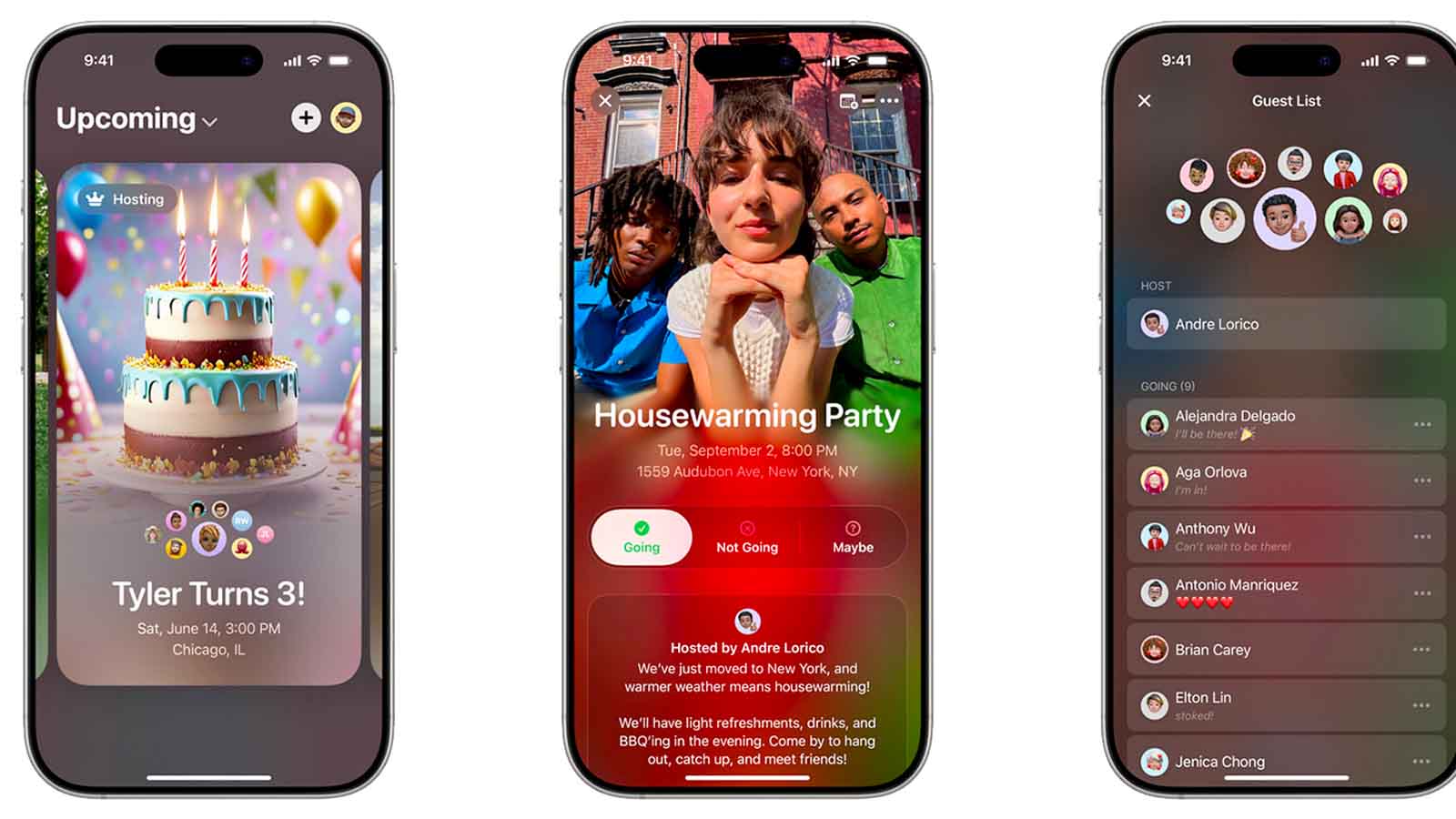
 Une fête d’anniversaire, un pot de départ ou un autre évènement à organiser et des photos et informations à partager à tout le monde ? Non, nous n’allons pas vous expliquer comment créer un groupe sur WhatsApp. Nous parlons d’une application d’Apple, sortie en février 2025, conçue pour gérer et créer des évènements : Apple Invitations.
1. Prérequis créer un évènement avec Apple Invitations
Apple Invitations n’est peut-être pas une fonctionnalité, mais une application qui a ses exigences. Vous devez :
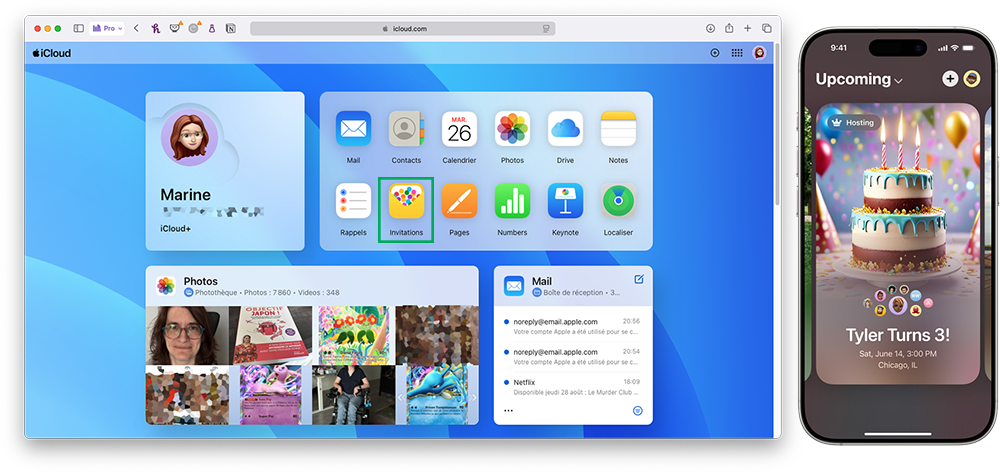
- avoir un iPhone sous iOS 18 et l’application ou vous rendre sur icloud.com/invites ;
Bon à savoir : l’application n’est, étrangement, pas prévue pour iPad. - être propriétaire d’un compte iCloud+ pour envoyer des invitations (ce n’est pas nécessaire pour recevoir l’invitation).
Bon à savoir : les enfants (âge défini selon la région) ne peuvent pas avoir de compte Apple propre et donc ne peuvent pas créer d’invitations.
2. Gérer un évènement avec Apple Invitations
2.1. Créer un évènement avec Apple Invitations
Vous êtes la personne qui organise ? L’invitation sera aussi bien l’endroit où vous pourrez comptabiliser les réponses, mais également un suivi et un partage pour tous avec, notamment, le partage des photos et playlists.
2.1.1. Ouvrez l’application Apple Invitations (ou sur iCloud.com) ;
2.1.2. Touchez Créer un évènement ;
2.1.3. Appuyez sur Ajouter un arrière-plan pour habiller l’invitation et faites votre choix, en sélectionnez Modifier l’arrière-plan pour le recadrer et le repositionner ;
Bon à savoir : si vous avez Apple Intelligence, à côté de Photos et Caméra vous aurez une option supplémentaire pour créer une image à partir d’Image Playground.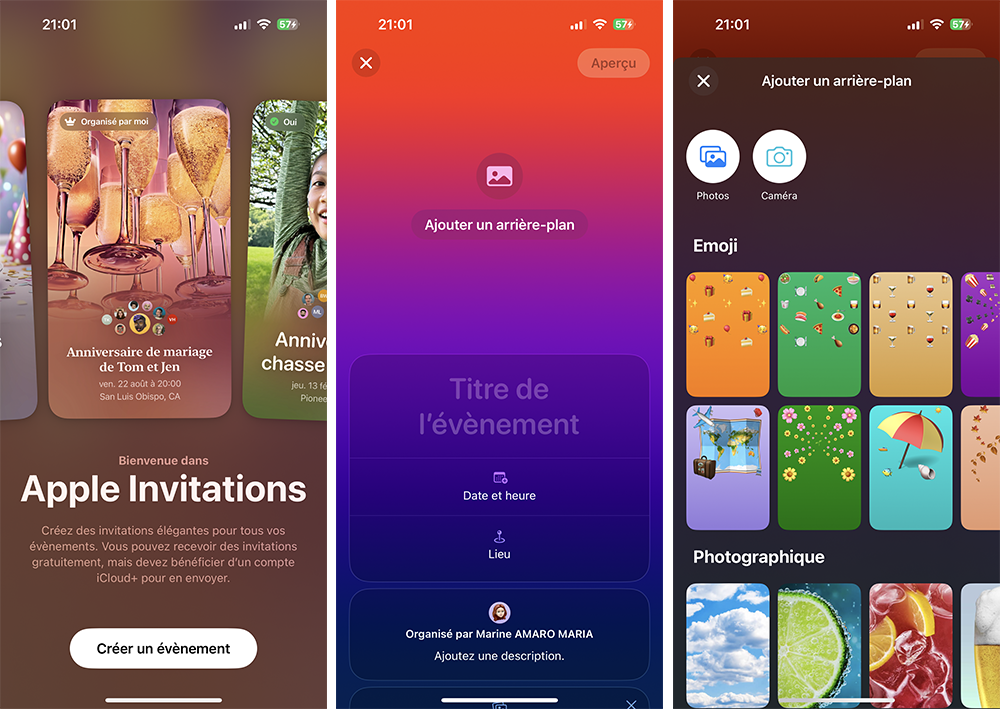
2.1.4. Touchez Titre de l’évènement, puis écrivez-le ;
2.1.5. Touchez Date et heure, configurez-la et confirmez avec OK ;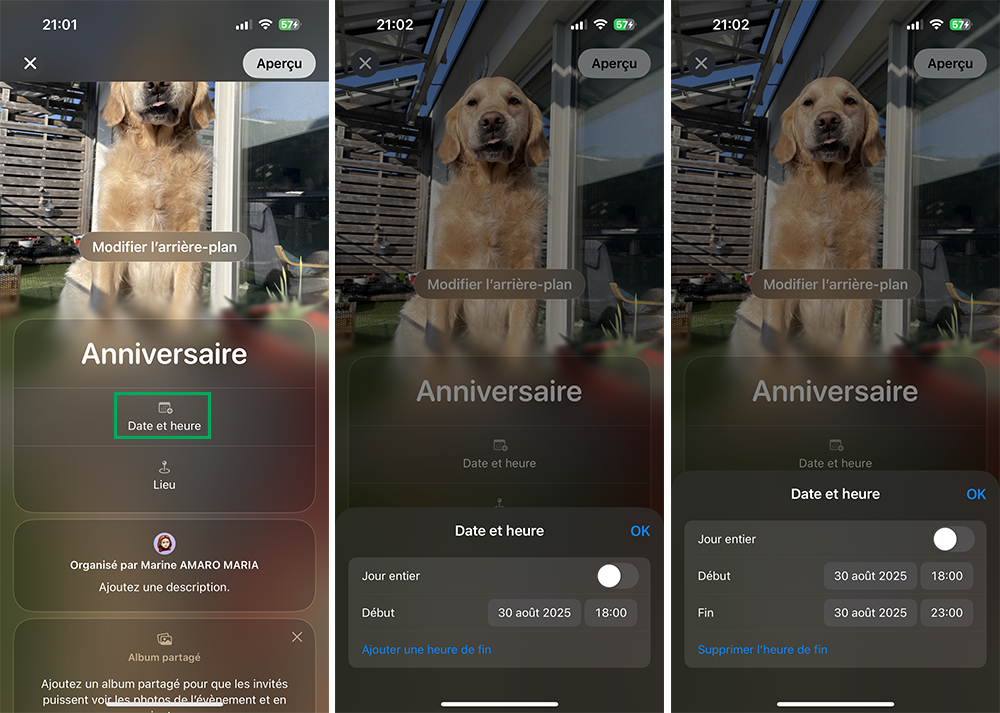
2.1.6. Faites de même avec Lieu ;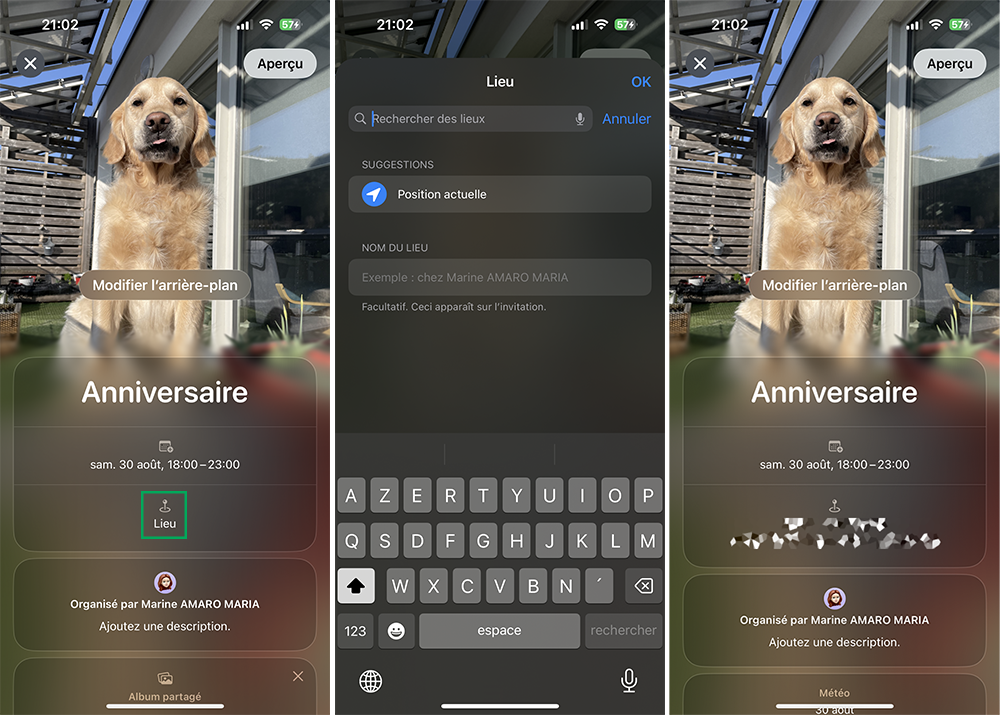
2.1.7. Si vous le souhaitez, ajoutez une description de l’évènement ;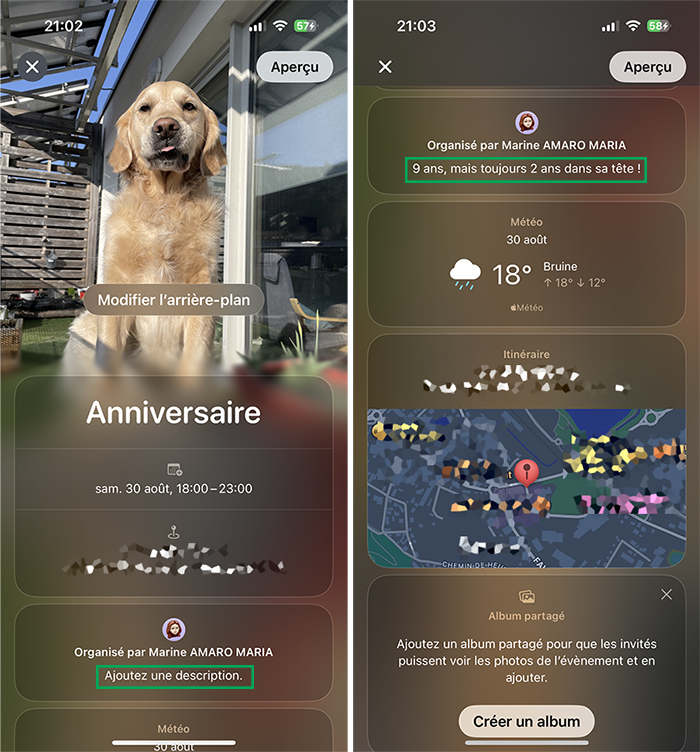
2.1.8. Constatez la météo prévue pour le jour de l’évènement au lieu indiqué ainsi qu’un plan pour créer un itinéraire rapidement ;
2.1.9. Si vous le souhaitez, remplissez les autres catégories que l’on développe dans un prochain paragraphe (cf. 2.3. Modifier un évènement) ;
2.1.10. Appuyez sur Aperçu tout en haut à droite de l’écran ;
2.1.11. Si le rendu et les informations vous conviennent, appuyez sur Suivant.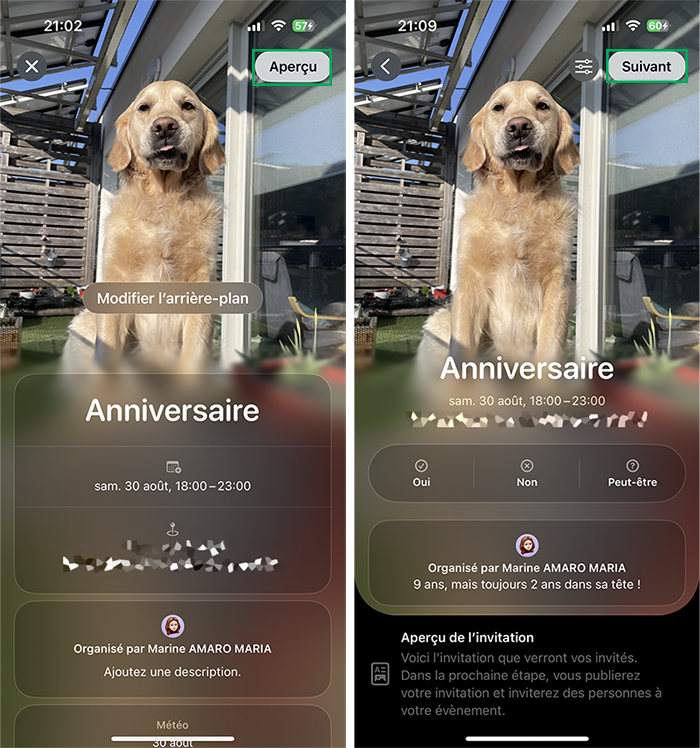
2.2. Partager un évènement
Aussitôt après avoir créé l’évènement, la page de partage de l’invitation s’affiche.
2.2.1. Touchez sur l’icône des règles en haut à droite ;
2.2.2. Dans Personnes supplémentaires, choisissez le nombre de personnes qu’un invité peut amener et si certaines personnes sont malvoyantes pensez à ajouter une Description de l’image en arrière-plan, validez avec OK ;
2.2.3. Choisissez si vous souhaitez Approuver les invités (idéal si un lien public est partagé) ;
2.2.4. Choisissez une des méthodes pour partager un lien public ;
2.2.5. Appuyez sur Choisir une personne et sélectionnez des contacts ;
2.2.6. Une fois l’évènement créé, vous aurez toujours le bouton Inviter des personnes ;
2.2.7. C’est également ici que vous pourrez autoriser les invités (cf. 4. Gérer les invités).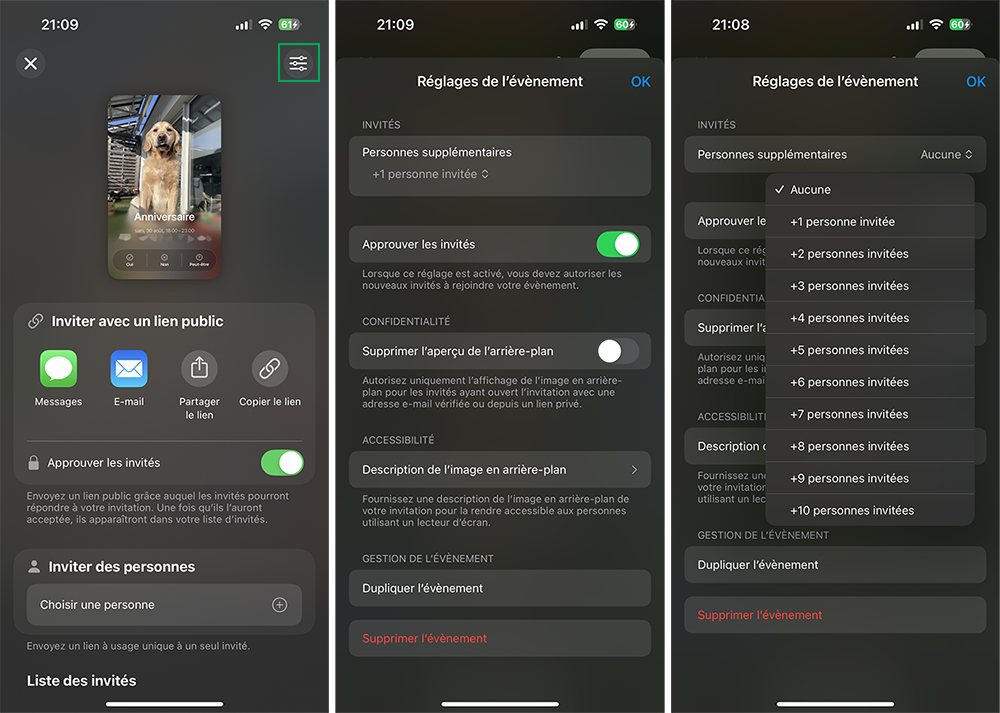
2.3. Modifier un évènement
À la création de l’évènement, il y a plusieurs éléments à personnaliser. Ces éléments sont modifiables à tout moment via les trois points encerclés > Modifier. Voici les éléments complémentaires.
2.3.1. Touchez Créer un album pour permettre à tous les invités de consulter et ajouter des photos, saisissez le nom de l’album, validez avec OK et éventuellement ajoutez-y les premières photos avec Ajouter des photos ;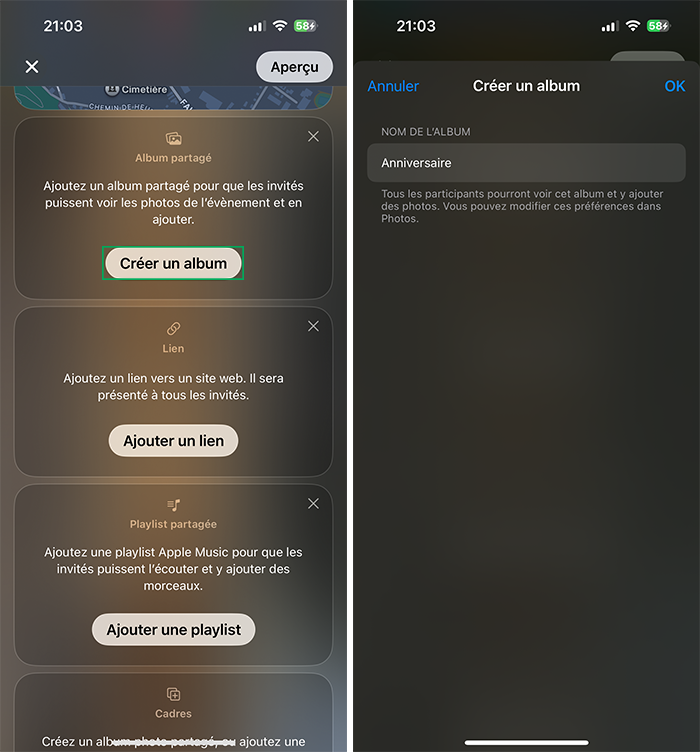 2.3.2. Partagez un lien avec Ajouter un lien et renseignez les différents champs ;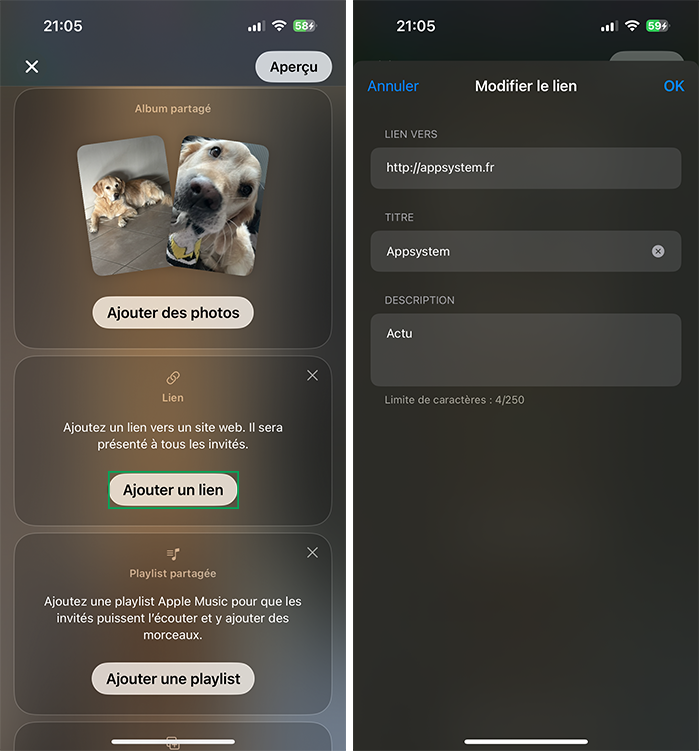
2.3.3. Continuez avec Ajouter une playlist et choisissez si c’est une playlist collaborative ou non ;
Bon à savoir : vous devrez préalablement aller dans Réglages > Apps > Invitations et activer Médias et Apple Music.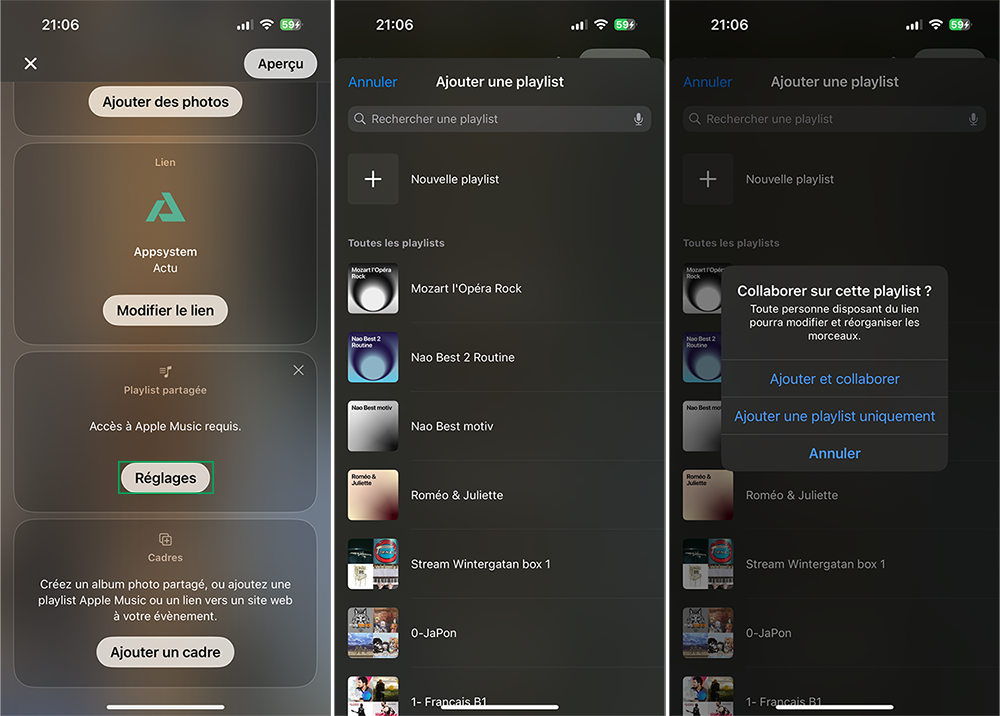 2.3.4. Ajoutez d’autres liens avec Ajouter un cadre, plusieurs fois si vous le souhaitez.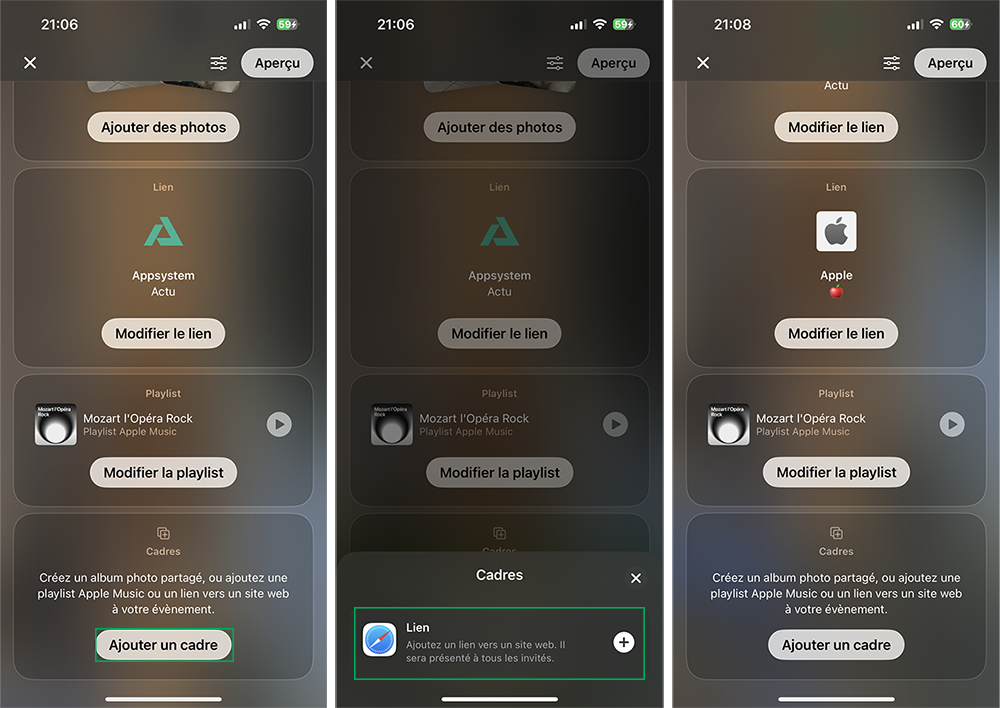
3. Répondre à un évènement avec Apple Invitations
Vous n’êtes pas l’organisateur, vous avez reçu l’invitation ? Répondez en quelques clics sur n’importe quel appareil en cliquant sur le lien de l’invitation.
3.1. L’application ou icloud.com/invites s’ouvre ;
3.2. Connectez-vous si vous avez un compte ou renseignez votre adresse et saisissez le code de validation reçu par e-mail (inutile d’avoir un compte iCloud ni de le créer) ;
3.3. Consultez les détails de l’invitation, dont les invités, et répondez avec Acceptée, Refusée ou Peut-être ;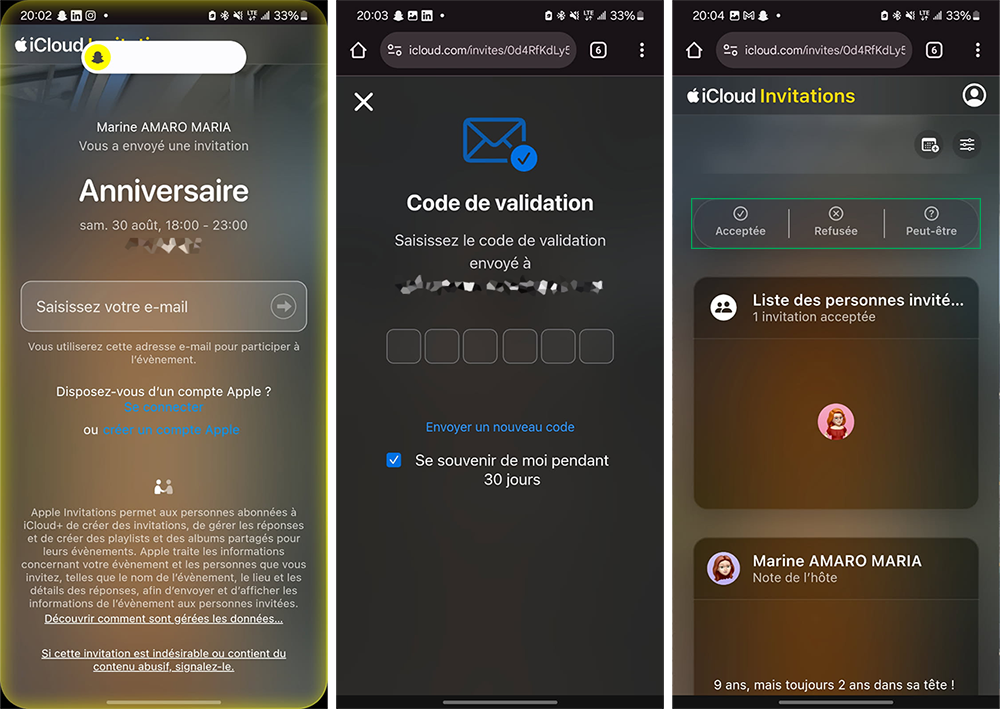
3.4. Appuyez sur l’icône du calendrier pour ajouter cet évènement à votre calendrier avec toutes les informations nécessaires ;
3.5. Appuyez sur l’icône des réglages pour quitter ou signaler l’évènement.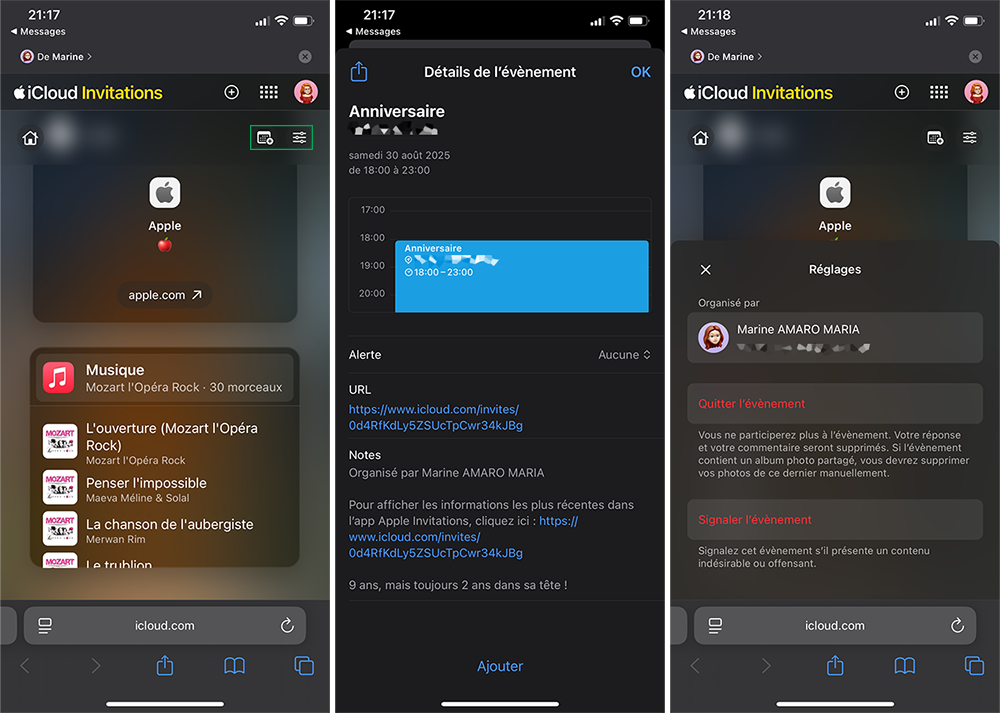
4. Gérer les invités
Vous avez activé Approuver les invités ?
4.1. Depuis Apple Invitations, sélectionnez l’évènement ;
4.2. Descendez tout en bas et consultez les Demandes de participation ;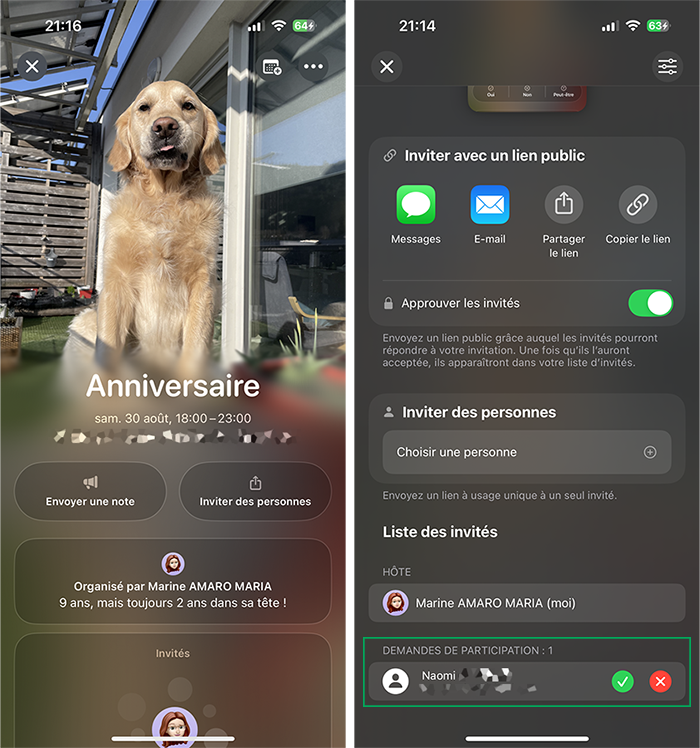
4.3. Appuyez sur Gérer les invités pour consulter la liste des invitations et gérer.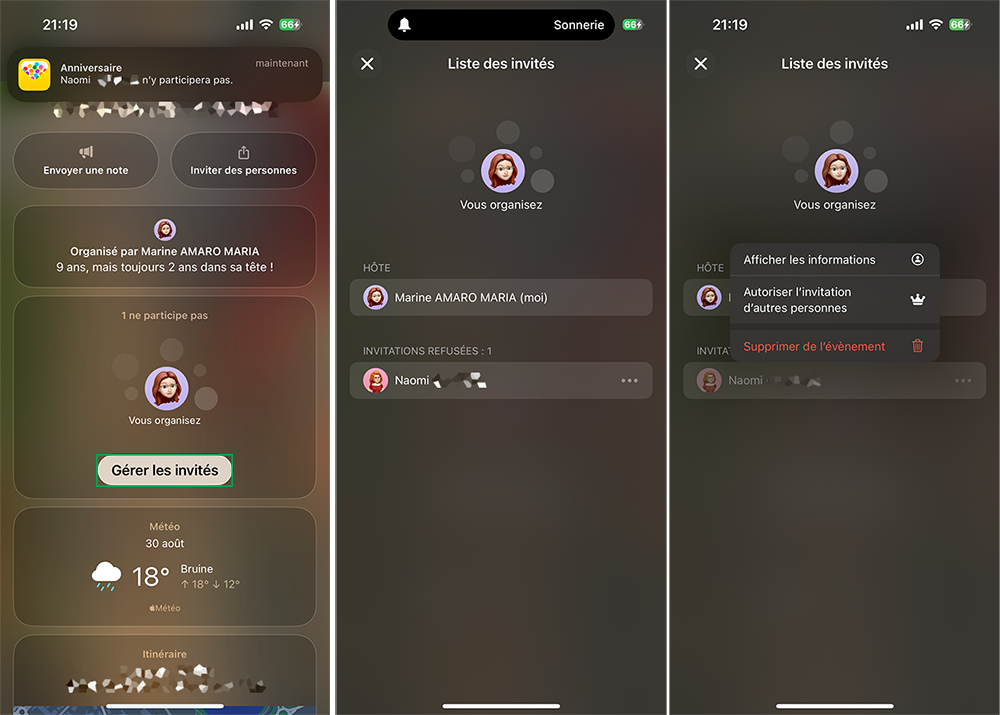
L’application Apple Invitations est un vrai organisateur d’évènements complets. Allez-vous l’utiliser ?
