


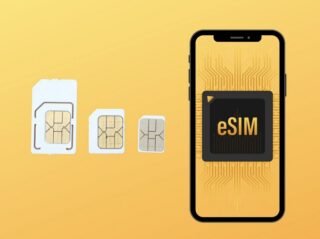
Vous avez entendu parler de l’eSIM, ce petit profil numérique qui remplace la carte SIM physique, et vous vous demandez si votre téléphone est prêt pour sauter le pas. Bonne question. Ce n’est pas toujours évident au premier coup d’œil, et pourtant quelques vérifications simples suffisent pour lever le doute. Ici, je vous guide pas à pas, comme si on faisait le test ensemble, sans jargon inutile et avec des astuces pratiques que j’utilise moi-même quand je dépanne des amis voyageurs.
La première chose à faire, c’est connaître précisément le modèle et la version logicielle de votre appareil. Ensuite, comparez cette information à une liste fiable: liste des appareils compatibles avec l’eSIM sur le site Yesim.app. C’est souvent le moyen le plus rapide pour vérifier la compatibilité matérielle et logicielle avant d’acheter une eSIM.
Vérification immédiate: modèle, version et réglages
Rassurez-vous, il n’y a rien de technique de l’autre côté: ouvrez les paramètres de votre téléphone, allez dans “À propos du téléphone” ou “Informations système” et notez le modèle exact et la version d’Android ou d’iOS. Sur iPhone, c’est sous Réglages > Général > Informations. Sur Android, la formulation varie, mais c’est toujours là, quelque part.
Ensuite, cherchez dans les réglages réseau l’entrée “Ajouter un forfait mobile” ou “Ajouter un plan eSIM”. Sur iPhone, elle se trouve dans Réglages > Données cellulaires et s’intitule “Activer le forfait cellulaire” ou “Ajouter une eSIM”, selon les cas. Si elle apparaît, vous êtes déjà très probablement compatible. Parfois la fonction existe mais reste limitée par l’opérateur; gardez ça en tête. Un petit test rapide vaut mieux qu’une longue recherche: si le menu pour ajouter un forfait eSIM est présent, c’est bon signe.
iPhone: versions et pièges à connaître
Chez Apple, la prise en charge eSIM est devenue standard sur les modèles récents, mais il y a des subtilités. Les iPhone XR, XS et suivants prennent en charge l’eSIM, mais la gestion peut différer selon la région et la version d’iOS. En Chine continentale, par exemple, seuls quelques modèles récents l’acceptent. À l’inverse, certains iPhone n’ont plus de tiroir pour carte SIM et fonctionnent uniquement en eSIM, comme l’iPhone Air ou les iPhone récents vendus aux États-Unis. Si votre iPhone associe une SIM physique et une eSIM, ou deux eSIM à partir de l’iPhone 13, vous pouvez garder votre numéro principal et activer une ligne data dédiée pour vos voyages.
Sur iPhone, quatre vérifications à faire dans Réglages
Sur un iPhone, quelques minutes dans les Réglages complètent la liste du fournisseur: elles confirment que l’appareil accepte une eSIM et qu’il pourra utiliser celle que vous comptez acheter.
- Le modèle: dans Réglages > Général > Informations, notez le nom du modèle. Apple exige au minimum un iPhone XS, XS Max ou XR. En faisant défiler le même écran, vous trouvez aussi, à côté de l’IMEI, le numéro EID, l’identifiant de la puce eSIM.
- Le verrouillage: toujours dans Informations, la ligne “Verrouillage de l’opérateur” doit afficher “Aucune restriction de SIM”. Dans le cas contraire, reportez-vous à la partie sur les verrous opérateur, plus bas.
- Le nombre de lignes: l’iPhone peut garder huit eSIM ou plus en mémoire, mais n’en utilise que deux à la fois, avec un seul réseau de données cellulaires.
- Le parcours d’installation: depuis l’entrée de Réglages > Données cellulaires citée plus haut, l’iPhone accepte, selon l’opérateur, un transfert depuis un autre iPhone à proximité (iOS 18.4 ou ultérieur sur les deux appareils), un code QR, un lien ou l’app de l’opérateur. Gardez un réseau Wi-Fi ou un partage de connexion à portée pour l’activation.
Une option propre à l’iPhone mérite un coup d’œil avant le départ: “Autoriser le basculement des données cellulaires”, dans Réglages > Données cellulaires. Laissez-la désactivée si vous ne voulez pas que votre ligne habituelle serve aussi aux données: Apple rappelle que l’eSIM domestique peut toujours générer des frais d’itinérance. Si vous n’utilisez que l’eSIM de voyage, iMessage et FaceTime continuent de fonctionner sur votre numéro habituel.
La procédure d’Apple pour configurer une eSIM sur iPhone détaille chaque méthode d’activation. Et si vous envisagez un nouvel iPhone, vérifiez aussi le pays d’achat: nous avons fait le point sur les pays où l’iPhone 18 Pro fonctionne uniquement en eSIM.
Android: un écosystème hétérogène, des méthodes communes
Android, c’est plus fragmenté: Samsung, Google Pixel, Huawei, Xiaomi et autres gèrent l’eSIM, mais pas tous les modèles et parfois pas toutes les versions régionales. Les Pixel récents ont généralement une gestion très fiable de l’eSIM, tout comme les derniers Galaxy de chez Samsung. Chez certains fabricants, la fonctionnalité est absente sur les modèles vendus dans certaines régions.
Même règle: vérifiez la présence de l’option “Ajouter un forfait mobile” dans les paramètres réseau. Si elle est là, tentez l’installation d’un profil eSIM de test; certains fournisseurs proposent des QR d’essai gratuits pour valider la compatibilité.
Les verrous opérateur et la compatibilité réseau
Attention à un piège fréquent: un téléphone compatible matériellement peut être verrouillé par un opérateur. Si votre appareil est “SIM-locked”, il ne permettra peut-être pas l’ajout d’une eSIM d’un autre fournisseur. Vérifiez auprès de votre opérateur d’origine si votre téléphone est libre ou comment le déverrouiller.
Autre point: la compatibilité eSIM ne suffit pas si le réseau local utilise une fréquence non supportée par votre modèle. Les bandes 4G/5G varient selon les pays; pour des usages exigeants comme le travail à distance, vérifiez aussi les bandes supportées par votre appareil.
IMEI et outils en ligne: quand et comment les utiliser
Le numéro IMEI peut aider: certains sites ou fournisseurs permettent d’entrer l’IMEI pour vérifier la compatibilité eSIM. C’est pratique, mais prudence: partagez votre IMEI uniquement avec des fournisseurs reconnus. Évitez les sites inconnus qui demandent des données sensibles. Le plus sûr reste la page officielle du fournisseur d’eSIM ou la documentation du fabricant.
Scénarios pratiques et tests à faire avant le départ
- Installez la mise à jour système la plus récente.
- Cherchez dans les réglages l’option d’ajout de forfait eSIM.
- Consultez la liste officielle de compatibilité du fournisseur eSIM.
- Si possible, testez avec un QR d’activation temporaire.
- Vérifiez que le téléphone n’est pas verrouillé par un opérateur.
Faire ces étapes à la maison, sur votre réseau Wi-Fi, évite les sueurs froides à l’aéroport. Et si quelque chose coince, le support du fournisseur eSIM peut souvent prendre le relais: la plupart proposent un chat ou une ligne rapide pour aider.
Dual SIM: comment concilier eSIM et SIM physique
Beaucoup d’appareils supportent désormais une eSIM + une SIM physique en même temps. C’est pratique: vous conservez votre ligne habituelle et vous ajoutez un forfait data local pour voyager. Pensez à configurer correctement les priorités: choisir quelle ligne sert à la data, quel numéro sert aux appels et aux SMS par défaut. Un paramétrage simple mais crucial pour éviter les factures surprises.
Problèmes courants et solutions rapides
- L’option “Ajouter un forfait” n’apparaît pas: mettez à jour le système, redémarrez, puis revérifiez.
- QR non reconnu: vérifiez que la photo du QR est nette, ou copiez le lien d’activation si proposé. Sur iPhone, un QR reçu dans un message ou affiché dans le navigateur peut aussi être touché de façon prolongée, puis “Ajouter une eSIM”.
- Pas de données après activation: vérifiez que la nouvelle ligne est bien choisie pour les données cellulaires, activez la sélection automatique du réseau et redémarrez le téléphone. Avec une eSIM de voyage, le fournisseur demande souvent d’activer l’itinérance des données sur cette ligne.
- Téléphone verrouillé: contactez l’opérateur pour un déverrouillage ou utilisez un téléphone libre.
Souvent, la solution tient à un redémarrage propre et une mise à jour; on se complique la vie pour rien quand la réponse est une mise à jour de 10 minutes.
FAQ — réponses courtes aux questions fréquentes
Mon téléphone ne figure pas sur la liste officielle, puis-je quand même utiliser une eSIM ?
Peut-être. Si votre téléphone n’apparaît pas, vérifiez les paramètres réseau pour la présence de l’option d’ajout d’eSIM et demandez un QR de test au fournisseur. Certains appareils non listés fonctionnent quand même, mais c’est un pari risqué.
L’eSIM remplace-t-elle totalement la SIM physique ?
Techniquement oui: un numéro principal peut lui aussi passer sur eSIM, et certains iPhone n’acceptent plus que ce format. En pratique, beaucoup conservent une SIM physique pour garder leur numéro principal. L’eSIM est idéale pour la data et les voyages; si un numéro local est indispensable, vérifiez que l’offre en fournit un, car de nombreux forfaits de voyage se limitent aux données.
Est-ce que tous les opérateurs acceptent l’eSIM ?
Non. La plupart des grands opérateurs et fournisseurs d’eSIM le font, mais certains petits opérateurs ou certaines régions peuvent tarder. Vérifiez toujours la politique de l’opérateur et la couverture réseau.
Si l’on résume
Vérifier la compatibilité eSIM, ce n’est pas sorcier: commencez par le modèle et la version logicielle, passez par les réglages réseau, confirmez sur la liste du fournisseur et testez si possible. Quelques minutes suffisent pour partir l’esprit tranquille. Et quand ça marche — et ça marche souvent — vous gagnez en mobilité, en simplicité et en tranquillité. Voilà pourquoi, aujourd’hui, prendre quelques minutes pour vérifier l’eSIM de son téléphone, ça vaut largement le coup.
Rédigé avec l'assistance d'outils d'IA, vérifié et validé par la rédaction.
