Close Menu
AppSystemAppSystem
  • Astuces
  • Tutoriels
  • Boutique
    • Coques
      • iPhone 16
      • iPhone 15
      • iPhone 14
      • iPhone 13
      • iPhone 12
      • iPhone 11
      • iPhone XR
      • iPhone X(S)
      • iPhone SE
      • iPhone 8
    • Verres trempés
      • iPhone 16
      • iPhone 15
      • iPhone 14
      • iPhone 13
      • iPhone 12
      • iPhone 11
      • iPhone XR
      • iPhone X(S)
      • iPhone SE
      • iPhone 8
    • Accessoires
  • iPhone 15
  • Jailbreak
  • Bons Plans
  • Fonds d’écran
  • Accessoires
  • À propos
  • Contact
  • Publicité
Facebook X (Twitter)
  • iPhone 15
  • Jailbreak
  • Bons Plans
  • Fonds d’écran
  • Accessoires
Facebook X (Twitter)
AppSystemAppSystem
  • Astuces
  • Tutoriels
  • Boutique
    • Coques
      • iPhone 16
      • iPhone 15
      • iPhone 14
      • iPhone 13
      • iPhone 12
      • iPhone 11
      • iPhone XR
      • iPhone X(S)
      • iPhone SE
      • iPhone 8
    • Verres trempés
      • iPhone 16
      • iPhone 15
      • iPhone 14
      • iPhone 13
      • iPhone 12
      • iPhone 11
      • iPhone XR
      • iPhone X(S)
      • iPhone SE
      • iPhone 8
    • Accessoires
AppSystemAppSystem
Tutoriels

Tutoriel : activer l’iPhone ou l’iPad après l’installation d’iOS 9.3

BastienBy Bastien24 mars 20166 commentaires1 Min Read
WhatsApp Email Facebook Twitter Pinterest Telegram

iphone

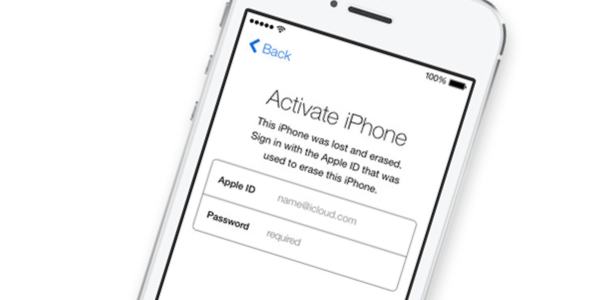
Depuis la sortie d’iOS 9.3, de nombreux utilisateurs rencontrent des difficultés pour activer leur iPhone ou leur iPad après l’installation. Voici comment remédier au problème.

Méthode 1

Étape 1 : Connectez votre iPhone, votre iPad ou votre iPod à l’ordinateur
Étape 2 : Ouvrez la dernière version d’iTunes
Étape 3 : Choisissez votre appareil. Vous devriez voir apparaître un écran vous proposant d’activer cet appareil.
Étape 4 : Entrez votre Apple ID, votre mot de passe et cliquez sur continuer.

Méthode 2

Étape 1 : Éteignez votre appareil ou déconnectez-le
Étape 2 : Connectez-vous à iCloud.com à l’aide de votre Apple ID et de votre mot de passe
Étape 3 : Ouvrez Trouver mon iPhone
Étape 4 : Choisissez Tous les appareils, puis sélectionnez votre appareil
Étape 5 : Choisissez Supprimer du compte. Si vous voyez toujours une carte dans les détails de l’appareil, choisissez à nouveau Tous les appareils, cliquez sur X à côté de l’appareil, puis cliquez sur Supprimer.
Étape 6 : Une fois que l’appareil est installé, connectez-vous de nouveau à iCloud.

Si vous rencontrez toujours un problème, contactez l’assistance Apple.

Avez-vous rencontré une difficulté pour activer votre iDevice sous iOS 9.3 ?

Source

iOS 9.3 iPad iphone
Share. Facebook Twitter Pinterest LinkedIn Tumblr Email
Previous ArticleApple Store : Microsoft Office 365 listé comme un accessoire iPad Pro
Next Article Autonomie de la batterie : l’iPhone SE bat l’iPhone 6s et le Galaxy S7
Bastien

Rédacteur web spécialisé dans les nouvelles technologies (smartphones, objets connectés, réalité virtuelle, Big Data, Cloud computing, intelligence artificielle...).

Related Posts

Comment partager des photos sans sa localisation sur iPhone, iPad et Mac (supprimer les données de géolocalisation)

10 juin 2026

Comment partager la localisation d’un AirTag

3 juin 2026

Comment gérer les alertes de sécurité liées à l’AirTag sur iPhone et iPad

27 mai 2026

6 commentaires

  1. leonfr on 24 mars 2016 17 h 39 min

    iOS 9.3 sur iPhone 6s batterie qui se décharge très très vites !!!!?

    Reply
    • Tom on 24 mars 2016 23 h 18 min

      pas moi :o

      Reply
  2. Didier on 24 mars 2016 17 h 39 min

    Ras-le-bol les mises à jour qui servent bien souvent à rien et qui nous ennuie plutôt qu’autre chose !!!

    Reply
    • leonfr on 24 mars 2016 17 h 41 min

      @Didieron veux des vrais nouveautés !!!

      Reply
  3. demonebox on 24 mars 2016 18 h 29 min

    iPhone 6S iOS 9.3 installation parfait aucun problème ni besoin d’itunes??

    Reply
  4. davdemars on 24 mars 2016 23 h 41 min

    Ça m’est arrivé sur le 5c de mon fils résultat branché sur iTunes il redémarre correctement mais replante au démarrage si on l’éteint et le rallume alors je l’ai re-activé sur iTunes et je me suis aperçu que la date était réglée en 2021 du coup les serveurs d’Apple ne répondaient pas, en mettant la date actuelle manuellement tout remarche très bien !!! Et j’ai même remis le fuseau horaire en auto tout va bien ;-)

    Reply
Leave A Reply Cancel Reply

coque iphone la plus fine du monde

Top 3

iOS 26.5 ajoute un nouveau fond d’écran Pride Luminance sur iPhone, entièrement personnalisable

13 mai 2026

Apple Watch Ultra 4 : quatre pistes crédibles pour la cuvée de septembre

3 avril 2026

Comment écouter la traduction d’une conversation grâce aux AirPods avec iOS 26.2

28 janvier 2026
Suivez-nous
  • Facebook 15K
  • Twitter
Facebook X (Twitter)
  • À propos
  • Contact
  • Publicité

Nos sites : ShopSystem • App4Phone

Copyright © 2026 AppSystem. Publié depuis 2008.

bannière app store

Apple, le logo Apple, iPod, iTunes et Mac sont des marques d’Apple Inc., déposées aux États-Unis et dans d’autres pays. iPhone et MacBook Air sont des marques déposées d’Apple Inc. MobileMe est une marque de service d’Apple Inc. AppSystem.fr et son App ne sont pas liés à Apple et les marques citées sont la propriété de leurs détenteurs respectifs.

Type above and press Enter to search. Press Esc to cancel.