Close Menu
AppSystemAppSystem
  • Astuces
  • Tutoriels
  • Boutique
    • Coques
      • iPhone 16
      • iPhone 15
      • iPhone 14
      • iPhone 13
      • iPhone 12
      • iPhone 11
      • iPhone XR
      • iPhone X(S)
      • iPhone SE
      • iPhone 8
    • Verres trempés
      • iPhone 16
      • iPhone 15
      • iPhone 14
      • iPhone 13
      • iPhone 12
      • iPhone 11
      • iPhone XR
      • iPhone X(S)
      • iPhone SE
      • iPhone 8
    • Accessoires
  • iPhone 15
  • Jailbreak
  • Bons Plans
  • Fonds d’écran
  • Accessoires
  • À propos
  • Contact
  • Publicité
Facebook X (Twitter)
  • iPhone 15
  • Jailbreak
  • Bons Plans
  • Fonds d’écran
  • Accessoires
Facebook X (Twitter)
AppSystemAppSystem
  • Astuces
  • Tutoriels
  • Boutique
    • Coques
      • iPhone 16
      • iPhone 15
      • iPhone 14
      • iPhone 13
      • iPhone 12
      • iPhone 11
      • iPhone XR
      • iPhone X(S)
      • iPhone SE
      • iPhone 8
    • Verres trempés
      • iPhone 16
      • iPhone 15
      • iPhone 14
      • iPhone 13
      • iPhone 12
      • iPhone 11
      • iPhone XR
      • iPhone X(S)
      • iPhone SE
      • iPhone 8
    • Accessoires
AppSystemAppSystem
Astuces

Tutoriel : comment modifier ou annuler les abonnements de l’App Store

Marc Olivier TelfortBy Marc Olivier Telfort18 octobre 2017Updated:18 octobre 2017Un commentaire2 Mins Read
WhatsApp Email Facebook Twitter Pinterest Telegram

modifier ou annuler les abonnements de l'App Store

Nombreuses sont les applications qui proposent de jouir de toutes leurs fonctionnalités par le biais d’un abonnement. Spotify, Deezer, Netflix et même Apple Music. Ces abonnements sont renouvelés mensuellement de façon automatique jusqu’à ce que vous décidiez de les résilier. Dans cet article, nous vous expliquons comment modifier ou annuler les abonnements de l’App Store.

Petite explication : Sachez qu’un abonnement est différent d’un achat unique ou encore de la plupart des achats intégrés. Un achat unique, c’est quand vous payez une seule fois pour débloquer une ou des fonctionnalités d’une application ; et vous pouvez ensuite jouir pleinement de l’application et de toutes ses fonctionnalités sans devoir payer à nouveau. Par contre, un abonnement est comme un contrat par lequel un développeur vous livre tous les avantages de son application de façon périodique. Soit sur une période d’un mois, de six mois ou d’un an. Cela dépend de votre choix d’abonnement.

Modifier ou annuler les abonnements de l’App Store

Vous pouvez le faire soit sur :

  • votre iPhone, iPad ou iPod touch
  • votre ordinateur via iTunes

Sur votre iPhone, iPad ou iPod touch

Étape 1

Sur votre iPhone, iPad ou iPod touch, accédez à Réglages > iTunes et App Store. Tapez sur votre identifiant Apple en haut, puis sélectionnez Afficher l’identifiant Apple.

Comment modifier ou annuler les abonnements de l'App Store

Étape 2

Vous serez invité à vous authentifier. Faites le soit par votre code ou par Touch ID.

Étape 3

Une fois que vous êtes sur la page de votre compte, faites défiler et recherchez l’onglet Abonnements. Appuyez dessus et ensuite vous verrez la liste de vos abonnements. Par la suite, appuyez sur l’abonnement que vous voulez annuler et enfin tapez sur Annuler l’abonnement.

Comment modifier ou annuler les abonnements de l'App Store

Après avoir annulé l’abonnement, il sera interrompu à la fin de la période de facturation en cours. C’est-à-dire que si l’abonnement allait se terminer le 30 octobre et que vous l’annulez le 14 octobre, celui-ci sera toujours valable jusqu’au 30 octobre.

Sur votre Mac ou PC via iTunes

Étape 1

Lancez iTunes sur votre Mac ou votre PC.

Étape 2

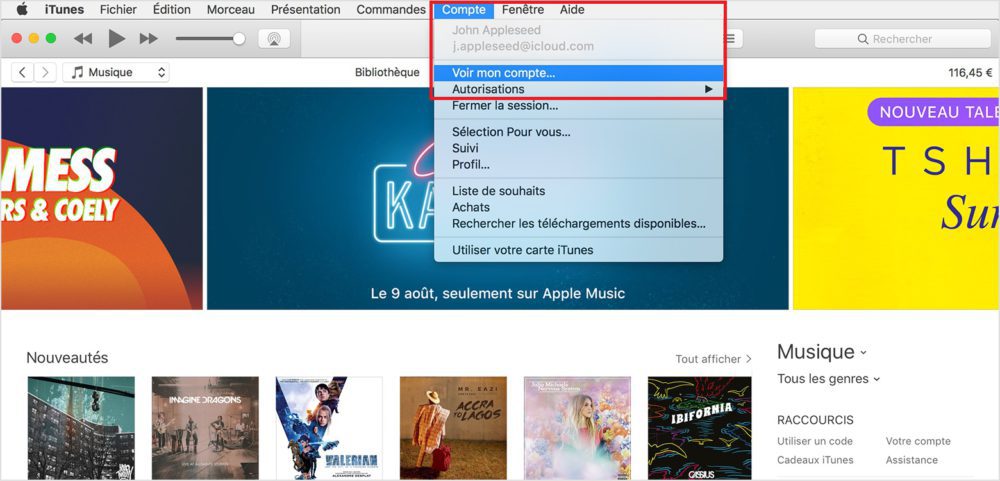
Dans la barre de menus située en haut de la fenêtre iTunes, accédez à Compte > Voir mon compte puis connectez-vous pour vous authentifier.
Comment modifier ou annuler les abonnements de l'App Store

Étape 3

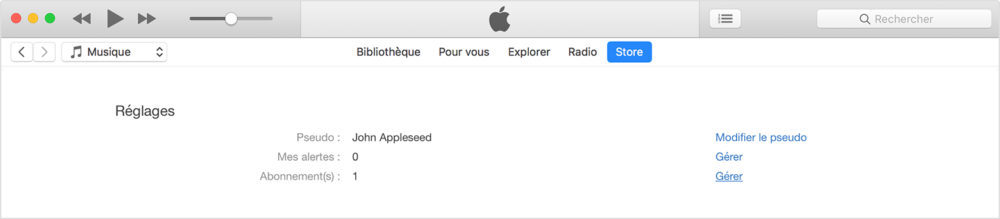
Sur la page Données du compte, accédez à la partie Réglages puis cliquez sur Gérer à côté de la section d’Abonnement. Cela chargera tous vos abonnements actifs et expirés.
Comment modifier ou annuler les abonnements de l'App Store

Étape 4

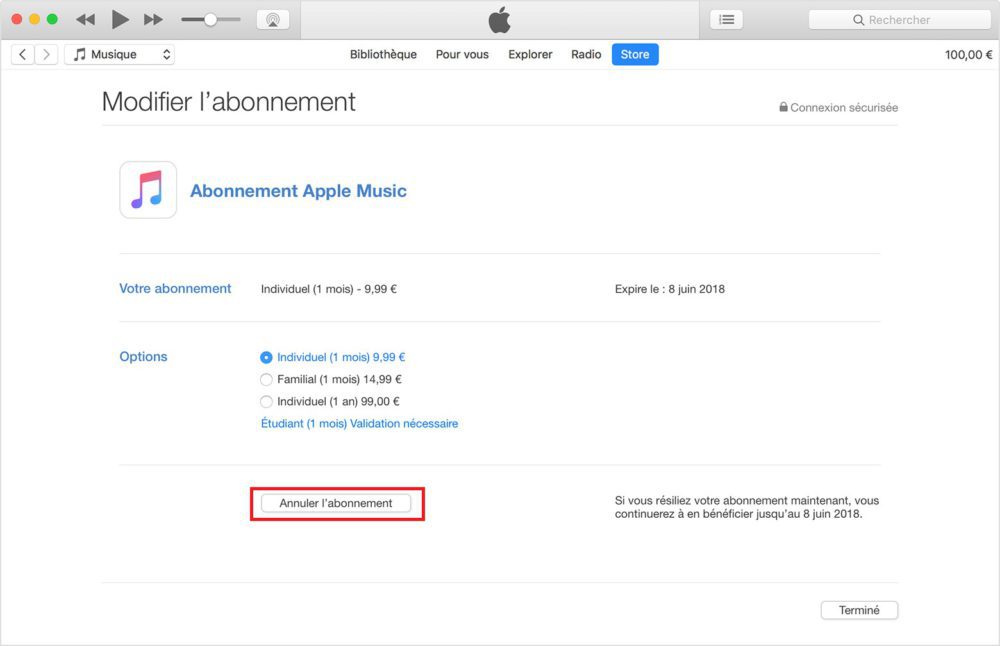
Cliquez sur Modifier sur l’abonnement auquel vous voulez mettre fin. Enfin, cliquez sur Annuler l’abonnement puis confirmez.
Comment modifier ou annuler les abonnements de l'App Store

Annuler abonnement de l'App Store App Store
Share. Facebook Twitter Pinterest LinkedIn Tumblr Email
Previous ArticleApple Pay arrive désormais en Espagne chez CaixaBank
Next Article Vidéo : un bug permet d’accéder aux photos d’un iPhone sans déverrouillage sur iOS 11 !
Marc Olivier Telfort
  • X (Twitter)

Amoureux de l'informatique, de la psychologie et plus généralement de l'high-tech. Je suis rédacteur chez appsystem.fr et app4phone.fr. Fan inconditionnel des produits Apple, j'essaye de transmettre ma passion au travers de mes publications.

Related Posts

Comment retrouver un AirTag ou un objet associé avec un iPhone, iPad ou Mac

22 avril 2026

Comment connecter un AirTag à Localiser avec un iPhone ou un iPad

15 avril 2026

Comment activer ou désactiver la prédiction de texte sur Mac et iPhone

8 avril 2026

Un commentaire

  1. julienskis on 19 octobre 2017 8 h 43 min

    Merci jusqu’à aujourd’hui je ne trouvais pas alors je supprimais les modes de paiement pour me désabonner

    Reply
Leave A Reply Cancel Reply

coque iphone la plus fine du monde

Top 3

Comment écouter la traduction d’une conversation grâce aux AirPods avec iOS 26.2

28 janvier 2026

Apple Watch Ultra 4 : quatre pistes crédibles pour la cuvée de septembre

3 avril 2026

WhatsApp et WhatsApp Business sont à jour pour ajouter quelques nouveautés

31 juillet 2024
Suivez-nous
  • Facebook 15K
  • Twitter
Facebook X (Twitter)
  • À propos
  • Contact
  • Publicité

Nos sites : ShopSystem • App4Phone

Copyright © 2026 AppSystem. Publié depuis 2008.

bannière app store

Apple, le logo Apple, iPod, iTunes et Mac sont des marques d’Apple Inc., déposées aux États-Unis et dans d’autres pays. iPhone et MacBook Air sont des marques déposées d’Apple Inc. MobileMe est une marque de service d’Apple Inc. AppSystem.fr et son App ne sont pas liés à Apple et les marques citées sont la propriété de leurs détenteurs respectifs.

Type above and press Enter to search. Press Esc to cancel.