


Vous avez besoin d’exporter vos contacts pour les transférer ou simplement les sauvegarder. Dans ce petit guide nous allons vous expliquer comment exporter vos contacts iPhone vers un smartphone Android, un PC ou un Mac.
Méthode 1 : exporter les contacts depuis l’iPhone (vCard/CSV/Excel)
Cette méthode n’implique pas l’utilisation d’un logiciel de transfert de données iPhone, pour cela rendez-vous plus bas à la méthode 2.
Prérequis
- Un iPhone avec un compte iCloud
- Un ordinateur avec un accès internet
Étape 1
Rendez-vous dans les Réglages > Tout en haut des réglages tapez là où s’affiche votre nom > iCloud et assurez-vous que Contacts est bien activé.

Étape 2
Sur votre ordinateur PC ou Mac ouvrez un navigateur internet (Safari, Firefox ou Chrome) et rendez-vous sur icloud.com.
Étape 3
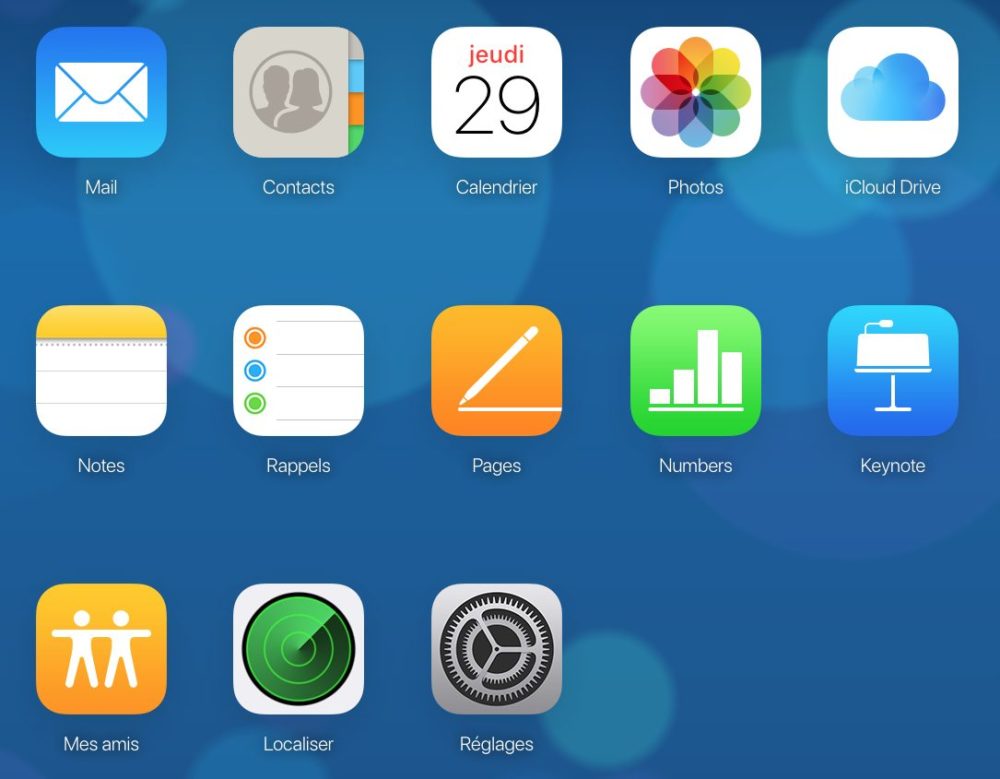
Entrez l’email utilisé pour votre compte iCloud / AppStore puis votre mot de passe et rendez-vous sur l’appli Contacts, toujours sur votre navigateur.
Étape 4
En bas à gauche cliquez sur la petit roue dentée puis cliquez sur Tout sélectionner > Exporter une vCard
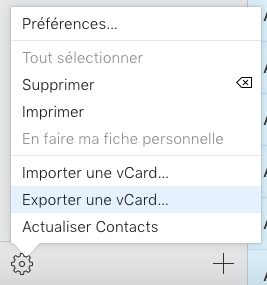
Un fichier .vcf sera alors automatiquement téléchargé, celui-ci contient l’ensemble de vos contacts.
Étape 5
Il vous suffit maintenant d’envoyer ce fichier .vcf par email par exemple vers le nouvel iPhone ou un smartphone Android. À l’ouverture du fichier il vous sera alors proposé d’importer les contacts sur le nouvel appareil. Et cela fonctionne de la même manière pour un ordinateur Windows ou PC, il suffira d’ouvrir le fichier.
Méthode 2 : transférer vos contacts vers n’importe quel appareil iPhone, Android, PC ou Mac
Il y a de nombreuses façons d’exporter et d’importer des contacts iPhone, nous allons ici vous proposer une méthode simple de gérer cette manipulation grâce à un logiciel gratuit compatible Windows et Mac.
Prérequis
- Un iPhone
- Un ordinateur avec un accès internet
- Un logiciel gratuit de transfert de données iPhone
Étape 1
Téléchargez le logiciel EaseUS MobiMover pour votre PC Windows ou Mac. Puis lancez le logiciel sur votre ordinateur. N’oubliez pas de connecter votre iPhone par USB à votre ordinateur.
Étape 2
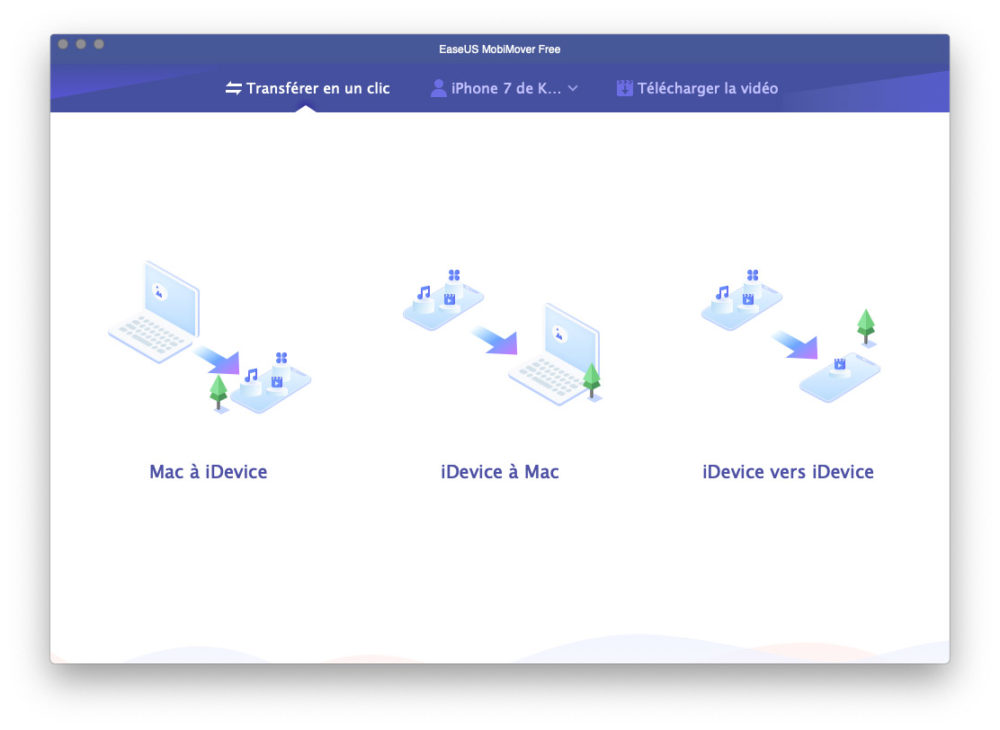
Choisissez tout d’abord l’opération à réaliser. Transférer de votre ordinateur à un iPhone. D’un iPhone à un ordinateur, enfin d’un iPhone vers un iPhone.
Étape 3
Sélectionner l’endroit où vous désirez exporter les contacts sur l’ordinateur puis décochez Photo, Audio, Vidéo et dans Plus, ne sélectionnez que Contacts puis cliquez sur Transférer.
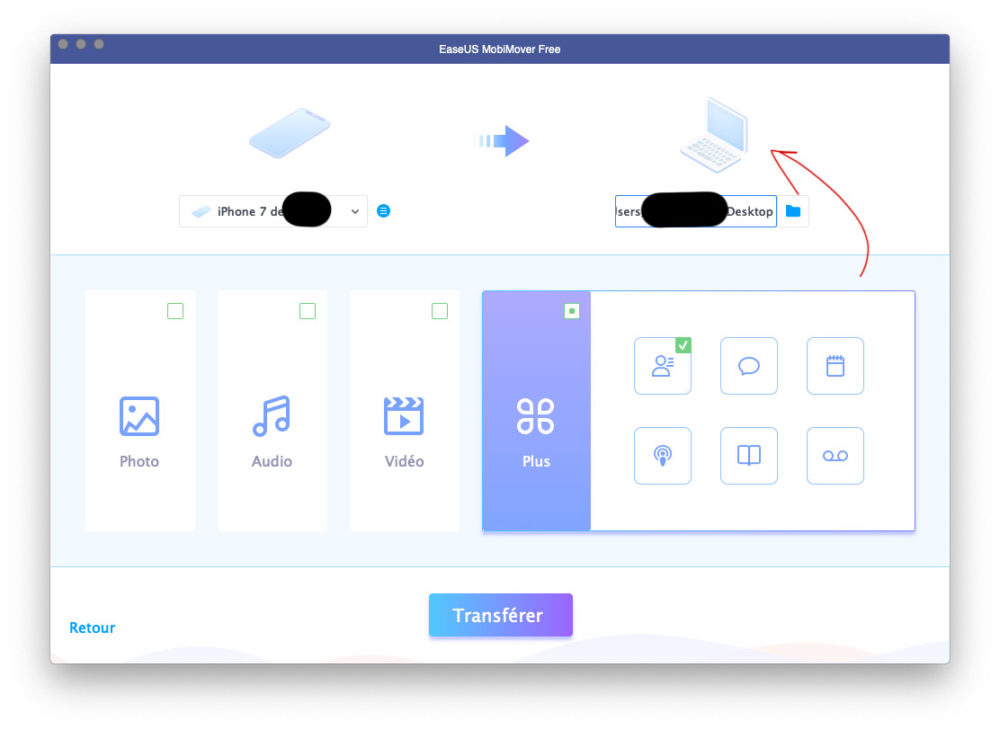
Il faut maintenant désactiver la synchronisation des contacts avec iCloud, pour cela sur votre iPhone, rendez-vous dans les Réglages > Tout en haut des réglages tapez là où s’affiche votre nom > iCloud et assurez-vous que Contacts est bien désactivé puis cliquez sur Continuer sur le logiciel depuis votre ordinateur.
Les contacts ont maintenant été compilés dans un fichier .vcf que vous pouvez partager par email et importer sur n’importe quel appareil. Il faut renouveler l’opération si vous souhaitez exporter vos contacts vers un autre iPhone cette fois.
