Close Menu
AppSystemAppSystem
  • Astuces
  • Tutoriels
  • Boutique
    • Coques
      • iPhone 16
      • iPhone 15
      • iPhone 14
      • iPhone 13
      • iPhone 12
      • iPhone 11
      • iPhone XR
      • iPhone X(S)
      • iPhone SE
      • iPhone 8
    • Verres trempés
      • iPhone 16
      • iPhone 15
      • iPhone 14
      • iPhone 13
      • iPhone 12
      • iPhone 11
      • iPhone XR
      • iPhone X(S)
      • iPhone SE
      • iPhone 8
    • Accessoires
  • iPhone 15
  • Jailbreak
  • Bons Plans
  • Fonds d’écran
  • Accessoires
  • À propos
  • Contact
  • Publicité
Facebook X (Twitter)
  • iPhone 15
  • Jailbreak
  • Bons Plans
  • Fonds d’écran
  • Accessoires
Facebook X (Twitter)
AppSystemAppSystem
  • Astuces
  • Tutoriels
  • Boutique
    • Coques
      • iPhone 16
      • iPhone 15
      • iPhone 14
      • iPhone 13
      • iPhone 12
      • iPhone 11
      • iPhone XR
      • iPhone X(S)
      • iPhone SE
      • iPhone 8
    • Verres trempés
      • iPhone 16
      • iPhone 15
      • iPhone 14
      • iPhone 13
      • iPhone 12
      • iPhone 11
      • iPhone XR
      • iPhone X(S)
      • iPhone SE
      • iPhone 8
    • Accessoires
AppSystemAppSystem
Tutoriels

Comment contrôler l’appareil photo de son iPhone avec son Apple Watch pour prendre des photos

Marine AMARO MARIABy Marine AMARO MARIA21 mai 2020Aucun commentaire3 Mins Read
WhatsApp Email Facebook Twitter Pinterest Telegram

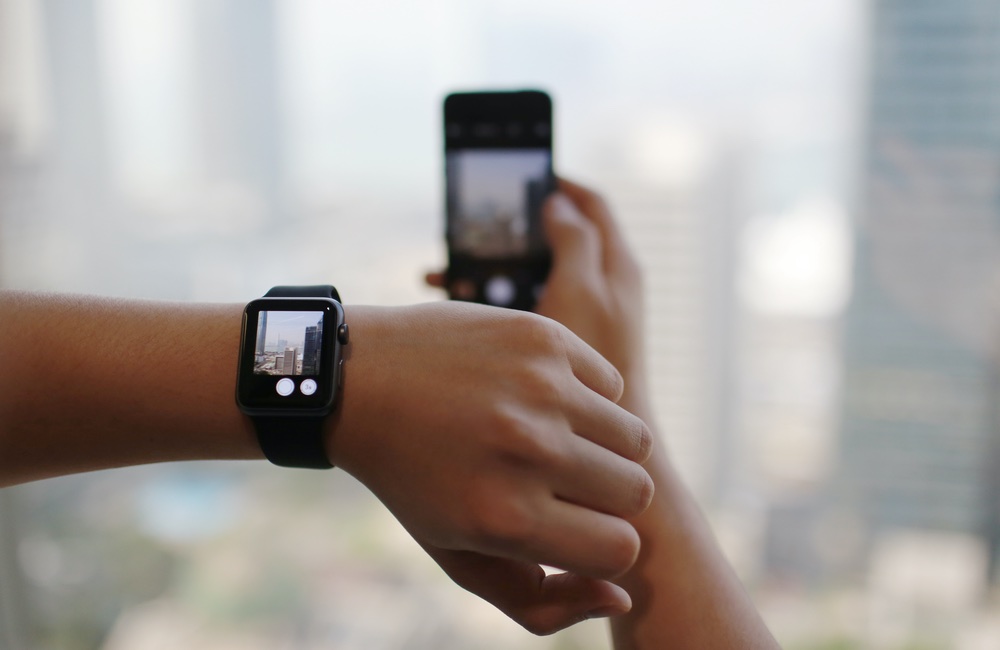
Le saviez-vous ? Votre Apple Watch, même la Series 0, peut contrôler l’appareil photo de votre iPhone ! Prenez des photos sans toucher à l’iPhone grâce à l’Apple Watch. Enfin, il faudra tout de même le positionner. Cela vous permet, par exemple, de poser votre iPhone puis de prendre la photo au moment le plus opportun sans vous dépêcher avec un compte à rebours. C’est aussi un bon moyen de prendre une photo en catimini (si vous avez pensé à couper le son). L’Apple Watch compte elle aussi un retardateur de 3 sec, histoire d’avoir le temps de paraitre naturelle sur la photo.

1. Préparer

Il n’y a que très peu de restrictions :

  • L’iPhone et l’Apple Watch doivent être à proximité de Bluetooth ;
  • L’iPhone doit être allumé et positionné avant de prendre la photo ;

Informations : il peut être verrouillé.

  • Le mode de l’appareil photo (portrait, carré, accéléré, etc.) doit être choisi depuis l’iPhone.

C’est tout.

Avec votre Apple Watch, vous pouvez :

  • Contrôler l’appareil photo de votre iPhone sans internet ;
  • Ouvrir l’app Appareil photo de votre iPhone ;
  • Indiquer où la mise au point doit être faite ;
  • Choisir entre la caméra de devant ou celle de derrière ;
  • Utiliser ou non le flash, le HDR et les photos lives ;
  • Consulter les photos prises.


2. Prendre des photos avec son Apple Watch : contrôler l’appareil photo de son iPhone

Vous avez bien vérifié que votre iPhone est allumé, bien positionné, dans le bon mode et pas trop loin de vous et de votre Apple Watch ? Bien, commençons :

2.1. Ouvrez l’app Appareil photo de l’Apple Watch ou dites à Siri « Prends une photo » ;
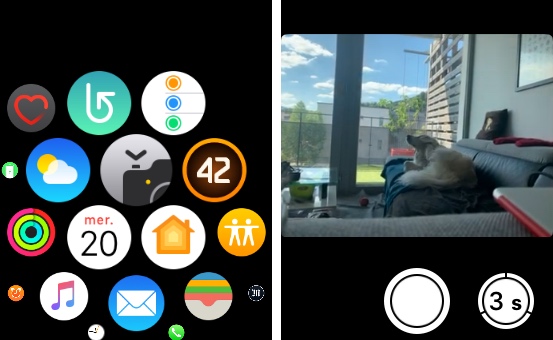
2.2. Maintenez enfoncé sur l’image pour afficher les options :

  • Retourner pour changer de caméra (devant / derrière),
  • Flash pour activer ou désactiver le flash,
  • HDR (pour les iPhone compatibles) pour activer ou désactiver le HDR (meilleure qualité de photos),
  • Live (pour les iPhone compatibles) pour activer ou désactiver les photos Live ;

2.3. Sélectionnez une de ces options ou appuyez sur la couronne pour revenir à l’appareil photo ;

2.4. Pressez à l’endroit où vous voulez effectuer la mise au point, comme sur l’iPhone ;
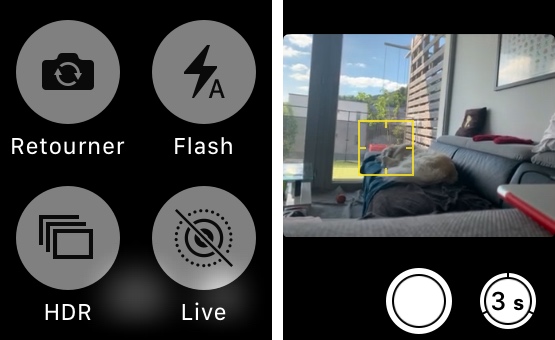
2.5. Appuyez sur 3 s pour lancer le compte à rebours ou directement sur l’observateur (le rond blanc) pour prendre directement la photo ;

2.6. Tapotez, en bas à gauche, sur la miniature de l’image pour la visualiser.
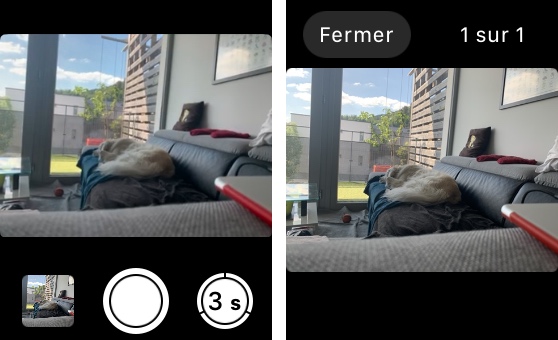
Vous pouvez retrouver ces photos, comme d’habitude, dans l’application Photos de l’iPhone.

appareil photo Apple Watch iphone
Share. Facebook Twitter Pinterest LinkedIn Tumblr Email
Previous ArticleiPhone 12 : Apple pourrait ne pas inclure d’écouteurs dans la boîte
Next Article Fonds d’écran iPhone du 21/05/2020
Marine AMARO MARIA
  • Pinterest
  • Instagram
  • LinkedIn

Rédactrice web sur AppSystem et App4Phone mais je suis avant tout une petite geek (jeux vidéos, mangas...). Utilisatrice des produits Apple, écrire des astuces ou des tutoriels sur leurs produits est un plaisir.

Related Posts

Comment retrouver un AirTag ou un objet associé avec un iPhone, iPad ou Mac

22 avril 2026

Comment connecter un AirTag à Localiser avec un iPhone ou un iPad

15 avril 2026

Comment activer ou désactiver la prédiction de texte sur Mac et iPhone

8 avril 2026
Leave A Reply Cancel Reply

coque iphone la plus fine du monde

Top 3

Comment écouter la traduction d’une conversation grâce aux AirPods avec iOS 26.2

28 janvier 2026

Apple Watch Ultra 4 : quatre pistes crédibles pour la cuvée de septembre

3 avril 2026

WhatsApp et WhatsApp Business sont à jour pour ajouter quelques nouveautés

31 juillet 2024
Suivez-nous
  • Facebook 15K
  • Twitter
Facebook X (Twitter)
  • À propos
  • Contact
  • Publicité

Nos sites : ShopSystem • App4Phone

Copyright © 2026 AppSystem. Publié depuis 2008.

bannière app store

Apple, le logo Apple, iPod, iTunes et Mac sont des marques d’Apple Inc., déposées aux États-Unis et dans d’autres pays. iPhone et MacBook Air sont des marques déposées d’Apple Inc. MobileMe est une marque de service d’Apple Inc. AppSystem.fr et son App ne sont pas liés à Apple et les marques citées sont la propriété de leurs détenteurs respectifs.

Type above and press Enter to search. Press Esc to cancel.