


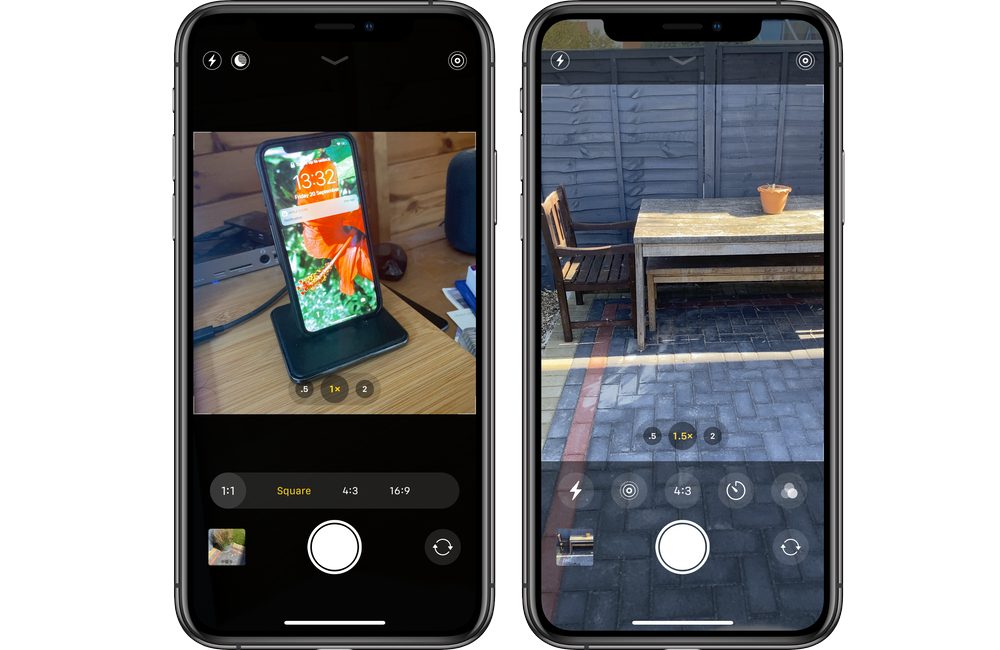
Si vous êtes un détenteur d’iPhone 11, vous avez dû constater un changement avec l’appareil photo. En effet, l’appui long sur l’obturateur ne prend plus vos photos en rafales, mais une vidéo. On appelle cette nouvelle fonctionnalité QuickTake. Nous allons vous expliquer comment prendre des vidéos et des photos en rafales sur votre iPhone 11 (Pro) avec QuickTake.
Note : l’obturateur est le rond blanc qui permet de prendre une photo, une vidéo.
1. QuickTake, c’est quoi ?
QuicktTake est une nouvelle fonction disponible sur les iPhone 11. Le nom vient de l’appareil photo d’Apple du même nom lancé en 1994.
Concrètement, cette fonction va vous permettre de prendre des photos en rafales ou des vidéos en restant dans le menu Photos de l’appareil photo.
2. Les vidéos avec QuickTake
Au-dessus de l’obturateur, quand votre iPhone est en mode portrait, il y a le menu de l’appareil photo. C’est comme cela que vous pouvez choisir de prendre un ralenti, une photo, une vidéo, un portrait, etc. Mais ça, ça n’a pas changé.
La nouveauté, c’est de pouvoir prendre une vidéo tout en restant en mode photo.Avant, vous preniez des photos en rafale. Maintenant une vidéo. C’est un gain de temps, un accès rapide. Pour cela, il vous suffit de maintenir longtemps appuyé l’obturateur. Toutefois, vous pouvez également bloquer la vidéo, pour que l’iPhone 11 continue de filmer sans maintenir appuyé ce bouton.
2.1. Ouvrez l’app Appareil photo ;
2.2. Restez sur le menu Photo ;
2.3. Maintenez appuyé sur l’obturateur pour déclencher la prise de la vidéo ;
2.4. Glissez à droite (en mode portrait) ou en haut (mode paysage avec l’obturateur à droite) pour poursuivre l’enregistrement.
En faisant cela, le petit obturateur apparait vous permettant de prendre des photos pendant l’enregistrement de votre vidéo.

Toutefois, prenez garde. La qualité des vidéos prise avec QuickTake est limitée. Même en activant la 4 K, votre vidéo aura une définition de 1 920 x 1 440. Le format restera celui pour une photo, c’est-à-dire 4/3 ou 19/3. Cette fonctionnalité est principalement présente pour prendre une vidéo très rapidement. Pour une vidéo de qualité digne de l’iPhone 11 que vous avez, préférez le mode vidéo.
3. Les photos en rafales sur l’iPhone 11
Vous ne pouvez pas changer ce nouveau réglage. L’appui long sur l’obturateur continuera de prendre des vidéos.
Toutefois, rassurez-vous, vous pouvez toujours prendre des photos en rafales sur votre iPhone 11. Et ce, toujours via QuickTake.
3.1. Ouvrez l’app Appareil photo ;
3.2. Restez sur le menu Photo ;
3.3. Appuyez sur l’obturateur et, immédiatement après, glissez votre doigt vers la partie gauche de votre téléphone.
Cependant, vous devrez faire attention à 2 points.
Tout d’abord, si vous ne faites pas ce glissement quasi immédiatement, c’est la vidéo qui va s’enclencher. Après quelques essais, vous comprendrez mieux et y arriverez.
Ensuite, votre doigt doit glisser vers la partie gauche de votre téléphone. Ce qui veut dire que si :
3.4. Votre iPhone 11 est en mode portrait, debout à l’endroit, vous devez glisser vers la gauche ;
3.5. Votre iPhone 11 est en mode paysage, l’obturateur à droite, vous devez glisser vers le bas.

Vous savez maintenant une partie des changements qu’apporte la fonctionnalité QuickTake et comment prendre des vidéos et des photos en rafales avec votre iPhone 11 (Pro).
