


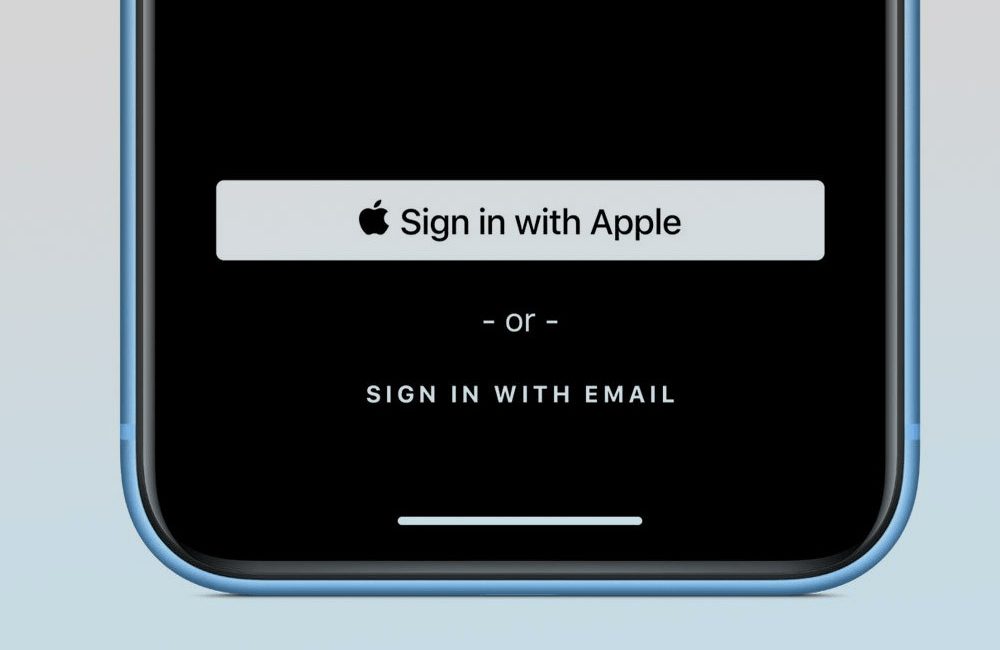
Il existe un nombre incalculable de services (sites, applications, etc.) où vous devez vous connecter. Cela vous demande, dans l’idéal, un mot de passe compliqué et différent pour chacun. Vous avez dû voir, ou même utiliser, Se connecter avec Facebook. Maintenant, Apple à son propre service de connexion. Ainsi, en utilisant le service de Connexion avec Apple, vos données ne sont pas transmises aux services.
1. Se connecter avec Apple, c’est quoi ?
Comme pour « Se connecter avec Facebook » ou les autres services similaires, Apple fait le lien entre vous et le compte où vous souhaitez vous connecter.
Cependant, Apple prône la confidentialité et la sécurité de vos données. Ça va même plus loin puisque Apple peut masquer votre adresse e-mail. Pour ce faire, Apple va générer une adresse e-mail unique. Ainsi, le site web ne connaitra que cette adresse e-mail générée par Apple et les e-mails seront redirigés sur l’e-mail de votre identifiant Apple.
Pour profiter de ce service, il vous suffit d’avoir un compte, un identifiant Apple. En effet, bien que service de connexion Apple soit arrivé avec iOS 13 soit fin 2019, c’est un service natif sur iOS, macOS, tvOS, watchOS et tous les navigateurs.
Si l’option « Connexion avec Apple » n’apparait pas, ce n’est pas un problème lié à un navigateur non mis à jour (même si c’est préférable pour des questions de sécurités) ou au système d’exploitation. Il est nécessaire que le site web ou l’application ait implémenté ce service.
2. Utiliser le service de connexion avec Apple
Le service de connexion Apple s’utilise avec simplicité. Pour pouvoir l’utiliser, vous devez avoir activé l’authentification à 2 facteurs sur votre identifiant Apple. Pour cela, rendez-vous sur le site de gestion de votre identifiant Apple.
Pour profiter de la fonctionnalité implantée dans macOS, iOS et iPadOS, vous devrez être connecté avec ce même identifiant. Toutefois, vous verrez que vous pourrez changer d’identifiant, cela sera juste un petit peu fastidieux.
2.1. Créer un compte
Lorsque vous arrivez sur un site pour créer un compte, si vous voulez vous connecter avec votre identifiant Apple, pensez à créer le compte de la même manière. Prenez votre iPhone ou Mac :
2.1.1. Allez sur le site web ou l’application partenaire ;
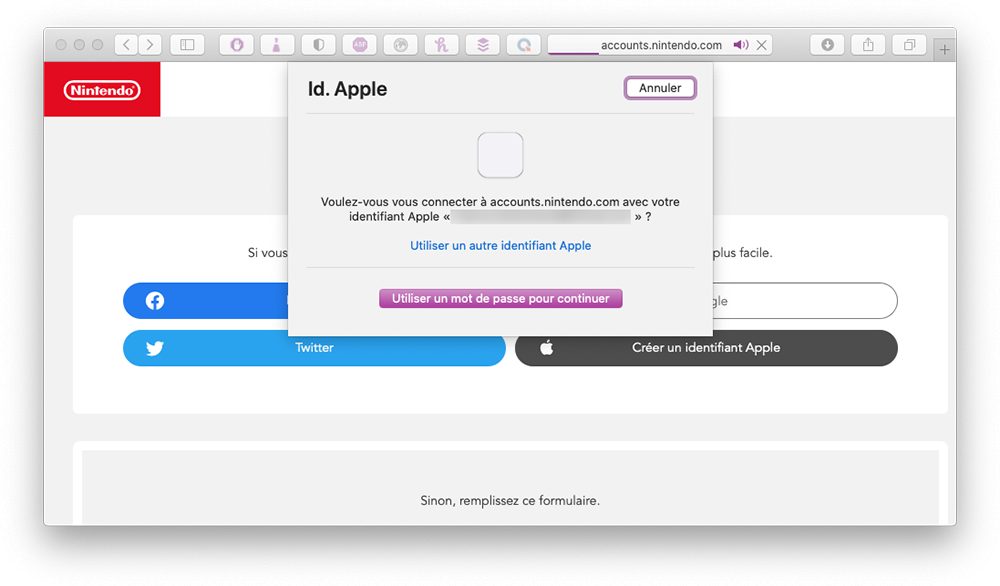
2.1.2. Au lieu d’entrer votre adresse e-mail, cliquez sur Connexion avec Apple ;
Note : l’intitulé exact du bouton peut varier, sur cet exemple c’est « Créer un identifiant Apple ».
2.1.3. Cliquez sur Utiliser un mot de passe pour continuer ;
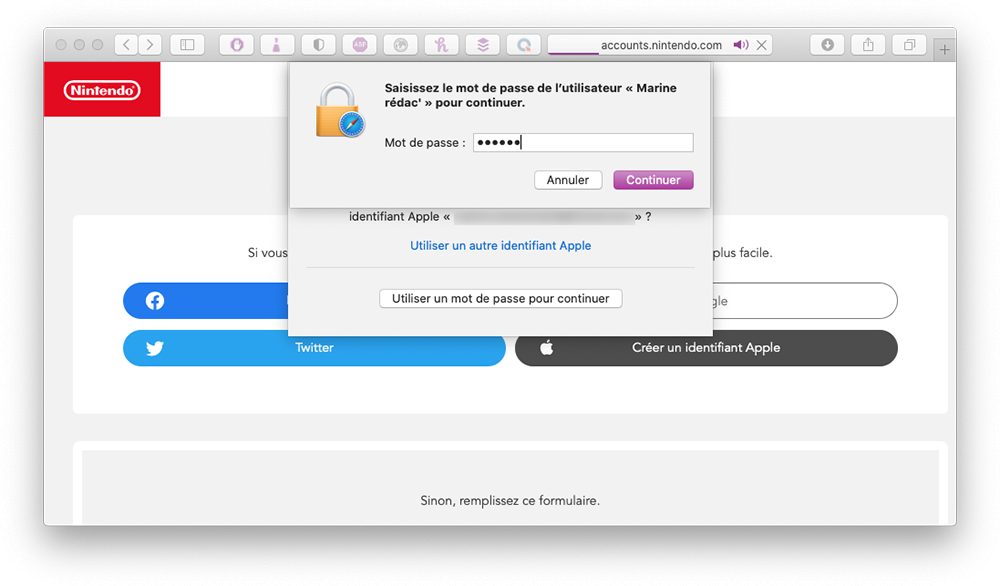
2.1.4. Saisissez votre code de déverrouillage puis Continuer.
Vous devrez pouvoir choisir de modifier votre nom et de masquer (ou non) votre adresse e-mail.
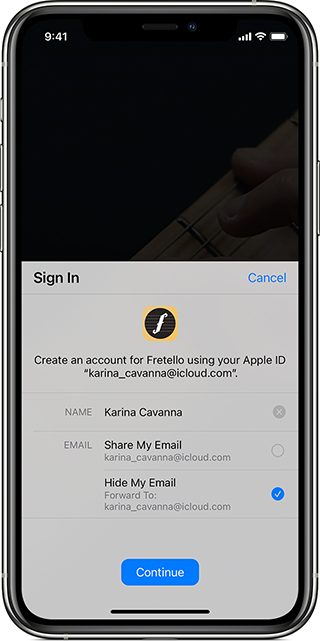
La démarche est la même sur iPhone ou Mac avec une légère différence pour les intitulés.
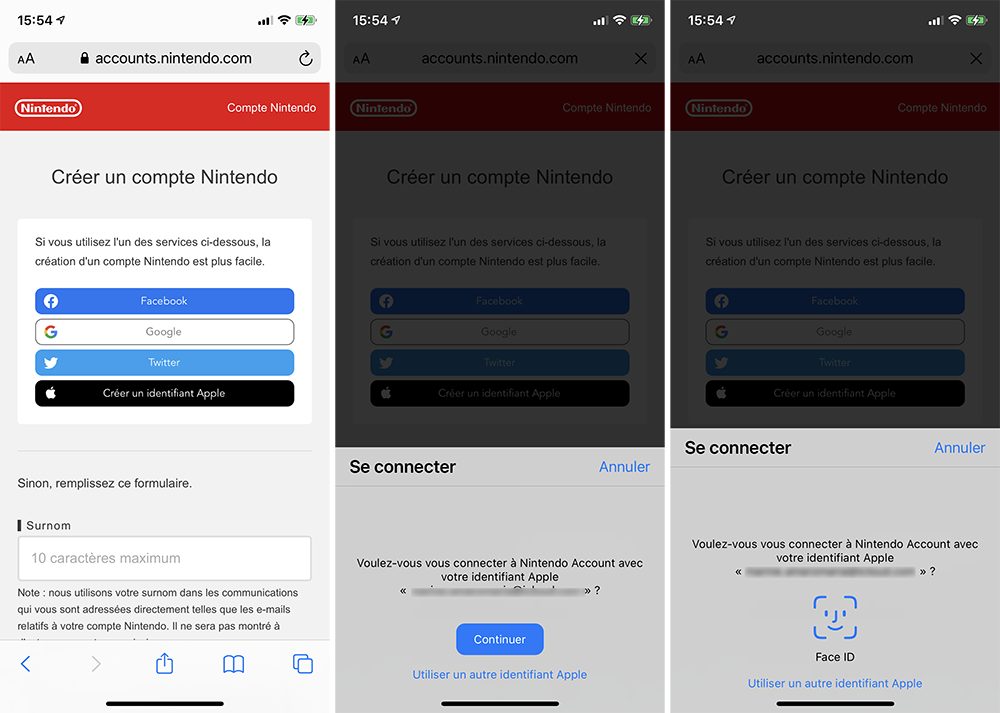
Si vous êtes sur un appareil Apple qui n’est pas connecté à votre identifiant vous pourrez cliquer sur Utiliser un autre identifiant Apple puis renseigner le vôtre. Tout comme pour une connexion à partir d’un appareil Android ou Windows, vous serez redirigé vers une page sécurisée d’Apple où vous devrez renseigner vos identifiant et mot de passe.
Sur un appareil Apple connecté à votre identifiant, seul le mot de passe, Face ID ou Touch ID, pour déverrouiller votre appareil est nécessaire.
2.2. Se connecter
Une fois que vous avez créé un compte, pour vous connecter c’est tout aussi simple :
2.2.1. Allez sur le site web ou application partenaire ;
2.2.2. Cliquez sur Connexion avec Apple ;
2.2.3. Vérifiez que c’est bien votre identifiant et entrez le mot de passe pour déverrouiller votre appareil Apple. Tout comme pour la création du compte, vous devez entrer identifiant et mot de passe si vous êtes sous un appareil Android ou Windows.
3. Gérer les applications
3.1. Sur iPhone, iPod touch ou iPad
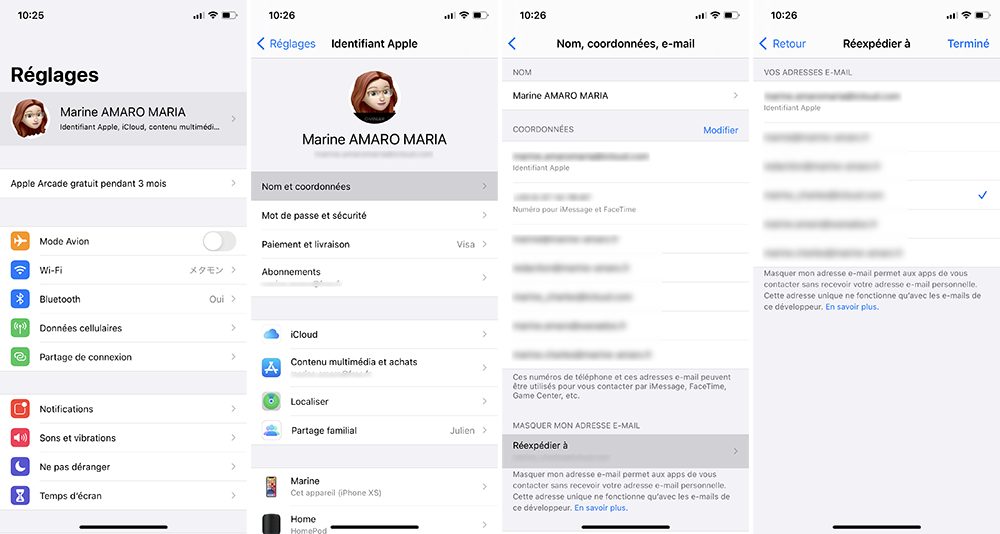
Dans les réglages de votre iPhone, vous avez une vue des sites ou applications qui utilisent le service de Connexion Apple. Pour les sites où vous avez choisi de masquer votre adresse, vous pouvez modifier l’adresse e-mail qui recevra les e-mails.
3.1.1. Ouvrez l’app Réglages ;
3.1.2. Pressez votre nom ;
3.1.3. Touchez Nom et coordonnées ;
3.1.4. Sous « Masquer mon adresse e-mail » appuyez sur Réexpédier à ;
3.1.5. Sélectionnez une adresse et validez avec Terminé.
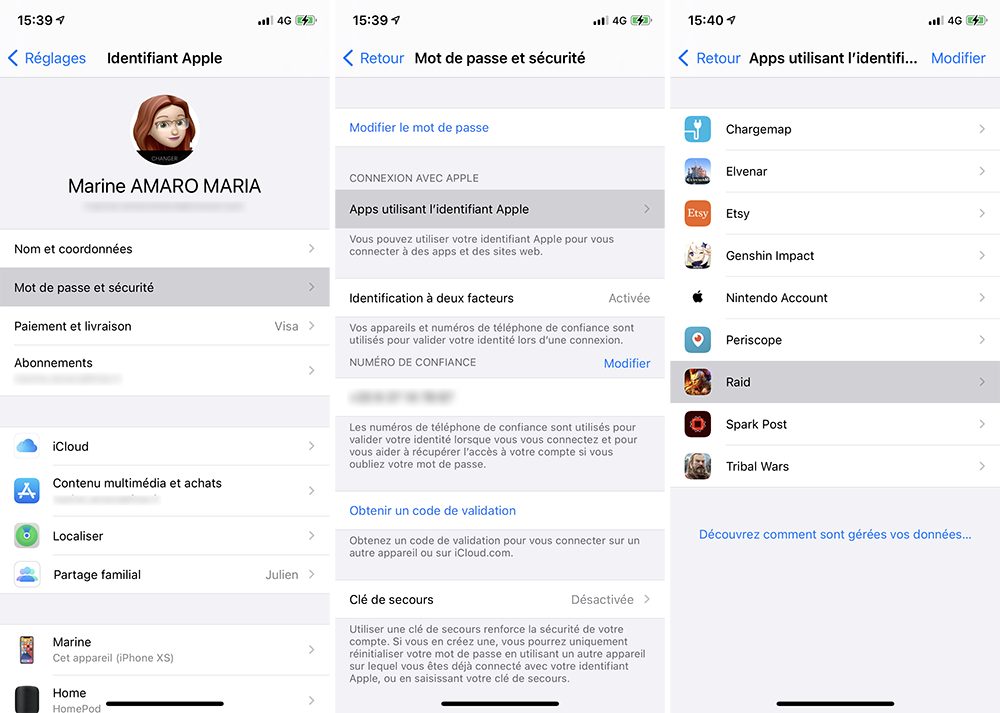
Si vous décidez d’arrêter ce service de connexion avec l’identifiant Apple, vous le pouvez depuis les réglages. Toutefois, en utilisant cette méthode, vous risquez de devoir créer un tout nouveau compte.
3.1.6. Allez à Réglages > votre nom > Mot de passe et sécurité ;
3.1.7. Sous « Connexion avec Apple », touchez Apps utilisant l’identifiant Apple ;
3.1.8. Sélectionnez une application ;
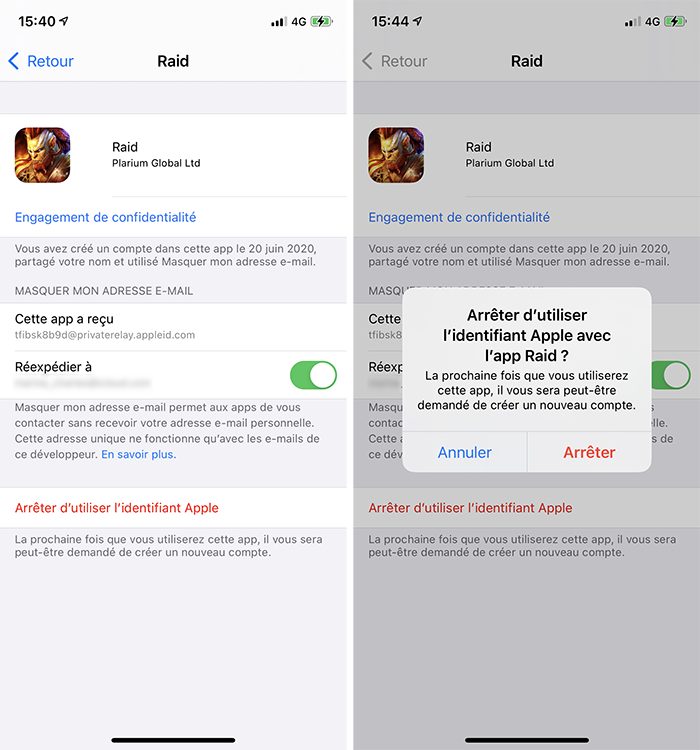
3.1.9. Pour ne plus recevoir d’e-mail de cette application, désactivez Réexpédier à si votre adresse e-mail est masquée ;
3.1.10. Pour désactiver le service, pressez Arrêter d’utiliser l’identifiant Apple et validez avec Arrêter.
3.2. Sur Mac
Tout ceci est faisable depuis votre Mac également.
3.2.1. Allez à > Préférences Système > Identifiant Apple ;
3.2.2. Dans le menu de gauche, cliquez sur Nom, téléphone, adresse e-mail ;
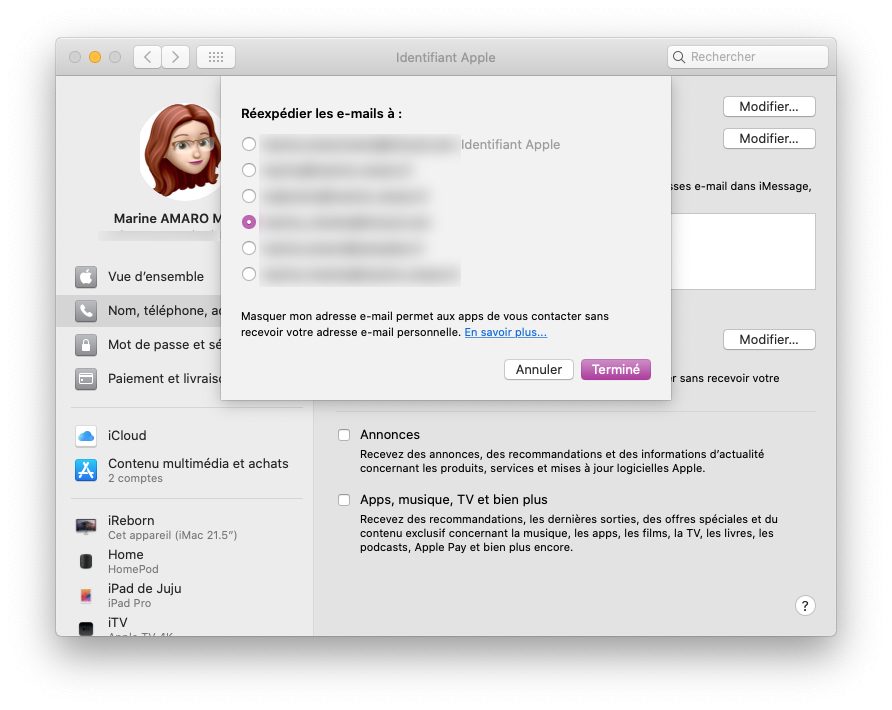
3.2.3. En face de « Masquer mon adresse e-mail et réexpédier à », cliquez sur Modifier ;
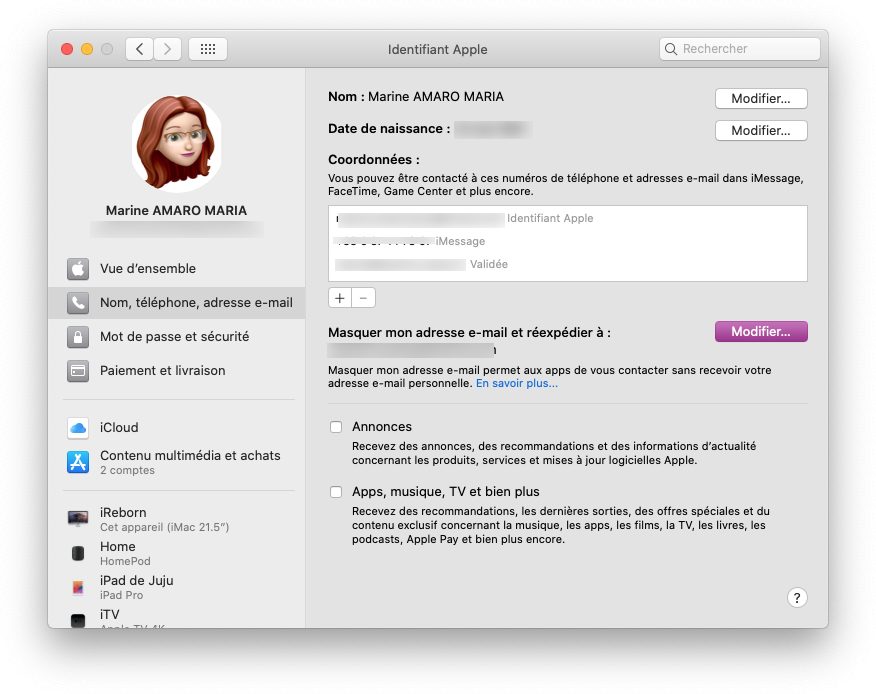
3.2.4. Sélectionnez une adresse et validez avec Terminé.
Maintenant, pour les réglages d’une application spécifique :
3.2.5. Allez à > Préférences Système > Identifiant Apple > Mot de passe et sécurité ;
3.2.6. En face de « Apps utilisant l’identifiant Apple », cliquez sur Modifier ;
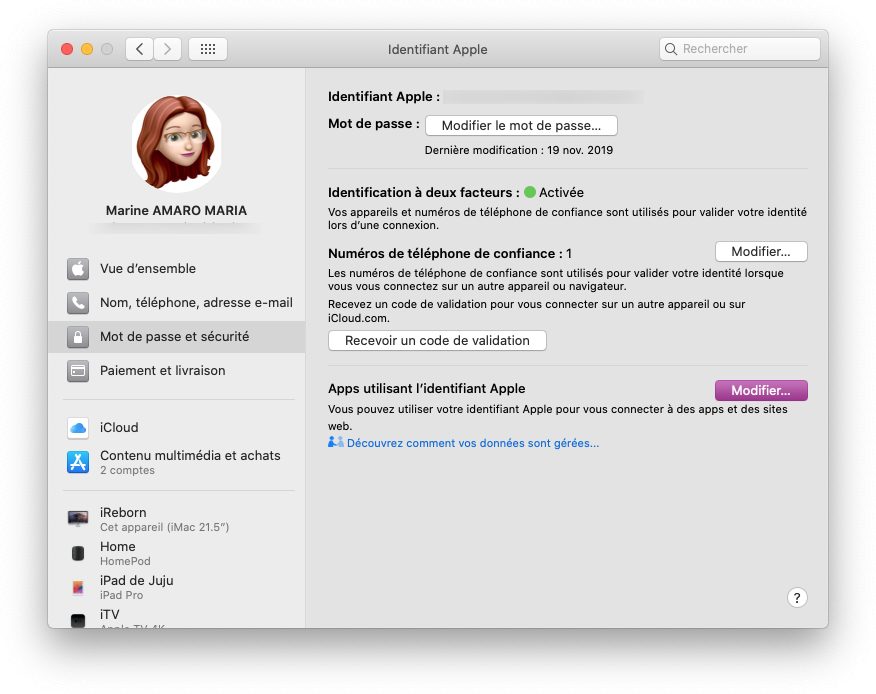
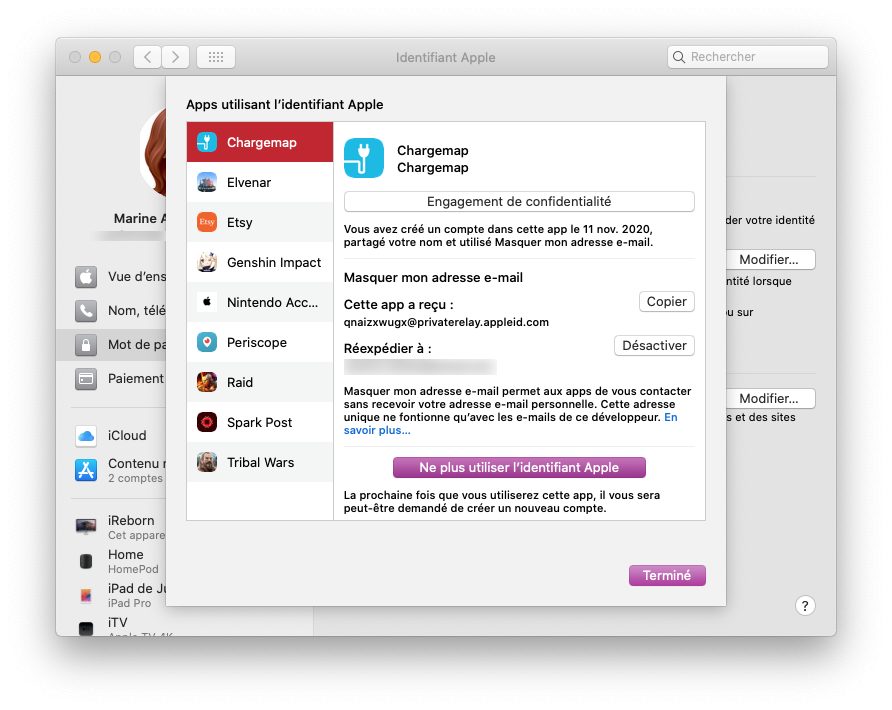
3.2.7. Sélectionnez une application ;
3.2.8. Pour ne plus recevoir d’e-mail de cette application, cliquez sur Désactiver en face de « Réexpédier à » si votre e-mail est masqué ;
3.2.9. Pour désactiver le service, cliquez sur Ne plus utiliser l’identifiant Apple et validez avec Arrêter.
3.3. Sur le site Apple ID
Les possesseurs d’appareils Android et Windows n’ont pas été oubliés.
3.3.1. Rendez-vous sur le site de gestion d’identifiant Apple ;
3.3.2. Identifiez-vous ;
3.3.3. Descendez jusque’à la partie Sécurité ;
3.3.4. Cliquez sur Gérer les apps et sites web ;

3.3.5. Sélectionnez une application ;
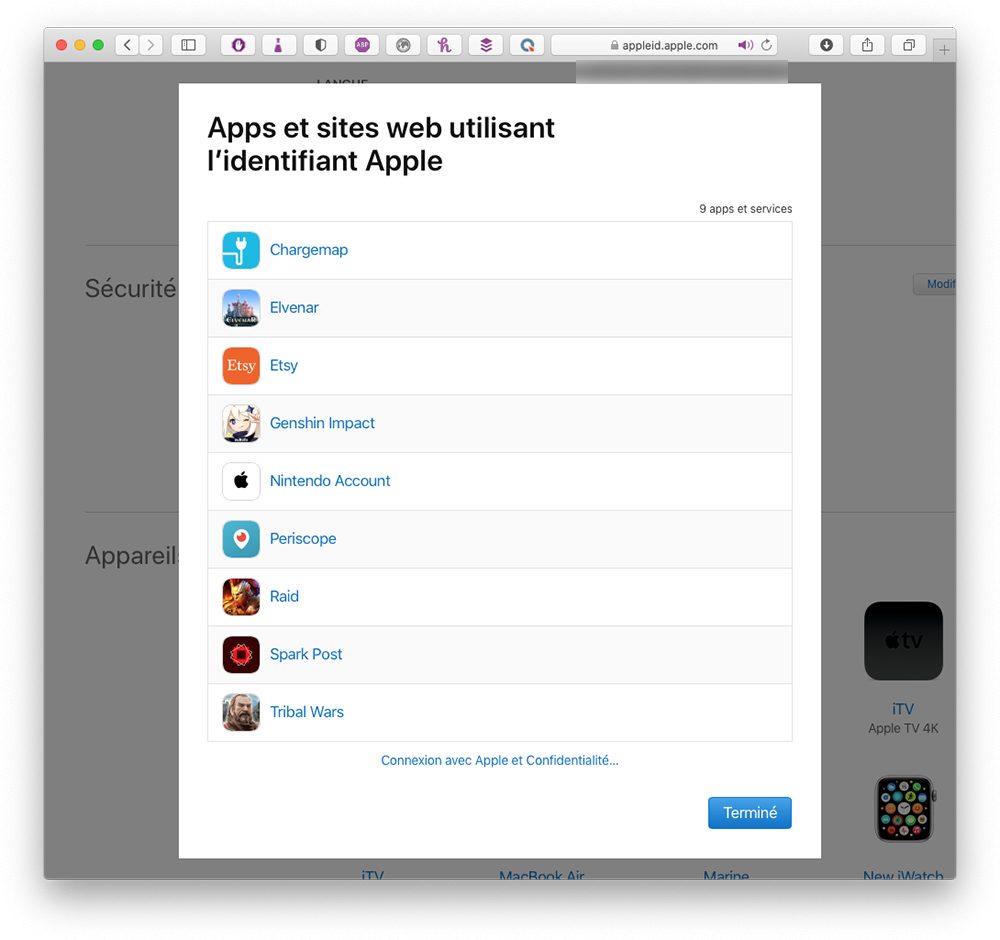
3.3.6. Pour ne plus recevoir d’e-mail de cette application, cliquez sur Désactiver après « Réexpédier à » si votre e-mail est masqué ;
3.3.7. Pour désactiver le service, cliquez sur Arrêter d’utiliser l’identifiant Apple et validez avec Arrêter d’utiliser l’identifiant Apple.
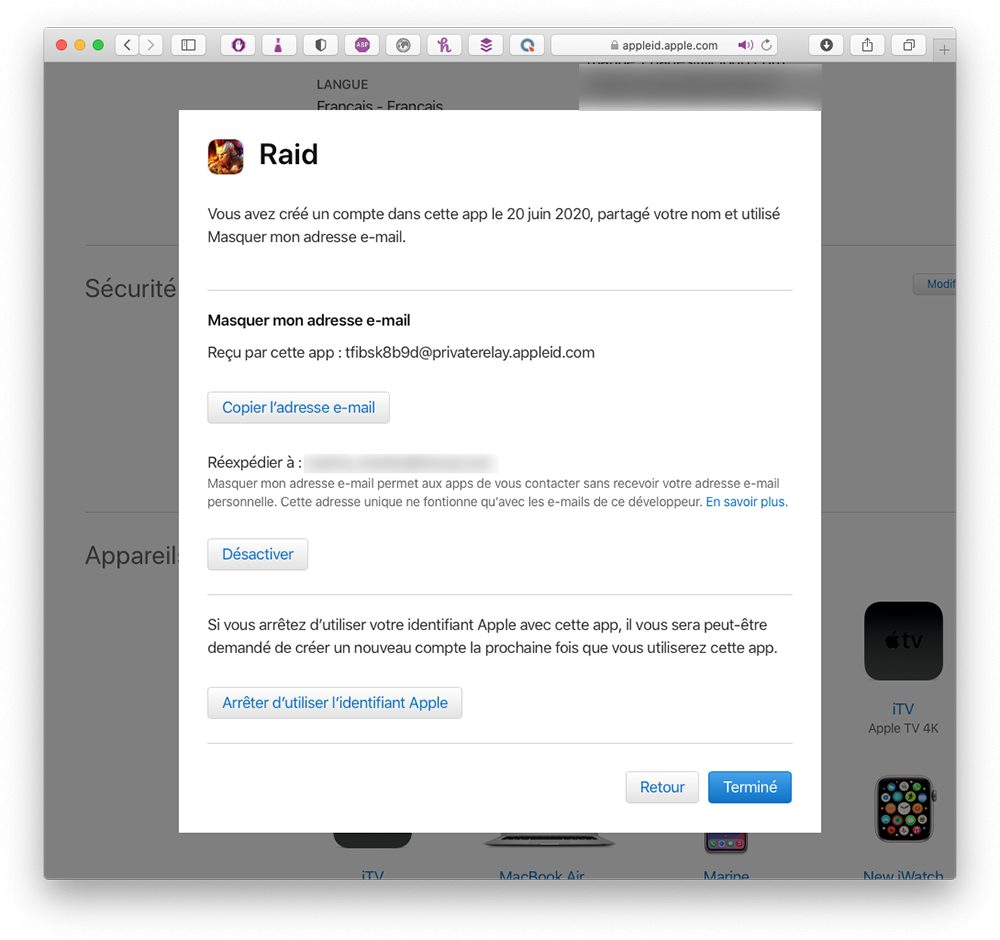
Pour ne pas perdre son compte tout en désactivant la connexion Apple, vous devrez indiquer avoir oublié votre mot de passe pour recevoir un lien par e-mail. Si vous ne recevez pas l’e-mail, seule l’assistance du site pourra vous éviter de devoir créer un nouveau compte.
