


Avec le nouveau service d’Apple, vous pouvez transférer vos Photos iCloud vers un service similaire comme Google Photos. C’est plus une copie qu’un transfère puisque vous ne supprimez pas les photos stockées sur iCloud. Idéal pour une sauvegarde supplémentaire ou en vue de passer d’un iPhone à un appareil sous Android. Le problème est identique sur les 2 : il faut suffisamment d’espace de stockage. Pour l’instant, seul Google Photos est disponible, mais ça pourrait évoluer.
1. Prérequis
Une fois n’est pas coutume, vous devez remplir quelques conditions pour pouvoir effectuer ce transfert :
- posséder un compte Google ;
- disposer d’assez d’espace de stockage ;
- utiliser la double authentification sur votre identifiant Apple ;
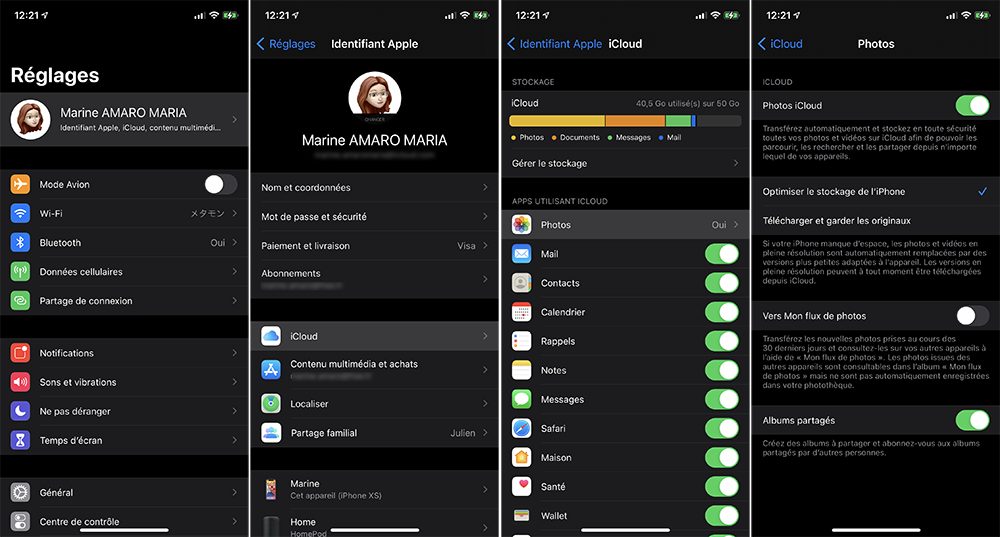
- activer Photos iCloud ;
- être dans l’Union européenne, en Islande, au Liechtenstein, en Norvège, en Suisse et au Royaume-Uni (pour le moment) .
Si vous venez tout juste d’activer Photos iCloud dans Réglages > votre nom > iCloud > Photos, vous devrez lui laisser le temps de se synchroniser.
2. Transférer ses photos iCloud vers Google Photos
Vous n’allez pas pouvoir copier vous-même vos Photos iCloud vers Google Photos. Vous allez « uniquement » en faire la demande. Apple doit s’assurer que vous êtes bien à l’origine de la demande avant d’effectuer le transfert. C’est pourquoi cela prend 3 à 7 jours.
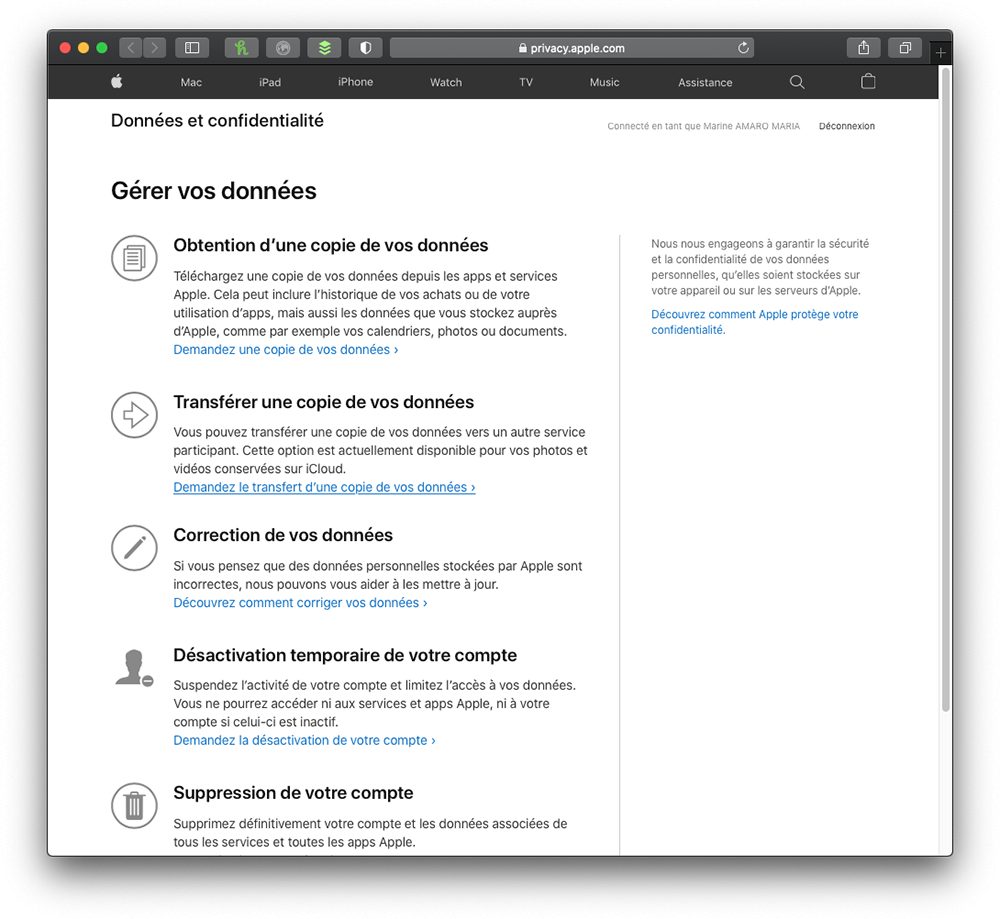
2.1. Rendez-vous sur le site des Données et confidentialité d’Apple à partir d’un navigateur ;
2.2. Identifiez-vous avec l’identifiant Apple où sont stockées les photos originales ;
2.3. Cliquez sur Demandez le transfert d’une copie de vos données dans la section « Transférer une copie de vos données » ;
2.4. Sélectionnez une destination ;
2.5. Cochez Photos et Vidéos (ou qu’une seule des 2 cases) ;
2.6. Cliquez sur Continuer ;
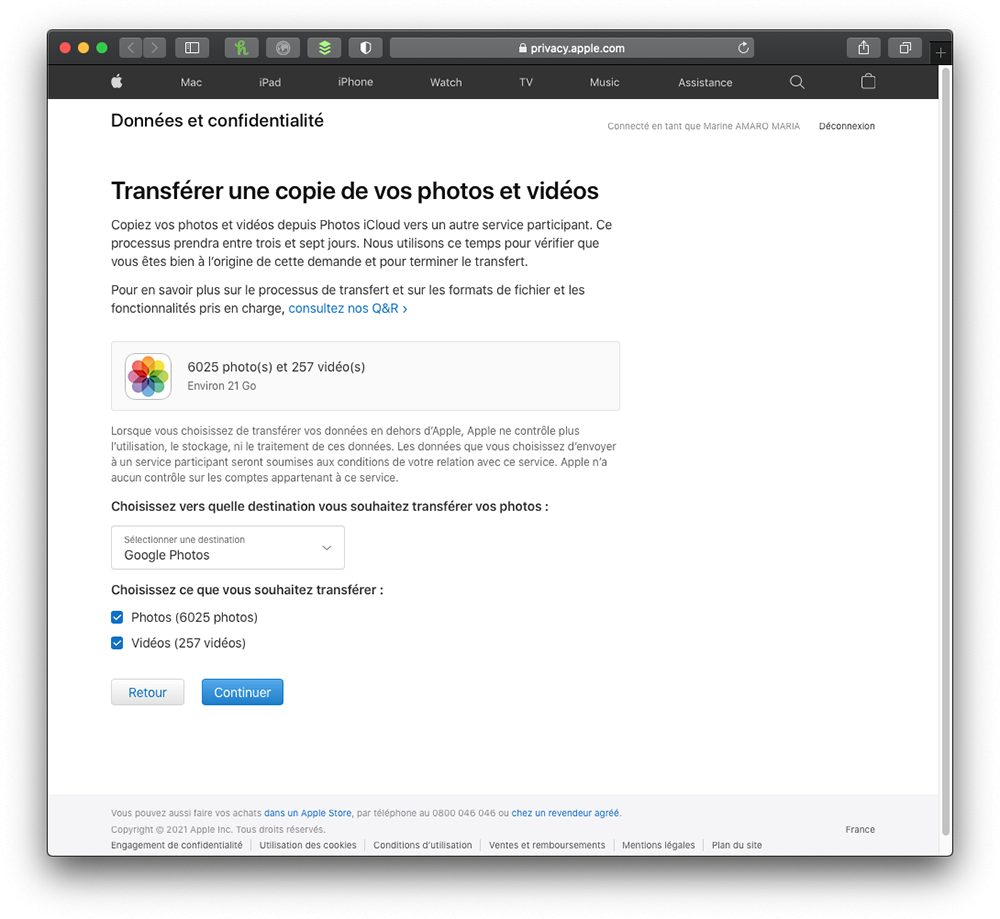
2.7. Validez avec Continuer après avoir pris en considération l’avertissement sur le stockage ;
2.8. Connectez-vous à votre compte Google dans la nouvelle fenêtre ;
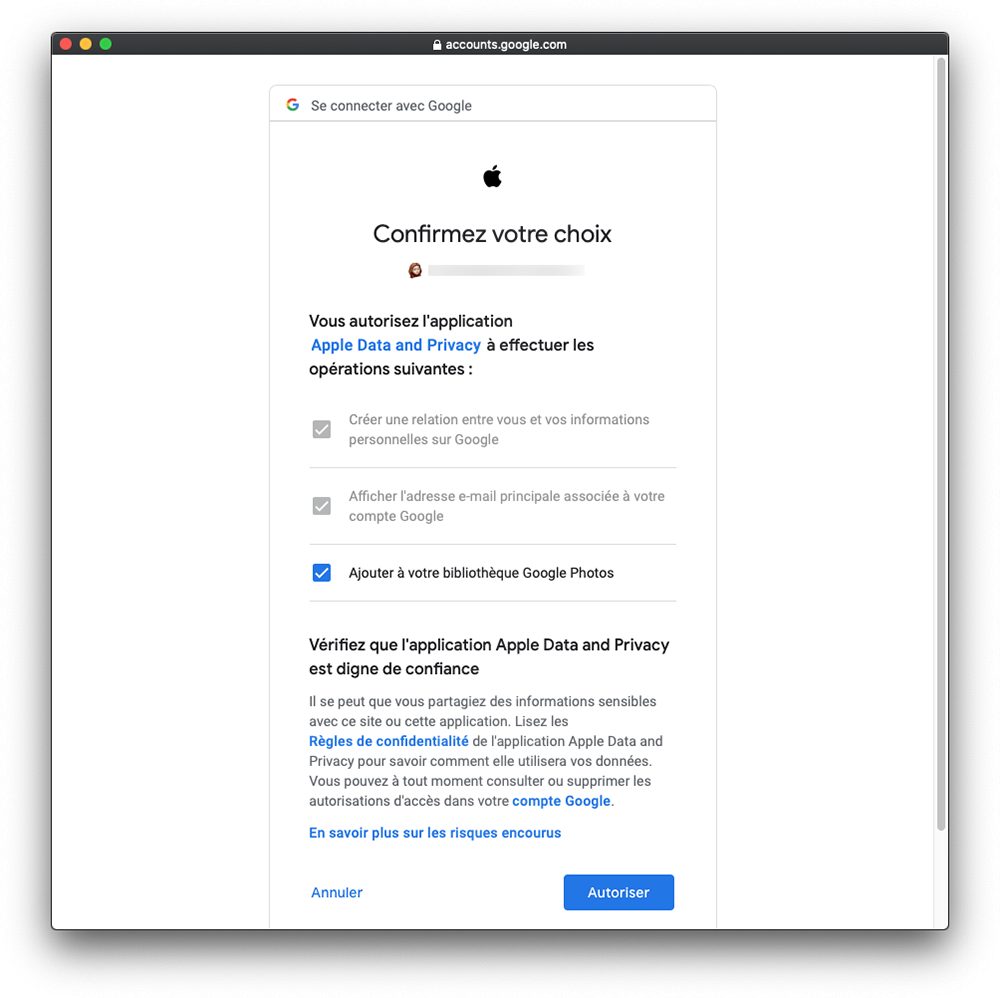
2.9. Autorisez Apple à Ajouter à votre bibliothèque Photos ;
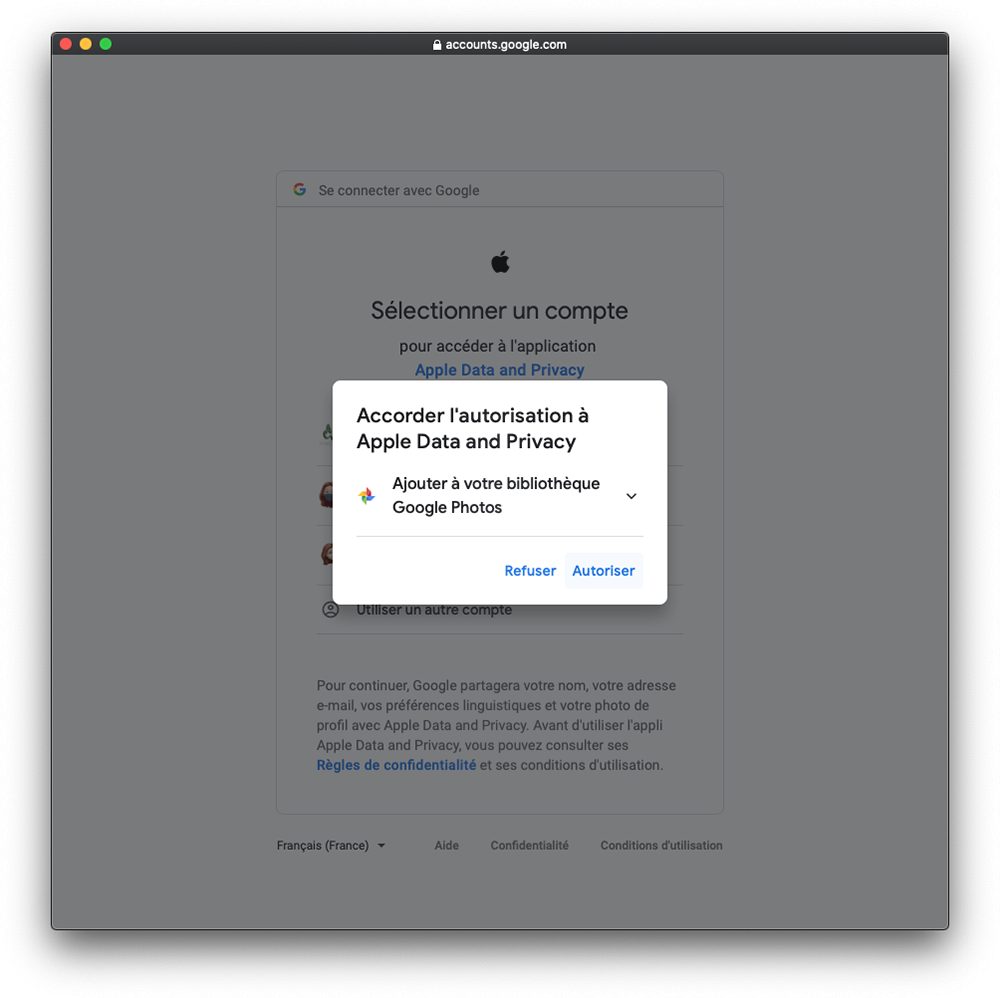
2.10. Validez avec Autoriser après avoir vérifié que cette autorisation est bien cochée ;
2.11. Cliquez sur Confirmer les transferts une fois de retour sur la page d’Apple.
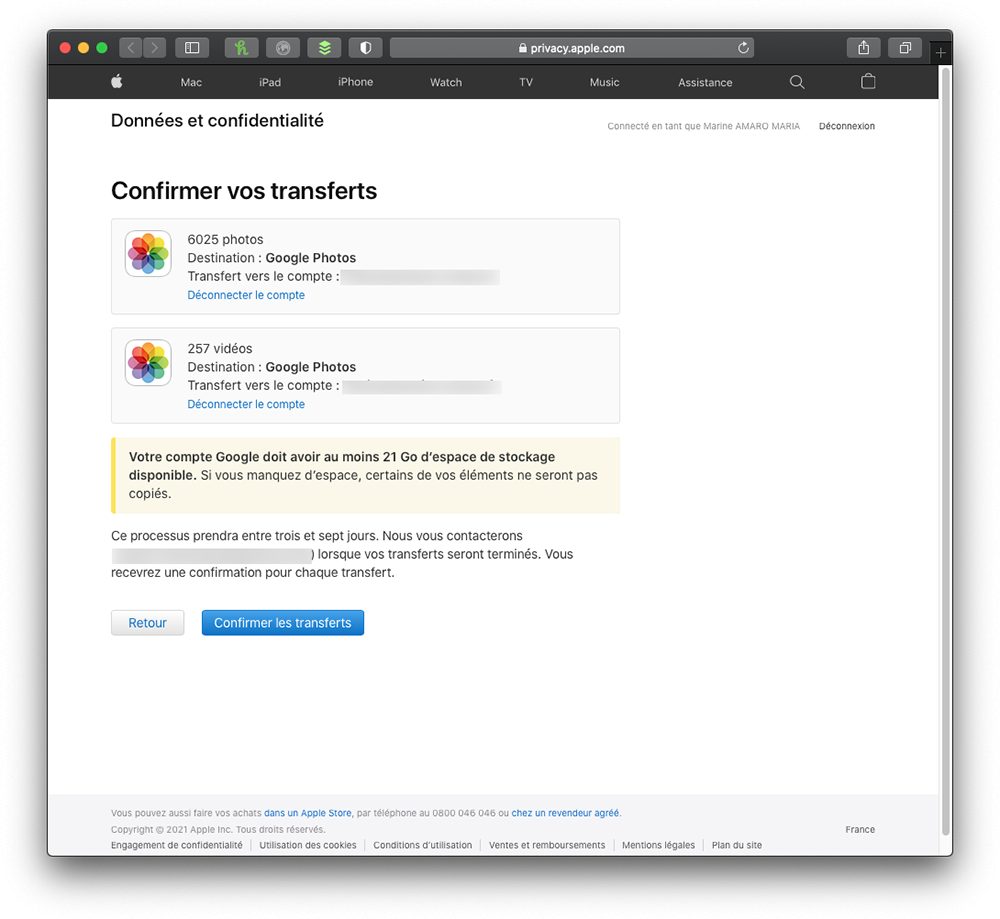
Tout au long du processus, Apple et Google vous enverront des e-mails informatifs pour vous prévenir de vos actions (au cas où ça ne serait pas vous).
3. Consulter la demande ou annuler le transfert
Vous pouvez à tout instant consulter l’avancée de votre demande ou même l’annuler si la copie n’a pas encore était faite.
3.1. Restez connecté sur le site des Données et confidentialité d’Apple ;
3.2. Cliquez sur Afficher les détails dans la colonne de droite sur la demande de votre choix ;
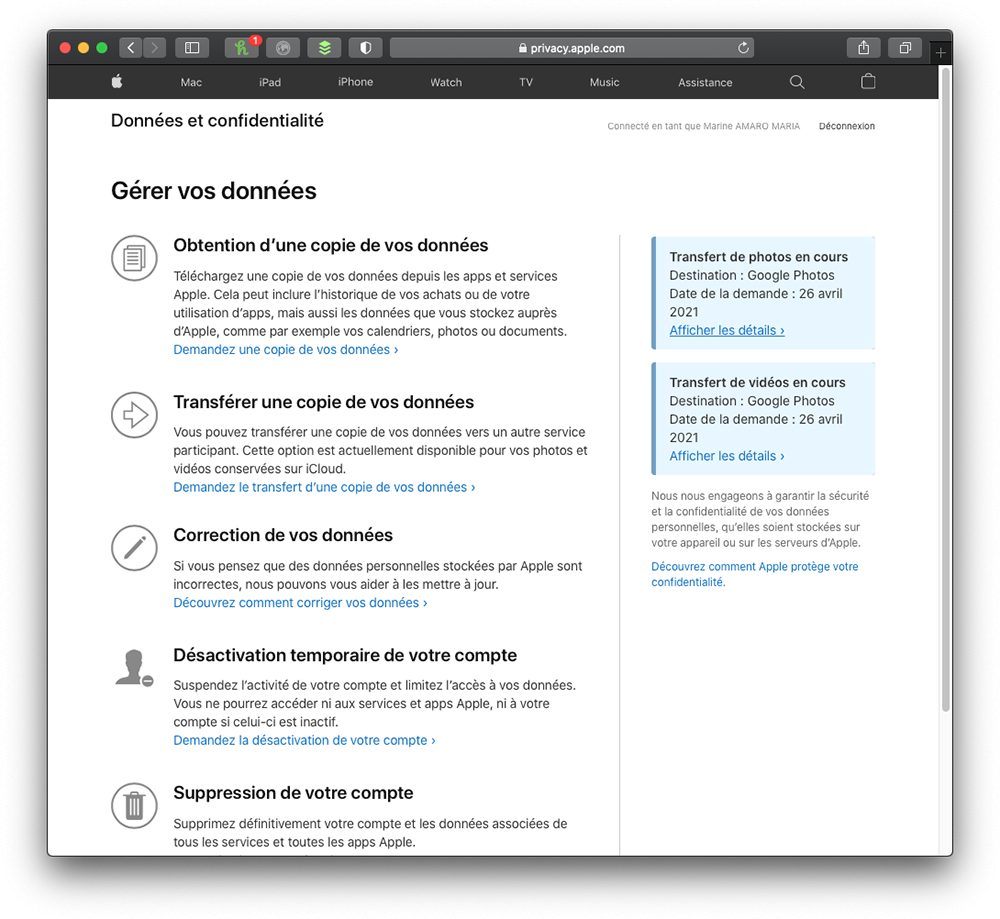
3.3. Cliquez sur Déconnecter le compte Google ou annuler cette demande pour ne pas effectuer la copie ;
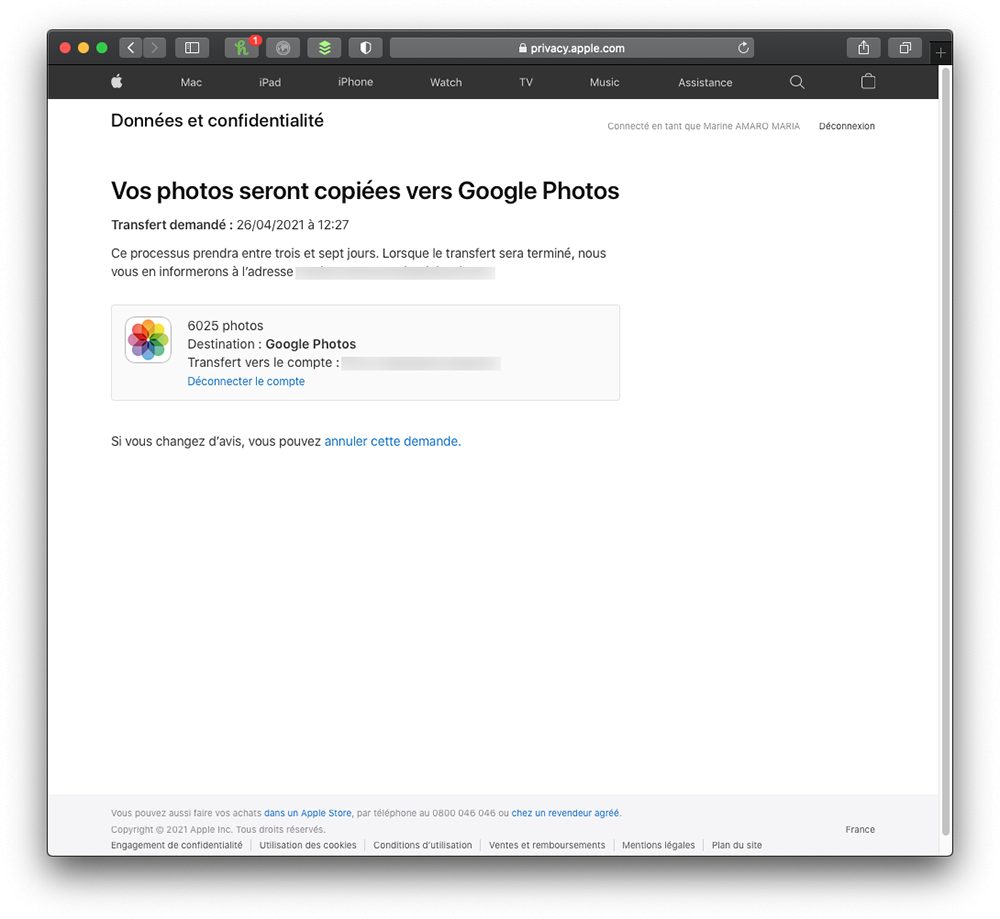
3.4. Validez avec Déconnecter ou Ne pas transférer.
4. Ce qui ne sera pas transféré
Bien que les vidéos soient copiées à part, les photos resteront dans leurs albums. Ces fichiers et albums copiés se distinguent par un nom qui commence par « Copie de ».
Cette demande de transférer une copie de vos photos iCloud vers Google Photos est unique. Lors des doublons, seule la photo la plus récente est transférée. De plus, les albums intelligents ou partagés, le flux de photos, les Live Photos ou encore les métadonnées ne seront pas copiés. Sans compter que les photos et vidéos stockées en dehors de photos iCloud (par exemple dans l’app Fichiers), ne seront pas transférées.
Les nouvelles photos et vidéos arrivant sur iCloud ne vont pas automatiquement se transférer vers Google Photos.
