Close Menu
AppSystemAppSystem
  • Astuces
  • Tutoriels
  • Boutique
    • Coques
      • iPhone 16
      • iPhone 15
      • iPhone 14
      • iPhone 13
      • iPhone 12
      • iPhone 11
      • iPhone XR
      • iPhone X(S)
      • iPhone SE
      • iPhone 8
    • Verres trempés
      • iPhone 16
      • iPhone 15
      • iPhone 14
      • iPhone 13
      • iPhone 12
      • iPhone 11
      • iPhone XR
      • iPhone X(S)
      • iPhone SE
      • iPhone 8
    • Accessoires
  • iPhone 15
  • Jailbreak
  • Bons Plans
  • Fonds d’écran
  • Accessoires
  • À propos
  • Contact
  • Publicité
Facebook X (Twitter)
  • iPhone 15
  • Jailbreak
  • Bons Plans
  • Fonds d’écran
  • Accessoires
Facebook X (Twitter)
AppSystemAppSystem
  • Astuces
  • Tutoriels
  • Boutique
    • Coques
      • iPhone 16
      • iPhone 15
      • iPhone 14
      • iPhone 13
      • iPhone 12
      • iPhone 11
      • iPhone XR
      • iPhone X(S)
      • iPhone SE
      • iPhone 8
    • Verres trempés
      • iPhone 16
      • iPhone 15
      • iPhone 14
      • iPhone 13
      • iPhone 12
      • iPhone 11
      • iPhone XR
      • iPhone X(S)
      • iPhone SE
      • iPhone 8
    • Accessoires
AppSystemAppSystem
Tutoriels

Comment générer une clé de secours et qu’est-ce que c’est

Marine AMARO MARIABy Marine AMARO MARIA29 juin 2021Aucun commentaire3 Mins Read
WhatsApp Email Facebook Twitter Pinterest Telegram

Parmi les différentes façons d’augmenter la sécurité de votre compte Apple, vous pouvez générer et utiliser une clé de secours.

1. C’est quoi, une clé de secours ?

La clé de secours est un code généré aléatoirement. Vous ne choisissez pas, la clé contient 28 caractères. 

Une fois que vous en avez demandé une, vous ne devez pas la perdre. Elle vous sera demandée pour réinitialiser le mot de passe de votre compte Apple à l’aide d’un appareil de confiance, c’est la manière la plus sécurisée.

Vous pouvez générer une clé de secours, mais aussi la désactiver pour réinitialiser votre mot de passe autrement.

2. Comment générer et utiliser une clé de secours ?

La clé se génère à partir d’un appareil de confiance. Celui de votre choix. Avant tout, vous devez activer l’identification à 2 facteurs sur votre compte Apple.

2.1. Sur un iPhone ou iPad

Prenez un appareil sous iOS ou iPadOS :

2.1.1. Allez à Réglages > votre nom > Mot de passe et sécurité ;

2.1.2. Touchez Clé de secours ;

2.1.3. Activez Clé de secours ;

2.1.4. Pressez Utiliser la clé de secours ;

2.1.5. Saisissez le code pour déverrouiller l’iPhone ou l’iPad ;

2.1.6. Notez le code qui s’affiche et mettez-le en sureté ;

2.1.7. Entrez cette même clé afin de prouver que vous l’avez bien noté.

Vous pouvez désactiver cette clé à tout moment.

2.1.8. Rendez-vous dans Réglages > votre nom > Mot de passe et sécurité > Clé de secours ;

2.1.9. Désactivez Clé de secours.

2.2. Sur un Mac

Vous pouvez faire de même sur le Mac.

2.2.1. Allez à  > Préférences Système > Identifiant Apple ;

2.2.2. Dans le menu de gauche, cliquez sur Mot de passe et sécurité ;

2.2.3. Cliquez sur Activer au niveau de Clé de secours ;

2.2.4. Cliquez sur Clé de secours ;

2.2.5. Notez le code qui s’affiche et mettez-le en sureté ;

2.2.6. Cliquez sur Continuer ;

2.2.7. Entrez cette même clé afin de prouver que vous l’avez bien noté.

Bon à savoir : cela ne semble possible qu’à partir de macOS Big Sur.

Là encore, vous pouvez la désactiver à tout moment.

2.2.8. Rendez-vous dans  > Préférences Système > Identifiant Apple > Mot de passe et sécurité ;

2.2.9. Désactivez Clé de secours.

2.3. Utiliser cette clé

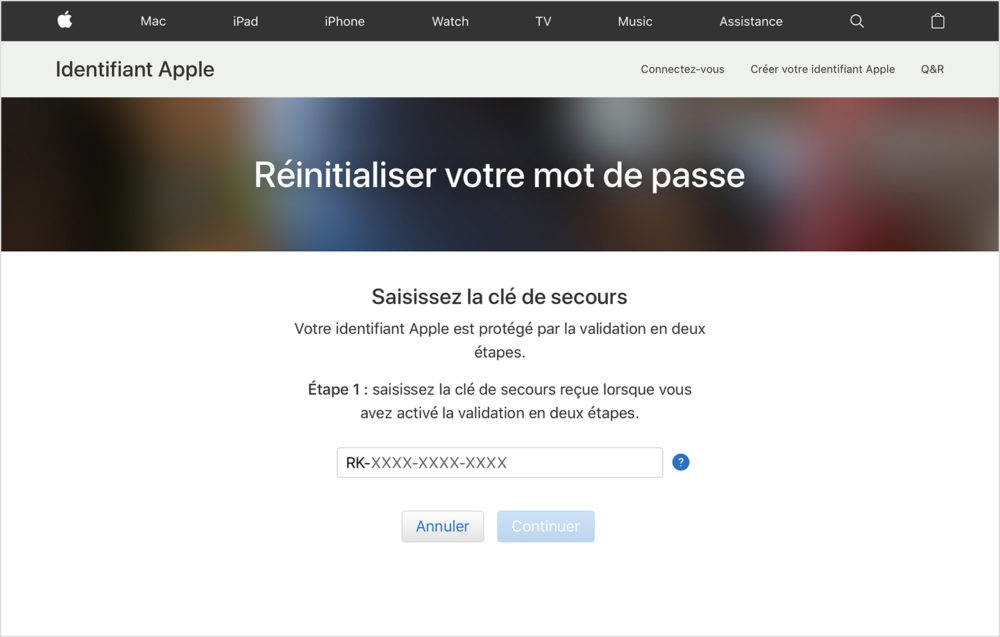
Cette clé s’utilise pour réinitialiser votre mot de passe en duo avec un appareil de confiance au moins sous iOS 11 ou macOS High Sierra.

Ainsi, lorsque vous aurez besoin de réinitialiser votre mot de passe, l’option vous serez sera proposée.
3. Les autres manières d’augmenter la sécurité de votre compte Apple

La 1re chose à faire pour sécuriser votre identifiant Apple est d’activer le code de déverrouillage de vos appareils. Ensuite, il est intéressant d’activer l’identification à 2 facteurs. La clé de secours est la méthode la plus sécurisée pour réinitialiser le mot de passe, mais cela vous oblige à avoir un de vos appareils et la clé. 

Il existe aussi les mots de passe pour applications qui sont demandés par certaines applications et accessibles uniquement Apple ID.

Vous pouvez aussi gérer les applications et les sites avec lesquels vous vous êtes connectés avec  le service Connexion avec Apple.

compte Apple Identifiant Apple sécurité
Share. Facebook Twitter Pinterest LinkedIn Tumblr Email
Previous ArticleBons plans App Store du 28/06/2021
Next Article iPhone 13 : de nouvelles maquettes dévoilent le design, l’encoche plus petite et plus
Marine AMARO MARIA
  • Pinterest
  • Instagram
  • LinkedIn

Rédactrice web sur AppSystem et App4Phone mais je suis avant tout une petite geek (jeux vidéos, mangas...). Utilisatrice des produits Apple, écrire des astuces ou des tutoriels sur leurs produits est un plaisir.

Related Posts

Comment partager des photos sans sa localisation sur iPhone, iPad et Mac (supprimer les données de géolocalisation)

10 juin 2026

Comment partager la localisation d’un AirTag

3 juin 2026

Comment gérer les alertes de sécurité liées à l’AirTag sur iPhone et iPad

27 mai 2026
Leave A Reply Cancel Reply

coque iphone la plus fine du monde

Top 3

iOS 26.5 ajoute un nouveau fond d’écran Pride Luminance sur iPhone, entièrement personnalisable

13 mai 2026

Apple Watch Ultra 4 : quatre pistes crédibles pour la cuvée de septembre

3 avril 2026

Comment écouter la traduction d’une conversation grâce aux AirPods avec iOS 26.2

28 janvier 2026
Suivez-nous
  • Facebook 15K
  • Twitter
Facebook X (Twitter)
  • À propos
  • Contact
  • Publicité

Nos sites : ShopSystem • App4Phone

Copyright © 2026 AppSystem. Publié depuis 2008.

bannière app store

Apple, le logo Apple, iPod, iTunes et Mac sont des marques d’Apple Inc., déposées aux États-Unis et dans d’autres pays. iPhone et MacBook Air sont des marques déposées d’Apple Inc. MobileMe est une marque de service d’Apple Inc. AppSystem.fr et son App ne sont pas liés à Apple et les marques citées sont la propriété de leurs détenteurs respectifs.

Type above and press Enter to search. Press Esc to cancel.