Le format Lossless est un format audio sans perte ni compression. Pour être précis, nous allons parler du format d’Apple ALAC : Apple Lossless Audio Codec. Apple Music est compatible Lossless depuis le 10 juin 2021. Comment utiliser Apple Music et profiter du Lossless sur vos iDevices ?
1. Prérequis
Afin de bénéficier du Lossless, vous devrez utiliser Apple Music, c’est-à-dire avoir un abonnement actif et y être connecté. Vous devez également avoir l’appareil adéquat :
- iPhone sous iOS 14.6 ;
- iPad sous iPadOS 14.6 ;
- Mac sous macOS 11.4.
Vous pouvez également y connecter en filaire des enceintes ou haut-parleurs compatibles. N’oubliez pas qu’un appareil en Bluetooth aura de la perte plus ou moins importante.
Pour le moment, l’Apple TV et le HomePod ne peuvent pas produire du Lossless. Cependant, il y a moyen de détourner le problème.

Le Lossless est un format audio sans perte, toutes données du fichier d’origine sont conservées. Si vous souhaitez télécharger les musiques en Lossless, gardez à l’esprit qu’un morceau Lossless est plus volumineux. Cela demandera donc plus de place de stockage sur votre iDevice, mais également plus de données cellulaires si vous utilisez votre forfait 4G/5G.
2. Activer et utiliser Apple Music et le Lossless
2.1. Sur Mac
En quelques clics, vous pouvez activer le Lossless et faire quelques configurations sur votre Mac.
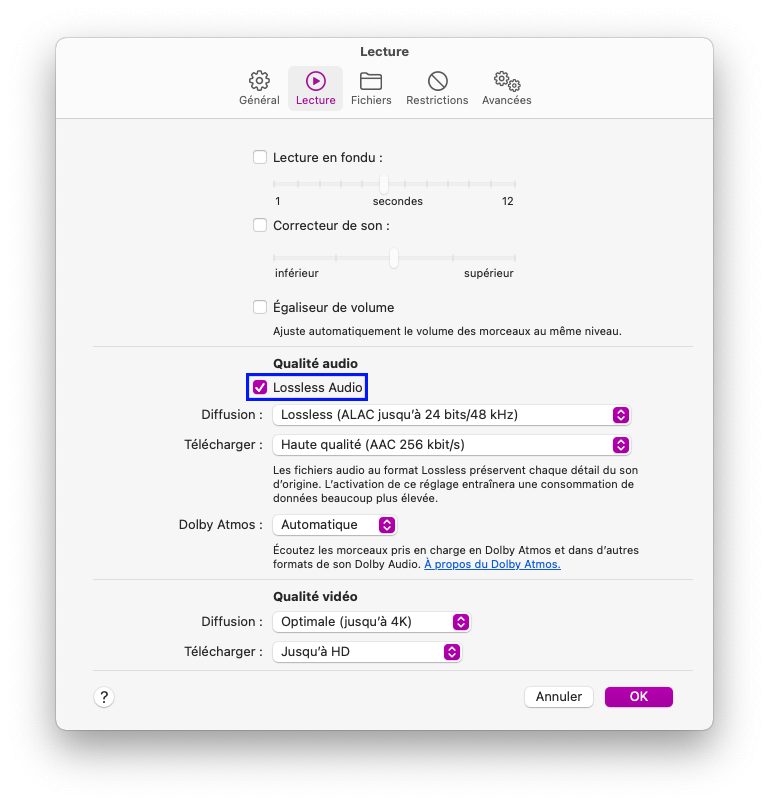
2.1.1. Lancez l’app Musique ;
2.1.2. Rendez-vous dans le menu Musique > Préférences ;
2.1.3. Cliquez sur Lecture, dans le menu en haut de la fenêtre ;
2.1.4. Cochez Lossless Audio ;
2.1.5. Sélectionnez Lossless, parmi les choix de la liste déroulante de Diffusion ;
2.1.6. Sélectionnez la qualité audio en face de Télécharger au choix (en prenant en compte la place disponible sur votre Mac ou le lieu de stockage défini) ;
2.1.7. Confirmez avec OK.
2.2. Sur iPhone et iPad
Activer le Lossless avec Apple Music sur un iPhone ou iPad n’est pas plus compliqué.
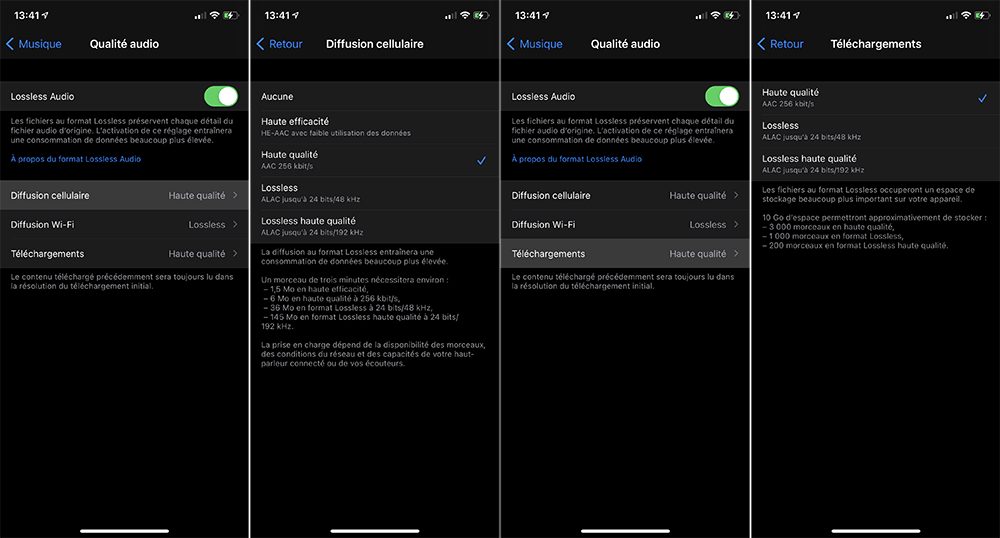
2.2.1. Ouvrez les Réglages ;
2.2.2. Allez à Musique ;
2.2.3. Appuyez sur Qualité audio sous la section Audio ;
2.2.4. Activez Lossless Audio ;
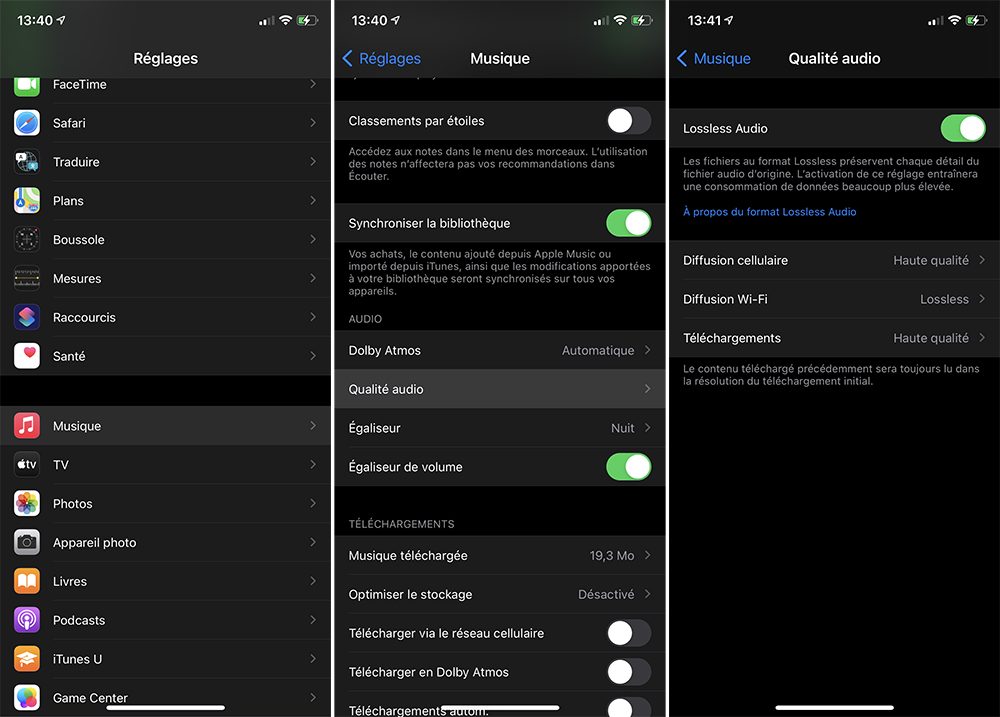
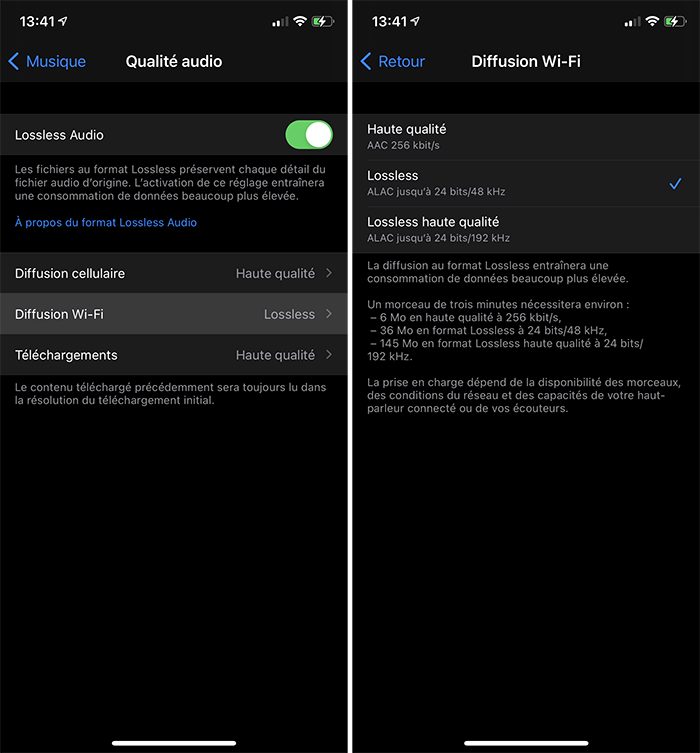
2.2.5. Pressez Diffusion cellulaire et choisissez la qualité de votre choix ;
2.2.6. Recommencez avec Diffusion Wi-Fi et Téléchargements.
2.2.7. Concernant la qualité Lossless haute qualité, cela nécessite le matériel adapté pour en profiter.
3. Diffuser du Lossless sur HomePod
Pour que le HomePod puisse profiter d’Apple Music avec le Lossless, vous allez devoir tricher en attendant une future mise à jour. Ce n’est pas vraiment de la triche puisque vous allez utiliser l’AirPlay.
3.1. Activez le Lossless sur votre iPhone, iPad ou Mac (cf. étapes précédentes) ;
3.2. Sélectionnez Lossless dans Diffusion Wi-Fi ou Diffusion ;
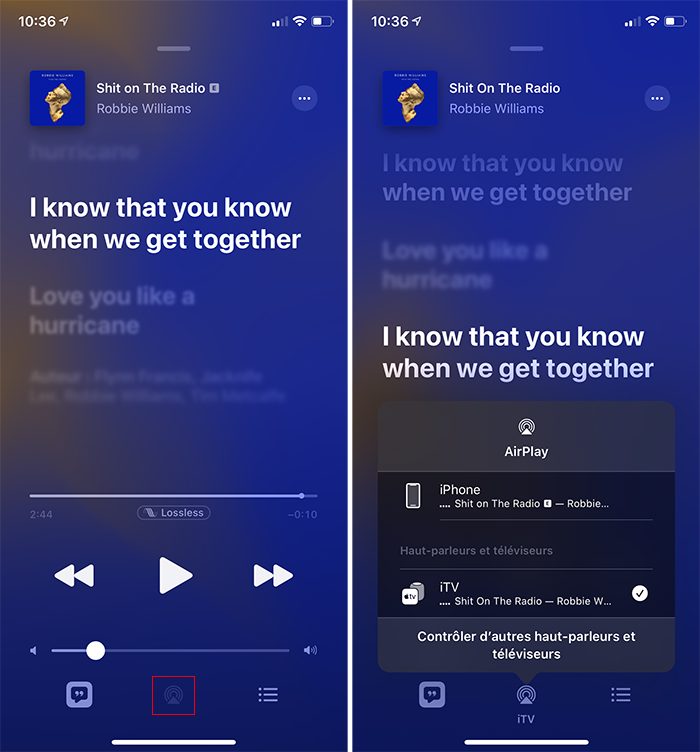
3.3. Ouvrez l’app Musique et lancez une musique bénéficiant du Lossless ;
3.4. Appuyez sur l’icône d’AirPlay ;
3.5. Sélectionnez votre HomePod ou votre paire de HomePod (appareillé ou non à une Apple TV).
4. La qualité sans perte de l’Apple TV
En attendant une future mise à jour qui permettrait à l’Apple TV de bénéficier du Lossless, le format audio sans perte d’Apple, l’Apple TV bénéficie d’une autre qualité audio sans perte.
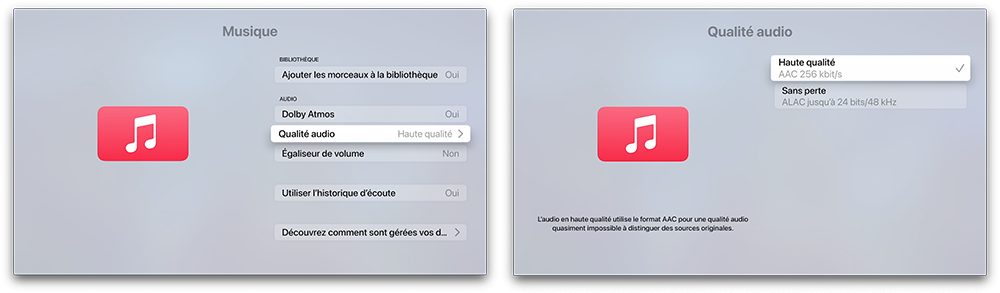
4.1. Ouvrez les Réglages ;
4.2. Allez à Apps > Musique > Qualité audio ;
4.3. Cliquez sur Sans perte.
5. Repérer un morceau Lossless
Tout le catalogue d’Apple Music est disponible en Lossless, mais cela ne veut pas dire que tous les morceaux ont mis à disposition cette qualité audio.
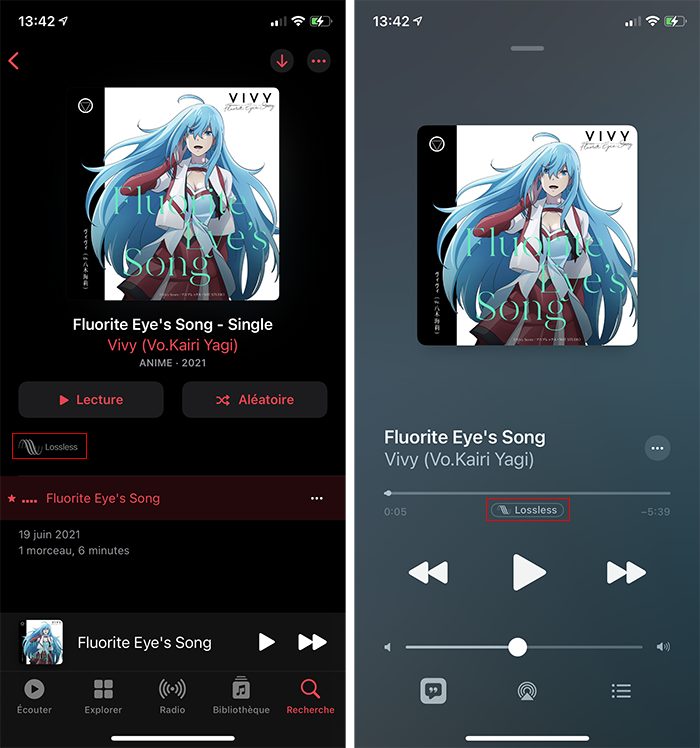
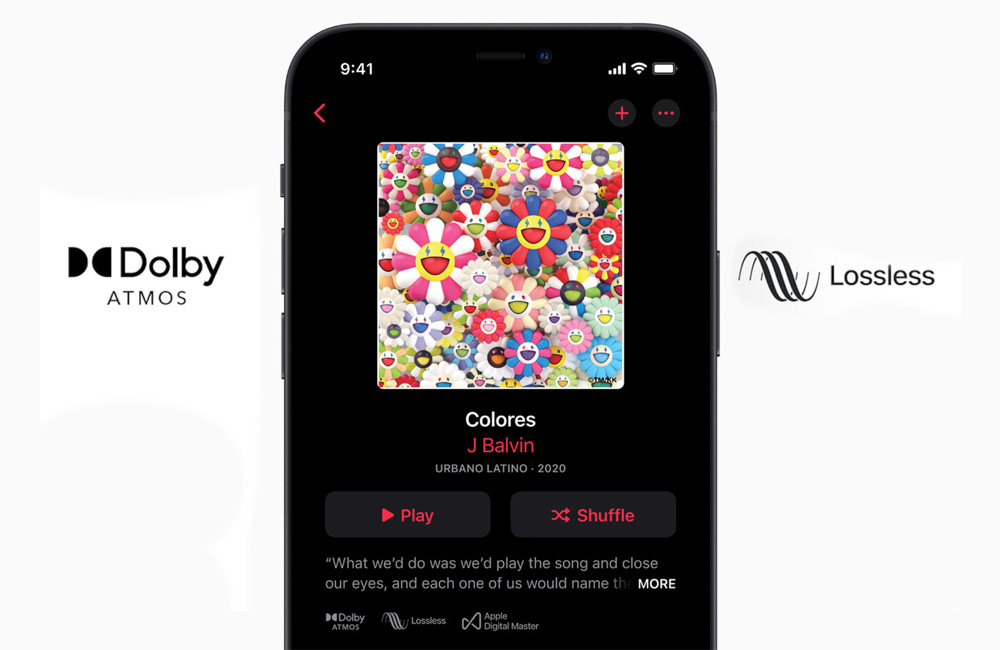
Un morceau qui bénéficie du Lossless dispose d’une icône et d’un logo reconnaissable.