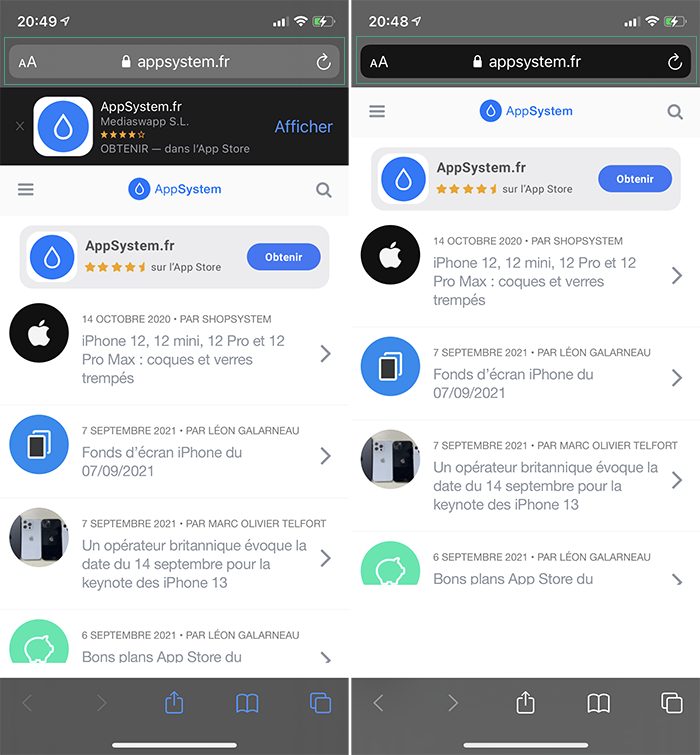
L’apparence de Safari est plus sombre ? Vous n’avez pas d’historique ? Vous êtes peut-être en Navigation privée sur Safari.
1. La Navigation privée, qu’est-ce que c’est ?
La Navigation privée sur Safari est une façon de protéger vos données. En effet, l’application ne conservera rien de votre navigation. Pas même le remplissage des champs ou encore l’historique.
Un minimum de cookies reste présent lors de votre navigation afin que vous puissiez effectuer des achats ou toute autre chose en lien avec un compte personnel et y rester connecté. Toutefois, les cookies ne suivront pas votre navigation dans les autres onglets ou autres sites. Notez qu’une fois l’onglet fermé, vous serez obligé de vous connecter à votre espace personnel, à chaque fois.
Ainsi, les pages ouvertes sur un appareil en Navigation privée ne sont pas accessibles depuis un autre appareil, Handoff et Continuité ne fonctionneront pas.
Vous connaissez surement la recherche internet des moteurs de recherche comme Google. Celle-là même qui vous propose d’autres recherches semblables à la vôtre. Les recherches effectuées dans ce mode ne seront pas exploitables.
Soyez rassuré sur un point : vous aurez toujours accès au trousseau d’accès iCloud et les mots de passe qu’il contient.
À priori, vous pouvez tout faire en Navigation privée. Sauf que non. Avec ce mode, les sites ne peuvent pas éditer les informations stockées sur votre appareil. Ainsi, certains services ne fonctionneront pas.
Certains utilisateurs apprécient énormément cette fonctionnalité pour la protection des données. À l’inverse, d’autres apprécient d’avoir un historique ou encore de rester connectés. À vous de décider ce que vous préférez. Cela peut dépendre de l’activité ou du site concerné.
Cette fonctionnalité n’est pas réservée à Apple, les modes de navigation privée sont disponibles dans bon nombre de navigateurs.
Maintenant que vous savez ce que c’est, voyons comment l’utiliser !
2. Activer / Désactiver la Navigation privée Safari sur Mac
Sur Mac, vous allez ouvrir une fenêtre privée et tous les onglets de cette fenêtre seront privés.
2.1. Ouvrez Safari ;
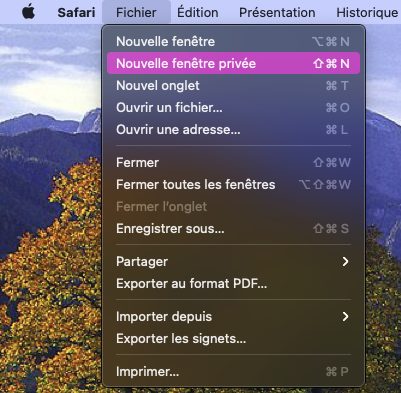
2.2. Allez dans le menu Fichier > Nouvelle fenêtre privée ;
2.3. Naviguez tranquillement sur internet.
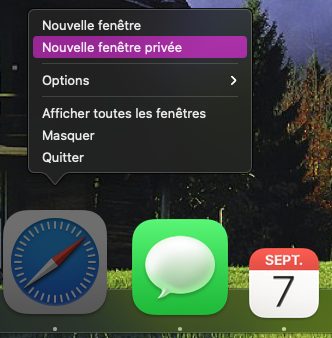
Vous pouvez aussi le faire depuis l’icône Safari dans le dock à l’aide d’un clic droit > Nouvelle fenêtre privée.
Si vous êtes un adepte de la Navigation privée, vous n’aurez pas besoin de le faire à chaque fois puisqu’une fenêtre privée peut s’ouvrir à l’ouverture de Safari. Avant, vous devez vérifier un réglage qui va impacter toutes vos applications, à vous de voir.
2.4. Allez > Préférences Système > Général ;
2.5. Cochez Fermer les fenêtres à la fermeture d’une application ;
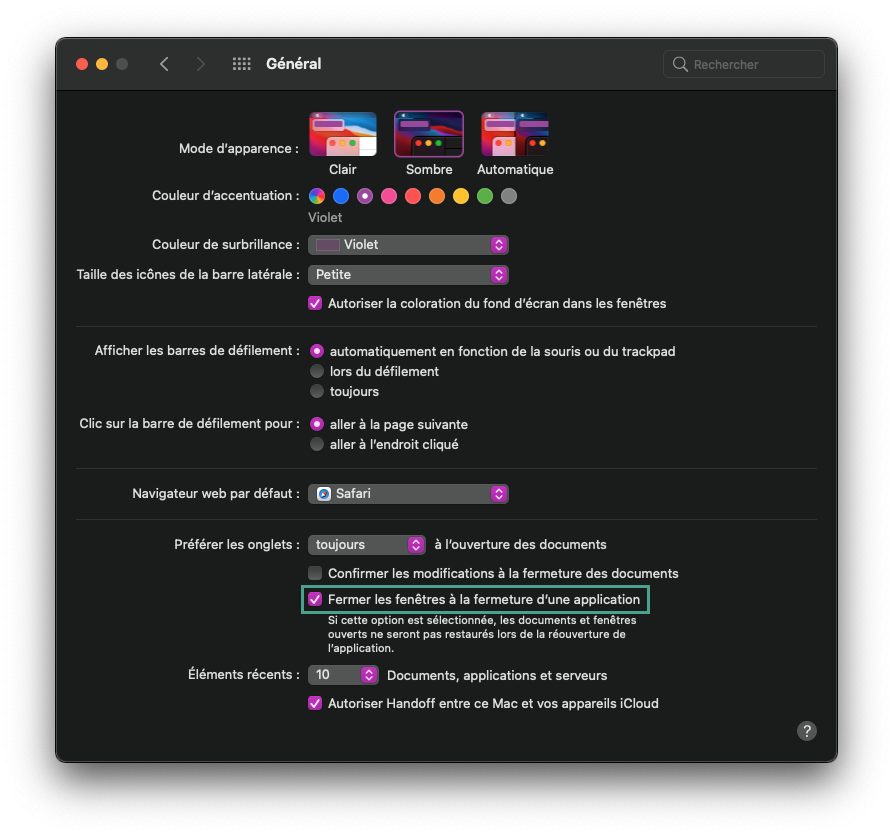
2.6. Ouvrez Safari ;
2.7. Allez dans le menu Safari > Préférences ;
2.8. Allez à l’onglet Général ;
2.9. En face de « Au démarrage, Safari ouvre », sélectionnez une nouvelle fenêtre privée.
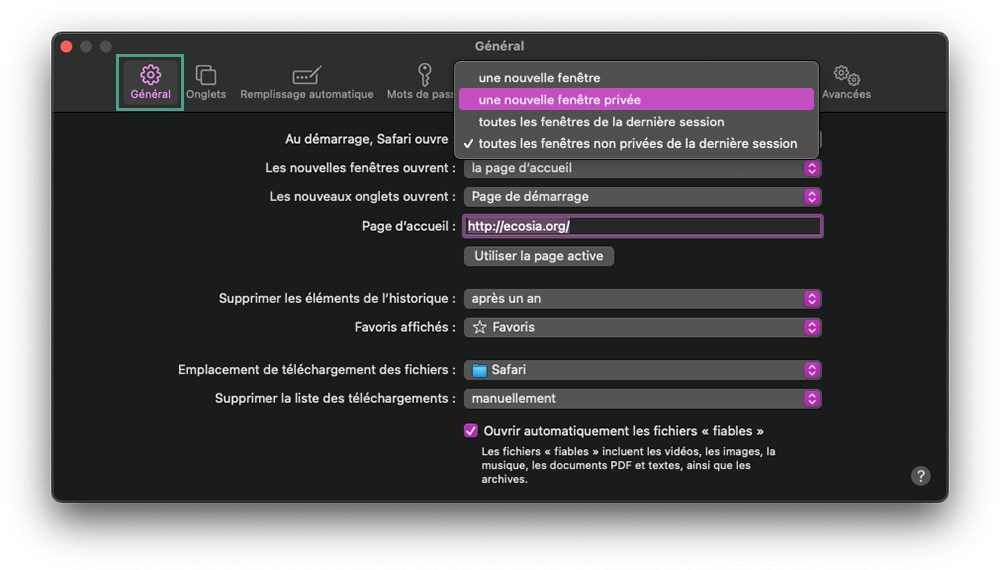
Bon à savoir : pour revenir à la fenêtre non privée au démarrage, sélectionnez « une nouvelle fenêtre » ou un autre choix.
Lors de l’ouverture d’une fenêtre en navigation privée, un bandeau apparait pour vous le rappeler. Vous pouvez le fermer à tout moment. Pour différencier une fenêtre en Navigation privée d’une qui ne l’est pas, regardez la barre d’adresse. Celle-ci est plus foncée (ou carrément noire).

3. Activer / Désactiver la Navigation privée Safari sur iPhone
La manipulation est un peu différente sur iPhone.
3.1. Ouvrez Safari ;
3.2. Touchez la dernière icône en bas à droite pour afficher tous les onglets ;
3.3. Pressez Privée, en bas à gauche ;
3.4. Appuyez sur +, au milieu, pour ajouter de nouveaux onglets ;
3.5. Naviguez normalement.
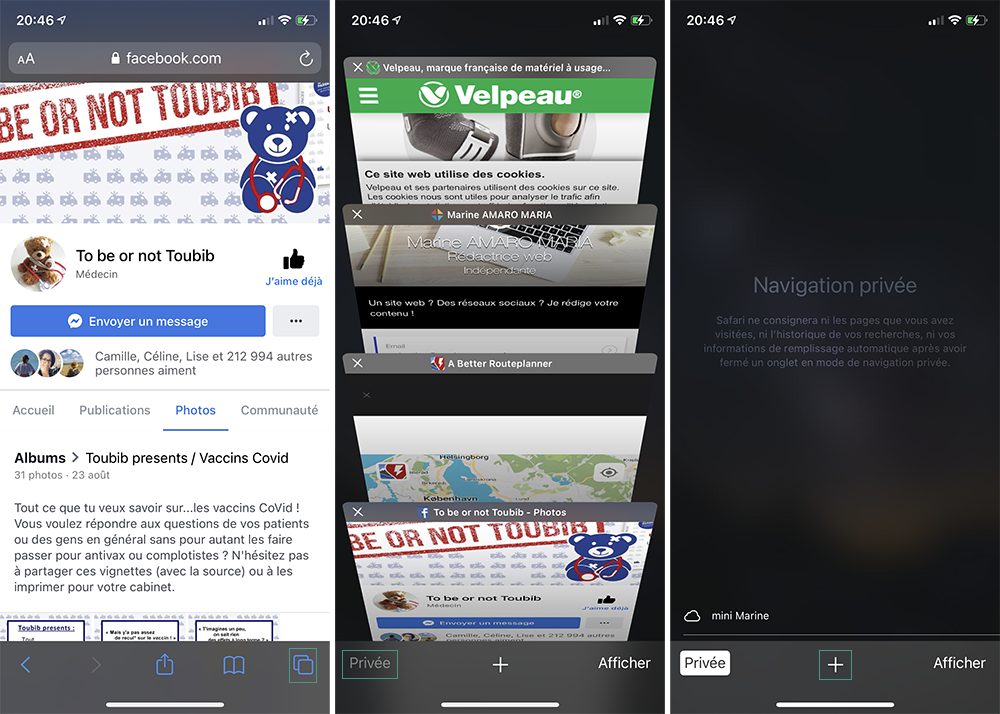
Tous les onglets qui seront ouverts ici seront en Navigation privée.
Vous pouvez aussi le faire directement depuis l’icône :
3.6. Maintenez appuyé l’icône de Safari ;
3.7. Touchez Nouvel onglet privé.
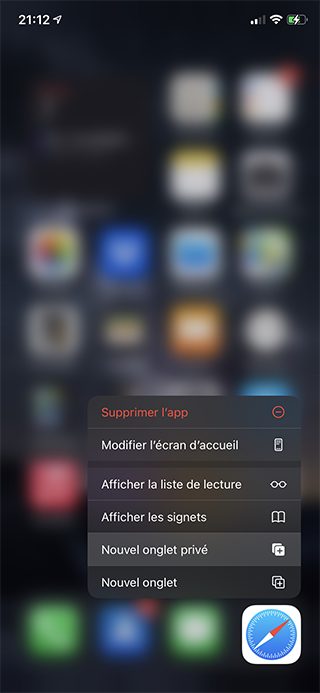
Pour les différencier, lorsque l’onglet est ouvert, le champ de l’adresse est également plus sombre. Sur la liste des onglets, tout est sombre et Privée est dans un carré blanc.