Plus les versions d’iOS passent, plus vous avez de fonctionnalités pour traduire n’importe quel texte avec votre iPhone, surtout avec iOS 15. La dernière méthode est arrivée avec iOS 15. Il s’agit d’un OCR, reconnaissance optique de caractère, natif. Cette nouvelle fonctionnalité s’appelle Live Text ou Texte en direct en français. Avec le menu contextuel, vous pouvez aussi bien copier du texte que le traduire.
1. Prérequis de Texte en direct
Vous pouvez traduire du texte sans condition de matériel. Cependant, pour pouvoir utiliser Texte en direct, Live text, reconnaitre des caractères sur une image, tous les iDevice ne sont pas compatible :
- iPad sous iPadOS 15 ou supérieur ;
- iPhone minimum sous iOS 15 ;
- Mac sous macOS Monterey ou ultérieur.
Tous les iPhone et iPad ne peuvent pas utiliser Texte en direct pour traduire n’importe quel texte même sous iOS 15. Seuls les iPhone et iPad dotés d’une puce A12 Bionic, ou supérieur, bénéficient de Texte en direct :
- dès l’iPhone Xs (inclut l’iPhone SE 2e génération) ;
- à partir de l’iPad mini 5e génération ;
- depuis l’iPad Air 3e génération ;
- l’iPad 8e génération au minimum ;
- à partir de l’iPad Pro 11 pouces 1re génération.
Pour utiliser Texte en direct, vérifiez que cette fonctionnalité est bien activée dans Réglages > Général > Langue et région.

2. Traduire n’importe quel texte avec son iPhone iOS 15
2.1. Depuis l’application Traduire
L’application Traduire est arrivée avec iOS 14 :
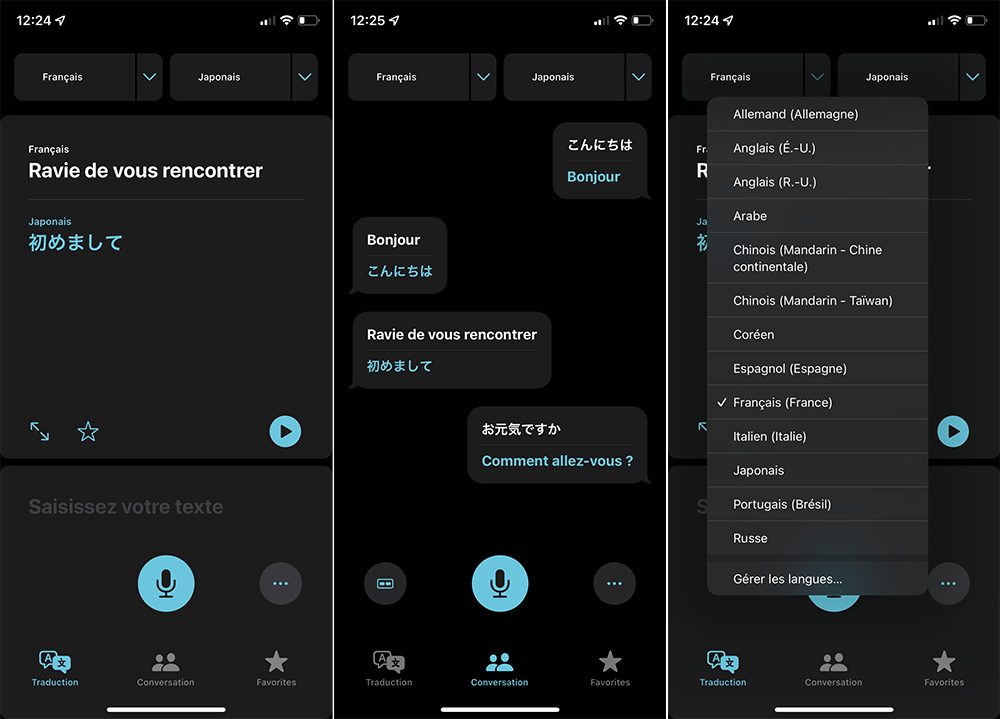
2.1.1. Ouvrez l’application Traduire ;
2.1.2. Dans l’onglet Traduction, vous pouvez écrire et dicter le texte à traduire, la traduction apparait à l’écrit en bas et vous pouvez l’écouter grâce à l’icône lecture ;
2.1.3. Avec l’onglet Conversation, c’est pareil, mais sous forme de discussion ;
2.1.4. En haut de l’écran, pour les 2 onglets, vous pourrez gérer les langues et ainsi choisir la langue d’origine et le langage de traduction.
2.2. Depuis n’importe quel texte
Avec iOS 15, l’application Traduire s’est exportée, en quelque sorte. Tout texte sélectionnable peut-être copié, vous pourrez effectuer une recherche ou encore le traduire :
2.2.1. Sélectionnez du texte sur une photo, une application, une page internet, etc. ;
Bon à savoir : cela peut être en utilisant Texte en direct avec une photo dans l’app Photos, directement depuis l’Appareil photo, mais aussi un texte d’une page internet, d’une note, etc. Peu importe, tant que vous pouvez sélectionner le texte.
2.2.2. Touchez Traduire, ou la flèche vers la droite puis Traduire, du menu contextuel.
Bon à savoir : sur Mac, ça sera accessible avec un clic droit.
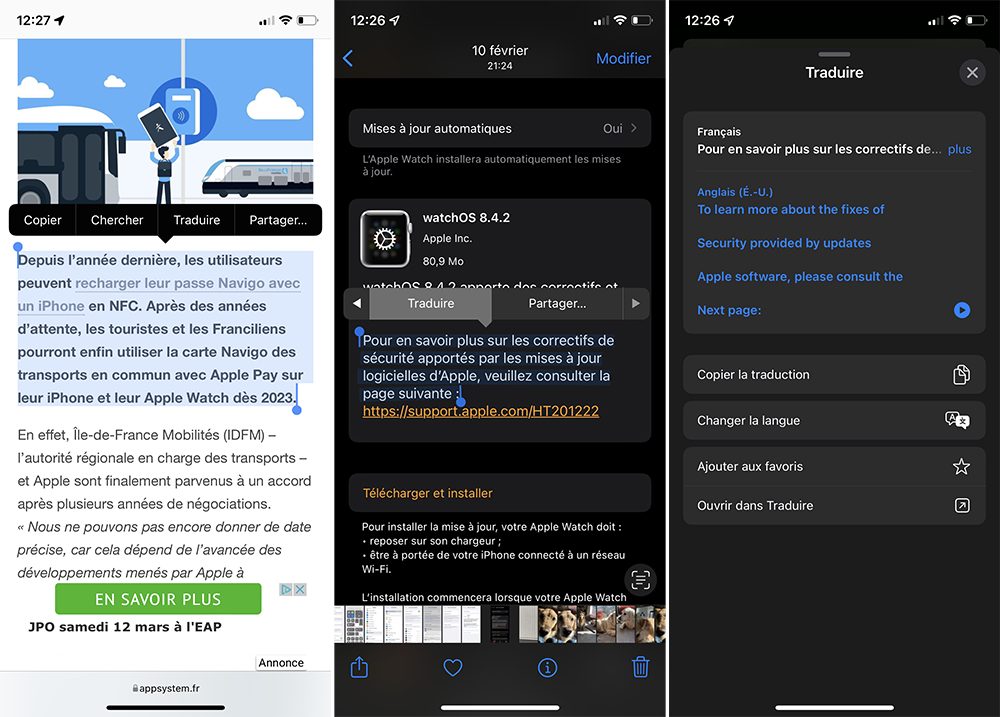
Vous pouvez constater que la traduction est écrite et qu’il y a la possibilité de l’avoir à l’oral. De plus, vous pouvez gérer les langues ou encore copier la traduction.
2.3. Traduire du texte hors ligne
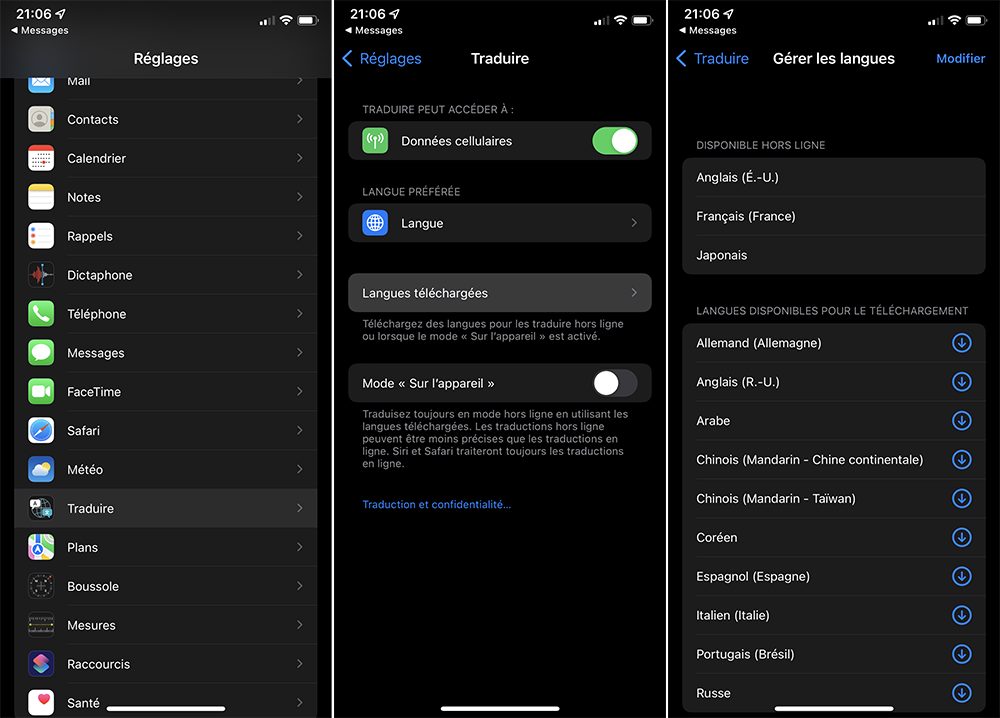
Il est possible de traduire ces textes même si vous êtes hors ligne. Pratique, notamment, si vous souhaitez traduire des données sensibles et que vous ne souhaitez pas qu’elles transitent par les serveurs d’Apple. Vous devrez donc télécharger les langues qui vous intéressent. Cela prendra un peu d’espace de stockage sur votre iPhone :
2.3.1. Allez à Réglages > Traduire > Langues téléchargées ;
2.3.2. Appuyez sur la flèche vers le bas sur la même ligne de la langue qui vous intéresse ;
2.3.3. Recommencez pour toutes les langues de votre choix.