


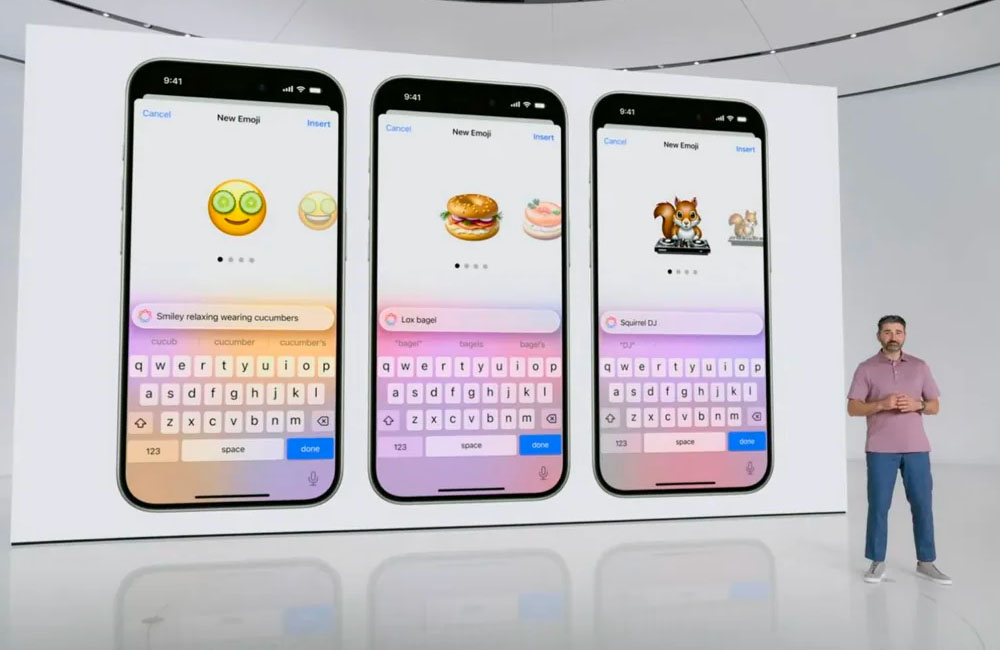
Vous adorez les emoji, mais vous ne trouvez pas toujours l’emoji exact qui correspond à votre ressenti du moment ? Créez-le ! Une des fonctionnalités liées à Apple Intelligence est la création personnelle d’un emoji : un Genmoji. Suivez cet article, nous vous expliquons comment créer un Genmoji sur iPhone et Mac.
1. Prérequis
Pour accéder aux Genmoji, votre appareil doit :
- être compatible avec Apple Intelligence ;
- être à jour ou au minimum sous iOS 18.4, iPadOS 18.4 ou macOS 15.4 ;
- avoir Apple Intelligence activé.
Sans cela, vous ne verrez pas cette fonctionnalité.
2. Créer un Genmoji sur iPhone et iPad
2.1. Appeler la fonctionnalité Genmoji
L’iPhone et l’iPad sont les plus chanceux pour les Genmoji. Ils sont intégrés (quasiment) partout.
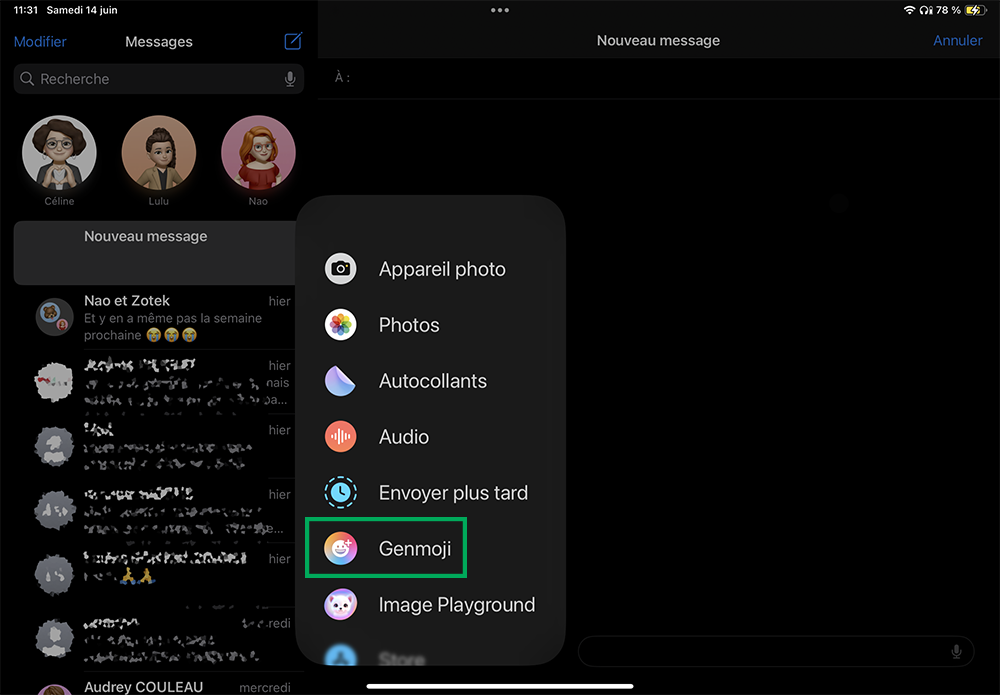
Dans l’application Messages, les Genmoji apparaissent dans la liste des options supplémentaires avec le +.
Dans toutes les applications (y compris Messages), retrouvez-les directement dans votre clavier emoji.
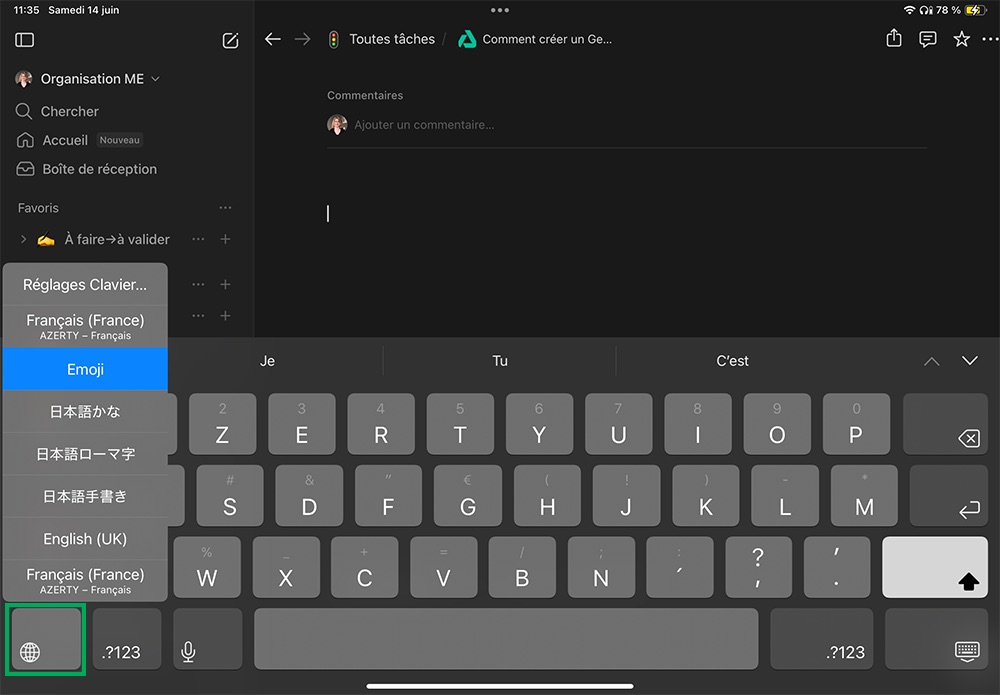
2.1.1. Appuyez sur un champ texte pour faire apparaître le clavier ;
2.1.2. Maintenez appuyé sur le globe 🌐 et sélectionnez Emoji ;
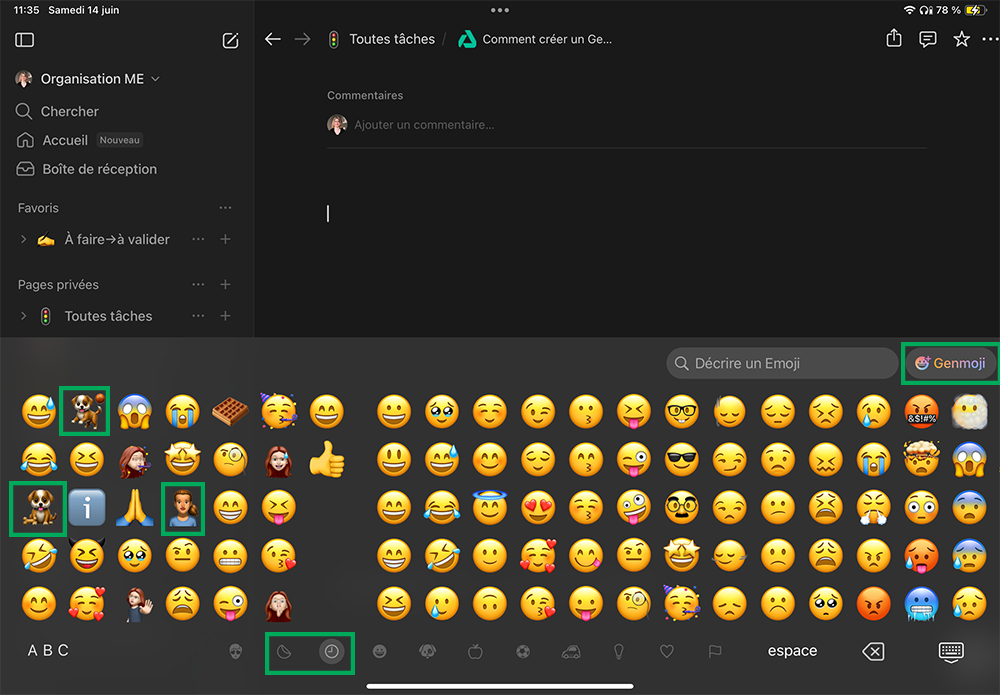
 2.1.3. Si vous avez récemment utilisé des Genmoji, ils apparaîtront parmi les emoji récents 🕘 ;
2.1.4. Si vous avez enregistré un Genmoji en autocollant pour le réutiliser, il sera avec les (autres) autocollants, représenté par l’icône à gauche des emoji récents 🕘 ;
2.1.5. En haut à droite, un emoji souriant 😃 avec un + pour créer un nouveau Genmoji.
Bon à savoir : sur l’iPad, l’icône est accompagnée du libellé Genmoji.
2.2. Créer un Genmoji (et l’enregistrer)
Maintenant que vous savez comment l’appeler, voyons ensemble comment créer un Genmoji.
2.2.1. Accédez à la création d’un Genmoji comme expliqué au paragraphe précédent ;
2.2.2. Écrivez naturellement ce que vous voulez représenter, mais simplement et dans la langue de votre appareil ;
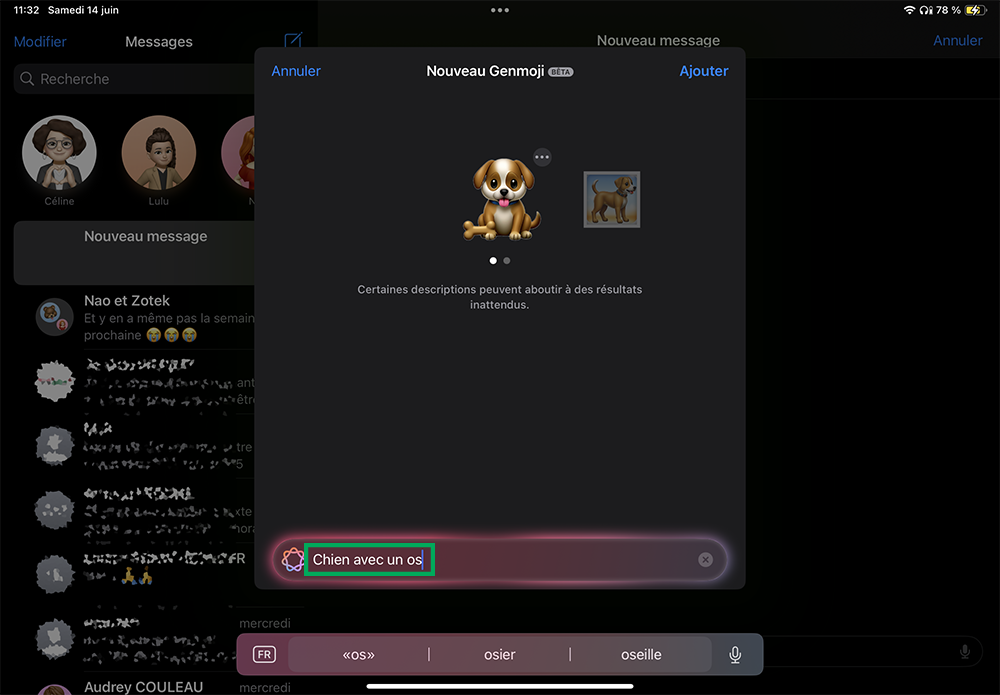 2.2.3. Pour s’inspirer d’une personne reconnue dans l’application Photos, saisissez son prénom ;
2.2.4. Si la bonne personne est proposée, sélectionnez-la, sinon, appuyez sur Choisir une personne pour plus de choix ;
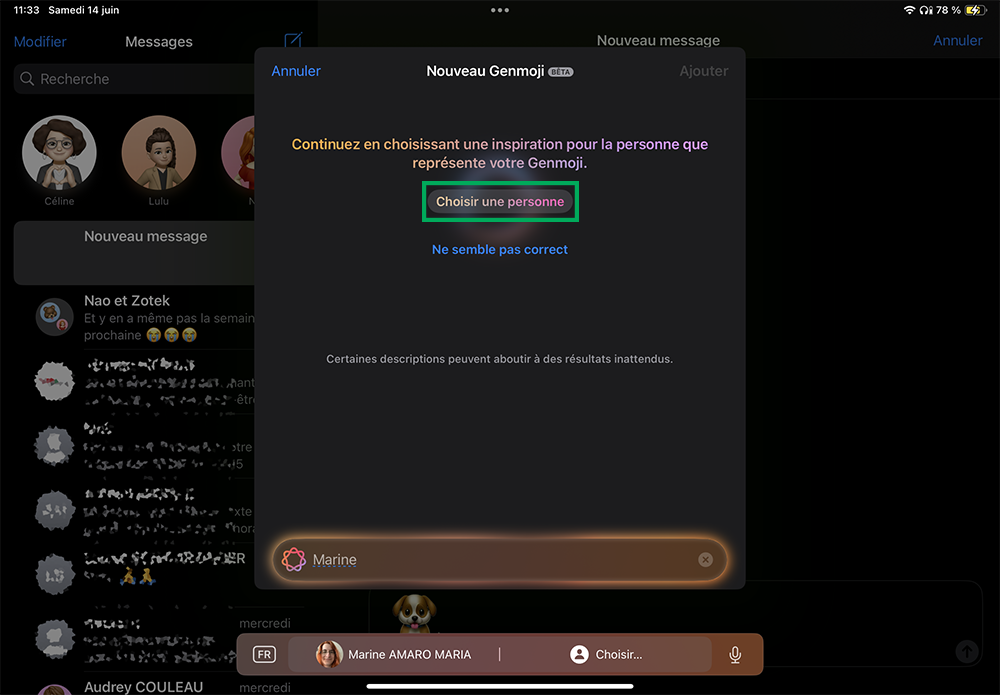 2.2.5. Choisissez la base de cette personne parmi les différentes photos utilisées ou sélectionnez Choisir une autre photo pour que le Genmoji crée la personne d’après la photo de votre choix ;
2.2.6. Validez avec OK, en haut à droite ;

2.2.7. Complétez votre phrase ;
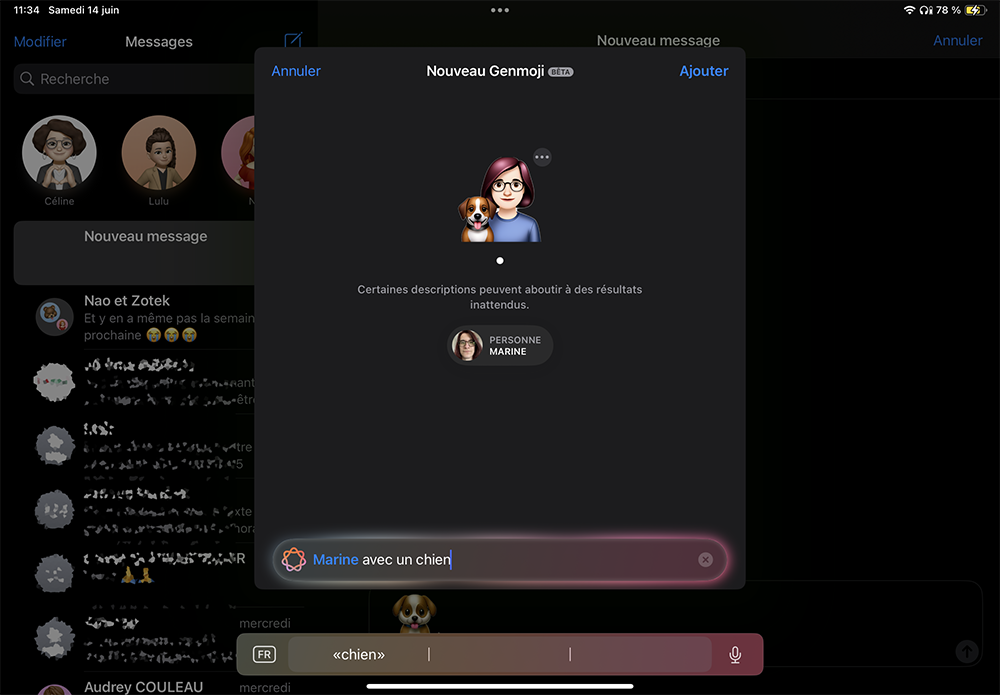
2.2.8. Normalement, vous avez plusieurs propositions, naviguez parmi les propositions et faites votre choix ;
2.2.9. Appuyez sur Ajouter en haut à droite pour l’ajouter au reste du texte que vous êtes en train d’écrire, sans le conserver ;
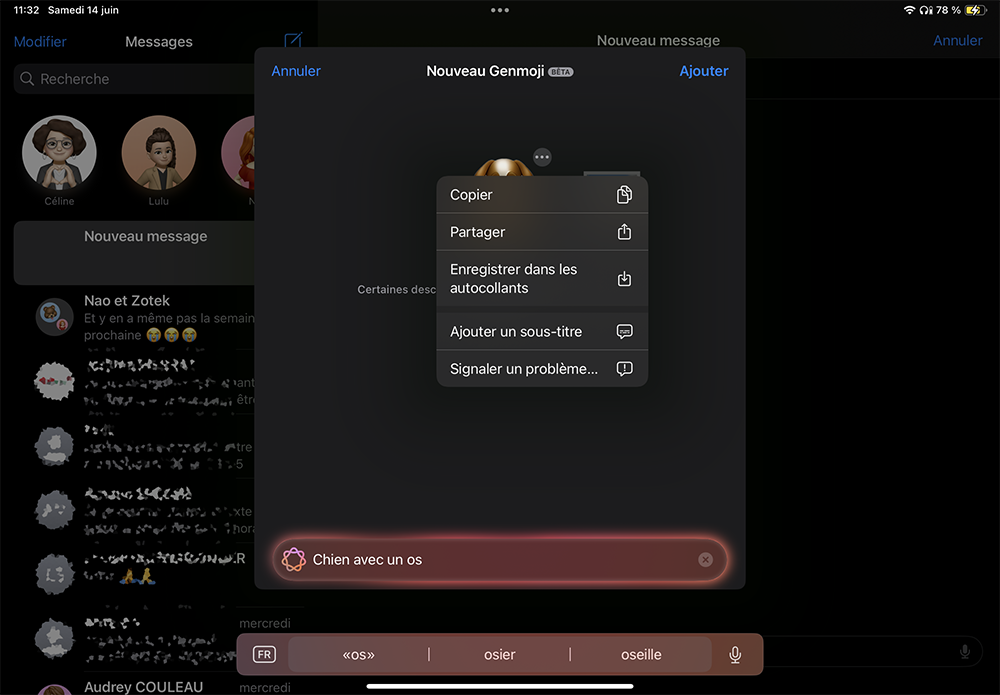
2.2.10. Pour plus d’options, appuyez sur les trois points et choisissez l’action selon ce que vous souhaitez faire de ce Genmoji :
- Copier pour le copier dans votre presse-papier et le coller plus tard,
- Partager pour ouvrir les options de partage et l’envoyer avec d’autres applications,
- Enregistrer dans les autocollants pour le réutiliser rapidement à d’autres moments, sans le recréer,
- Ajouter un sous-titre pour que les lecteurs d’écran (tel que VoiceOver) puissent lire ce texte à la lecture de ce Genmoji.
3. Appeler et créer un Genmoji sur Mac
La création d’un Genmoji sur Mac fonctionne exactement de la même manière que sur iPhone et iPad.
Les Genmoji déjà créés sont dans le même onglet autocollant que sur iPhone et iPad. Si cet onglet est disponible. C’est là où cela diffère beaucoup. Sur Mac, Genmoji n’est disponible qu’avec certaines applications hors celles d’Apple.
Pour appeler la création des Genmoji, c’est également similaire.
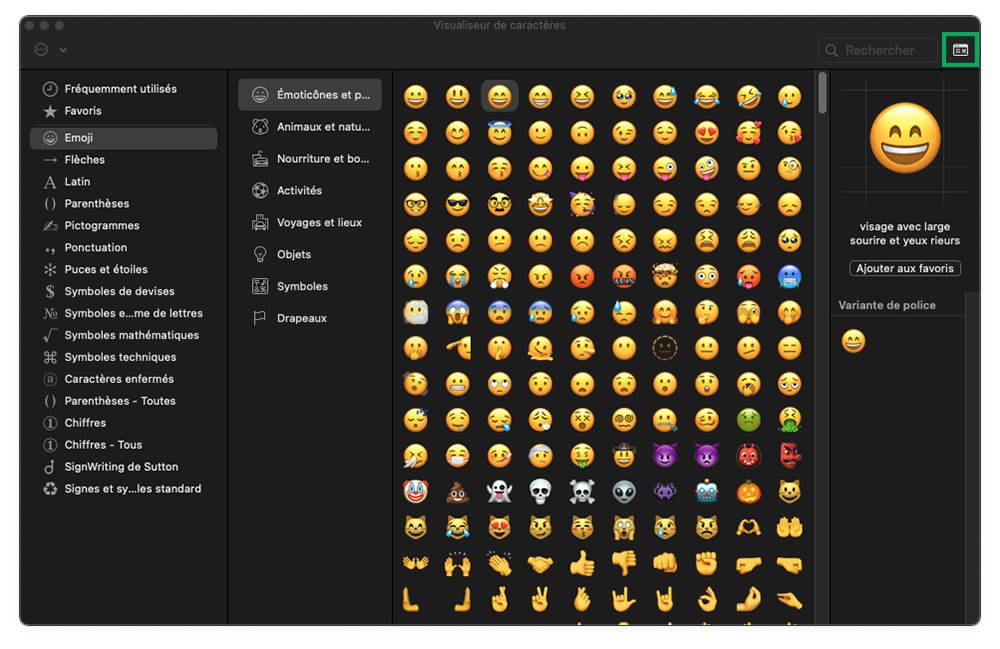
3.1. Ouvrez le Visualisateur de caractères dans l’onglet Emoji avec fn + E ou 🌐 + E ou encore ctrl^ + cmd⌘ + esp␣ ;
3.2. Cliquez sur l’icône tout en haut à droite ;
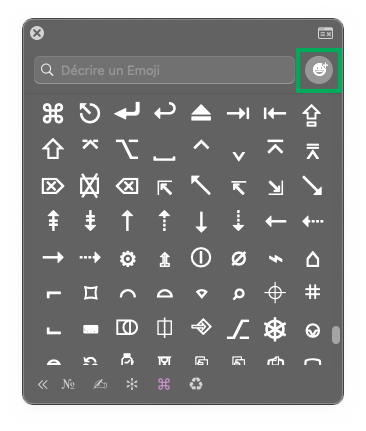
3.3. Retrouvez l’icône de l’emoji souriant 😃 avec + à droite de la recherche pour accéder à la création d’un Genmoji.
La création d’un Genmoji est une fonctionnalité sympathique et accessible partout (ou presque) sur iPhone et iPad. Sur Mac, on ne peut qu’espérer que ça évolue, car on préfèrerait avoir des Genmoji sur WhatsApp, Spark ou encore Teams, que sur ChatGPT…
